
Dynamische QR-Codes erstellen und verwalten direkt in Claude
Verbinden Sie QRCodeKIT über das Model Context Protocol (MCP) mit Claude, um Ihre QR-Codes aufzulisten, neue dynamische QR-Codes zu erstellen, Ziele zu aktualisieren und eine interaktive QR-Galerie mit Kurzlinks, Scan-Zahlen und Downloads als PNG/SVG anzuzeigen.
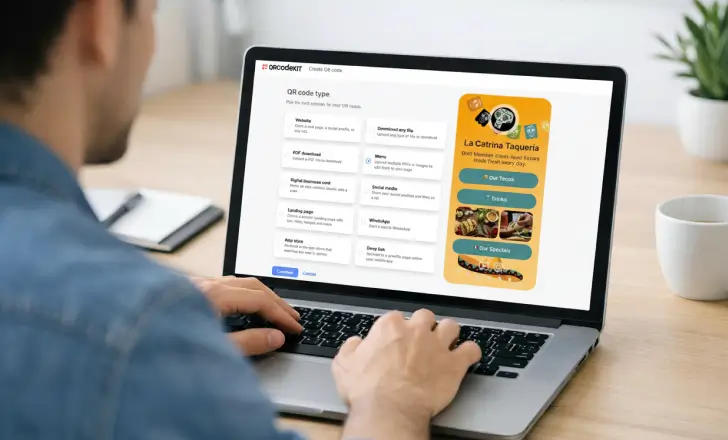
Ihre QR-Ziele bleiben nach dem Druck bearbeitbar
Da dynamische QR-Codes von QRCodeKIT dauerhafte Kurzlinks nutzen, können Sie Claude bitten, das Ziel eines QR-Codes zu ändern, ohne den Code neu zu erzeugen oder neu zu drucken. Ändern Sie das Ziel so oft wie nötig, das gedruckte Quadrat muss sich nie ändern.
Pro 7 Tage kostenlos testenWas Sie über MCP tun können
Der Connector unterstützt derzeit QR-Codes für Website, WhatsApp, E-Mail, App Store und statische HTML-Seiten.
QR-Codes auflisten
Bitten Sie Claude, Ihre neuesten QR-Codes anzuzeigen, mit Titeln, Kurzlinks und Scan-Zahlen auf einen Blick.
Dynamische QR-Codes erstellen
Erzeugen Sie QR-Codes für Website, WhatsApp, E-Mail, App Store und statische HTML-Seiten direkt aus Ihrer Unterhaltung.
Ziele aktualisieren
Leiten Sie jeden dynamischen QR-Code im Handumdrehen auf eine neue URL um. Kurzlink und gedruckter Code bleiben unverändert.
QR-Galerie anzeigen
Erhalten Sie direkt im Chat eine interaktive Galerie mit Kurzlinks, Scan-Zahlen und Downloads als PNG/SVG.
Scan-Zahlen ansehen
Holen Sie Ihre Scan-Statistiken ins Gespräch und erkennen Sie, was funktioniert, ohne den Tab zu wechseln.
QR-Codes in den Papierkorb
Räumen Sie Ihren Workspace auf: Bitten Sie Claude, nicht mehr benötigte QR-Codes in den Papierkorb zu verschieben.
Beispiel-Prompts
Sprechen Sie mit Claude in natürlicher Sprache, den Rest erledigt Claude.
- Zeig mir meine neuesten QR-Codes.
- Erstelle einen Website-QR-Code mit dem Titel Frühjahrskampagne, der auf https://example.com/spring verweist.
- Erstelle einen WhatsApp-QR-Code für +1 202 555 0123 mit der Nachricht „Hallo, ich interessiere mich für Ihr Angebot.“
- Ändere das Ziel meines QR-Codes Frühjahrskampagne auf https://example.com/spring-updated.
So verbinden Sie QRCodeKIT mit Claude
Fügen Sie den Connector einmal hinzu und fordern Sie QR-Vorgänge jederzeit an.
Connectors öffnen
Öffnen Sie in Claude Settings → Connectors und fügen Sie einen neuen benutzerdefinierten Connector hinzu.
QRCodeKIT hinzufügen
Nennen Sie den Connector „QRCodeKIT“ und geben Sie die MCP-URL https://mcp.v2.qrcodekit.com/mcp ein.
Anmelden & freigeben
Authentifizieren Sie sich mit OAuth und geben Sie die Berechtigungen frei, die Claude nutzen darf.
Jetzt gestalten
Bitten Sie Claude, Ihre QR-Codes direkt in der Unterhaltung aufzulisten, zu erstellen oder zu aktualisieren.
Ihre All-in-one-Lösung für QR-Codes
Dynamische QR-Codes erstellen, tracken und aktualisieren, jetzt direkt in Claude.
Kostenlos testen// Claude Desktop MCP config
{
"mcpServers": {
"QRCodeKIT": {
"type": "http",
"url": "https://mcp.v2.qrcodekit.com/mcp"
}
}
}OAuth statt Passwörter
Claude erhält ein autorisiertes Zugriffstoken, niemals Ihr QRCodeKIT-Passwort. Sie legen genau fest, was der Connector darf, und können den Zugriff jederzeit in den Claude-Einstellungen oder in Ihrem QRCodeKIT-Konto widerrufen.
Häufig gestellte Fragen
Kann ich einen QR-Code nach dem Druck bearbeiten?
Ja. Dynamische QR-Codes von QRCodeKIT nutzen dauerhafte Kurzlinks, daher können Sie Claude bitten, das Ziel eines Codes zu ändern, ohne ihn neu zu erzeugen oder neu zu drucken.
Welche QR-Typen werden in Claude unterstützt?
Der Connector unterstützt derzeit QR-Codes für Website, WhatsApp, E-Mail, App Store und statische HTML-Seiten. Nicht jeder Typ der Web-App ist über den Connector verfügbar.
Erhält Claude mein QRCodeKIT-Passwort?
Nein. QRCodeKIT nutzt OAuth. Claude erhält ein autorisiertes Zugriffstoken, niemals Ihr Passwort.
Kann ich den Zugriff widerrufen?
Ja. Sie können den Zugriff jederzeit in Ihren Claude-Einstellungen oder in Ihrem QRCodeKIT-Konto widerrufen.
Sicherheit und Datenschutz
Wenn Sie QRCodeKIT mit Claude verbinden, bittet QRCodeKIT Sie nur um die Berechtigungen, die zur Verwaltung von QR-Codes nötig sind:
mcp:qr:read zum Auflisten und Anzeigen von QR-Codes.
mcp:qr:create zum Erstellen neuer dynamischer QR-Codes.
mcp:qr:update zum Aktualisieren bestehender QR-Codes.
mcp:qr:delete zum Verschieben von QR-Codes in den Papierkorb.
Claude erhält Ihr QRCodeKIT-Passwort nicht. Der Zugriff wird über OAuth erteilt und kann jederzeit in Ihrem QRCodeKIT-Konto widerrufen werden.
QRCodeKIT verarbeitet nur die QR-Daten, die Sie über Claude senden, etwa QR-Titel, Ziel-URLs, Telefonnummern, E-Mail-Empfänger, E-Mail-Betreffzeilen, App-Store-URLs und HTML-Inhalte für QR-Codes mit statischer Seite. Diese Daten werden verwendet, um QR-Datensätze in Ihrem Konto zu erstellen, aufzulisten, zu aktualisieren, anzuzeigen oder zu löschen. QRCodeKIT erhält weder Ihre Claude-Unterhaltungen noch Dateien oder Erinnerungen. Der Connector erhält nur die Tool-Eingaben, die für die angeforderte QR-Aktion nötig sind.
Sie können die vollständige Datenschutzerklärung lesen und das Team jederzeit unter support@qrcodekit.com erreichen.
Ihre QR-Codes beantworten jetzt Fragen
Lernen Sie Cleo kennen, die KI, die in Ihren QR-Codes lebt. Sie beantwortet Fragen, empfiehlt Produkte und führt Ihre Nutzer, in jeder Branche und in jeder Sprache.
Black Friday50 % Rabatt im ersten Jahr auf Jahrestarife, bis Montag, 30. November.