

Transparente QR-Codes: So setzen Sie einen Code ohne weiße Box auf Ihr Motiv

Was ist ein transparenter QR-Code?
Ein transparenter QR-Code ist ein QR-Code, der ohne Hintergrund exportiert wird. Statt eines weißen Quadrats mit schwarzem Raster erhalten Sie ein PNG mit Alphakanal oder ein SVG, in dem nur die Module gezeichnet sind. Legen Sie ihn auf ein farbiges Layout, scheint die Farbe durch die Lücken.
Das löst das größte Ärgernis, das QR-Codes im Design verursachen: die weiße Box. Das zweite löst es nicht. Die Module sind weiterhin massiv und haben eine feste Farbe. Sobald der Hintergrund dahinter nicht mehr hell und gleichmäßig ist, bricht der Kontrast ein, und der Code lässt sich nicht mehr scannen.
Die weiße Box zu entfernen, heißt noch nicht, dass der Code zum Design gehört.
Transparent, unsichtbar und Standard: der Unterschied, auf den es ankommt
Drei Begriffe werden oft synonym verwendet, dabei entscheidet der Unterschied darüber, ob Ihr Code den Druck übersteht.
| Standard-QR-Code | Transparenter QR-Code | Unsichtbarer QR-Code | |
|---|---|---|---|
| Hintergrund | Massive weiße Fläche | Keiner (Alphakanal) | Keiner (Alphakanal) |
| Module | Massive schwarze Quadrate | Massive Quadrate, eine feste Farbe | Halbtransparente Punkte mit Kontrast-Halo |
| Passt sich dem Motiv an | Nein | Teilweise, eine Farbe für den ganzen Code | Ja, jeder Punkt übernimmt seinen Farbton vom Hintergrund |
| Auf Fotos oder unruhigen Motiven | Funktioniert, aber als Box | Riskant, der Kontrast bricht ein | Funktioniert, der Halo hält den Kontrast für jeden Punkt |
| Eckmarkierungen | Massiv | Massiv | Massive Kontur |
| Ideal für | Kassenbons, Formulare, Dokumente | Gleichmäßige, helle, einfarbige Layouts | Verpackungen, Plakate, Cover, Wandbilder |
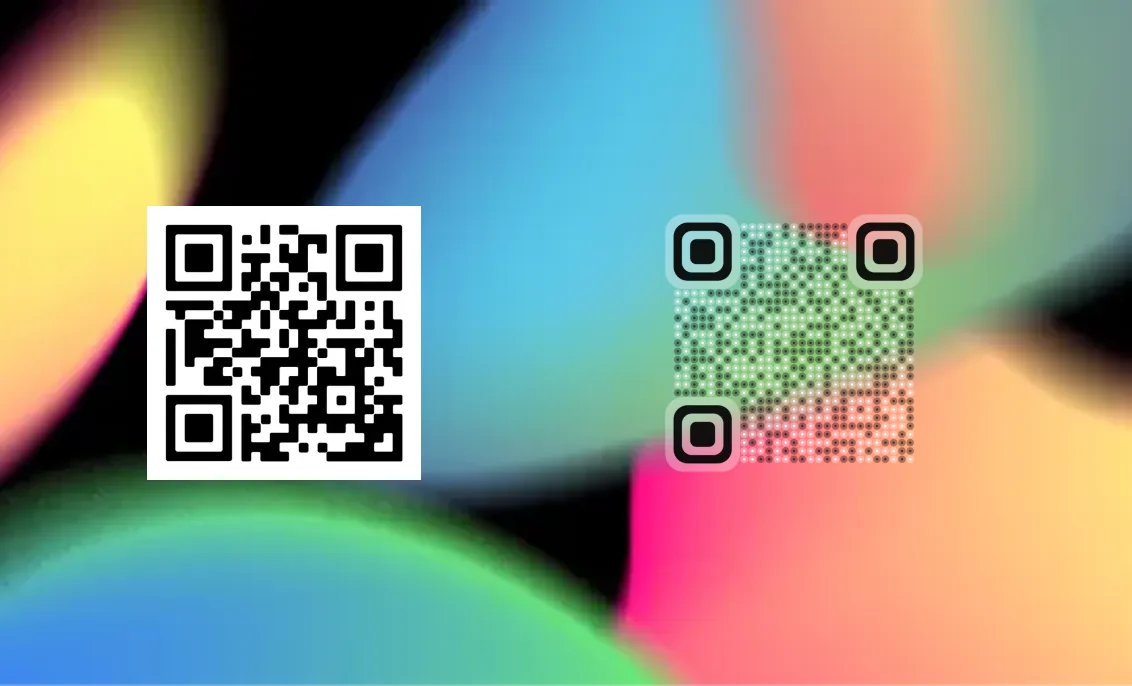
Kurz gesagt: Ein transparenter Export ist das richtige Werkzeug für einen Flyer in Pastelltönen und das falsche für ein Albumcover. Wechselt der Hintergrund innerhalb der Codefläche von hell zu dunkel, kann ein einfarbiges Raster nicht überall Kontrast halten, und ein Scanner braucht Kontrast in jeder Zelle.
Warum lässt er sich trotzdem scannen?
Ein Smartphone liest einen QR-Code nicht so, wie Sie ihn ansehen. Es folgt einem festen Ablauf, und sowohl transparente als auch unsichtbare Codes sind auf diesen Ablauf ausgelegt.
- Die drei Ecken finden. Der Scanner sucht zuerst die Positionsmarkierungen (Finder Patterns) mit einem Hell-Dunkel-Verhältnis von 1:1:3:1:1. Deshalb behalten diese drei Markierungen eine massive Kontur, egal wie weich der Rest wird.
- Das Raster abschätzen. Anhand der Ecken ermittelt er die Modulgröße und den Verlauf der Rasterlinien.
- Jedes Modul abtasten. Für jede Zelle stellt er eine einzige Frage: Ist sie dunkler oder heller als ihre Umgebung? An diesem Schritt kann ein transparenter Code scheitern, und genau dafür ist ein unsichtbarer Code ausgelegt, denn der Halo beantwortet diese Frage lokal.
- Fehler korrigieren. QR-Codes enthalten eine Reed-Solomon-Fehlerkorrektur. Auf Stufe H können bis zu 30 % der Module falsch gelesen werden, und die Daten lassen sich trotzdem decodieren. Das schafft Spielraum für einige uneindeutige Zellen über einem unruhigen Foto.
Setzen Sie es um
Ändern Sie jederzeit, wohin Ihr Code führt, ohne ihn neu zu drucken.
Kostenlos testenPro 7 Tage kostenlos. Keine Kreditkarte erforderlich.
Wann Sie ihn einsetzen sollten und wann nicht
- Getränkedosen und Flaschen. Rundum bedruckte Motive ohne freie, glatte Fläche.
- Eventplakate und Albumcover. Ein Bild, eine Botschaft, keine Box in der Ecke.
- Premium-Verpackungen und Etiketten. Kosmetik, Wein, Spirituosen, Feinkost: Hier ist die Verpackung die Marke, und das Thema Digitaler Produktpass der EU bringt ohnehin einen Code auf die Verpackung.
- Zeitschriftenanzeigen und Außenwerbung. Randabfallende Fotografie, die ein weißes Quadrat unterbrechen würde.
- Wandbilder, Ausstellungswände und Merchandise. Großformate, bei denen die Box das Erste wäre, was jemand sieht.
Wo Sie ihn nicht einsetzen sollten: Kassenbons, Formulare, Tickets, die bei schlechtem Licht gescannt werden, oder jede Seite, auf der der Code das einzige Element ist. Dort ist ein Standard-Code schneller zu finden, und ihn zu verstecken, bringt nichts.
So erstellen Sie einen transparenten QR-Code
- Typ wählen und Ziel hinzufügen. Website, Speisekarte, Gutschein, PDF, vCard, App Store: jeder QRCodeKIT-Typ lässt sich so darstellen.
- Stil wählen. „Standard“ behält die weiße Fläche. „Invisible“ entfernt sie und stellt die Module als Punkte dar, die sich dem Motiv anpassen. Wählen Sie helle Punkte für dunkle Designs und dunkle Punkte für helle.
- Fügen Sie bei Bedarf einen Call-to-Action hinzu. Ein kurzer Rahmen wie „Scannen für Tickets“ steigert die Scanrate auf Plakaten, wo niemand einen Code erwartet. Auf Verpackungen verzichten Sie darauf, dort soll der Code dezent bleiben.
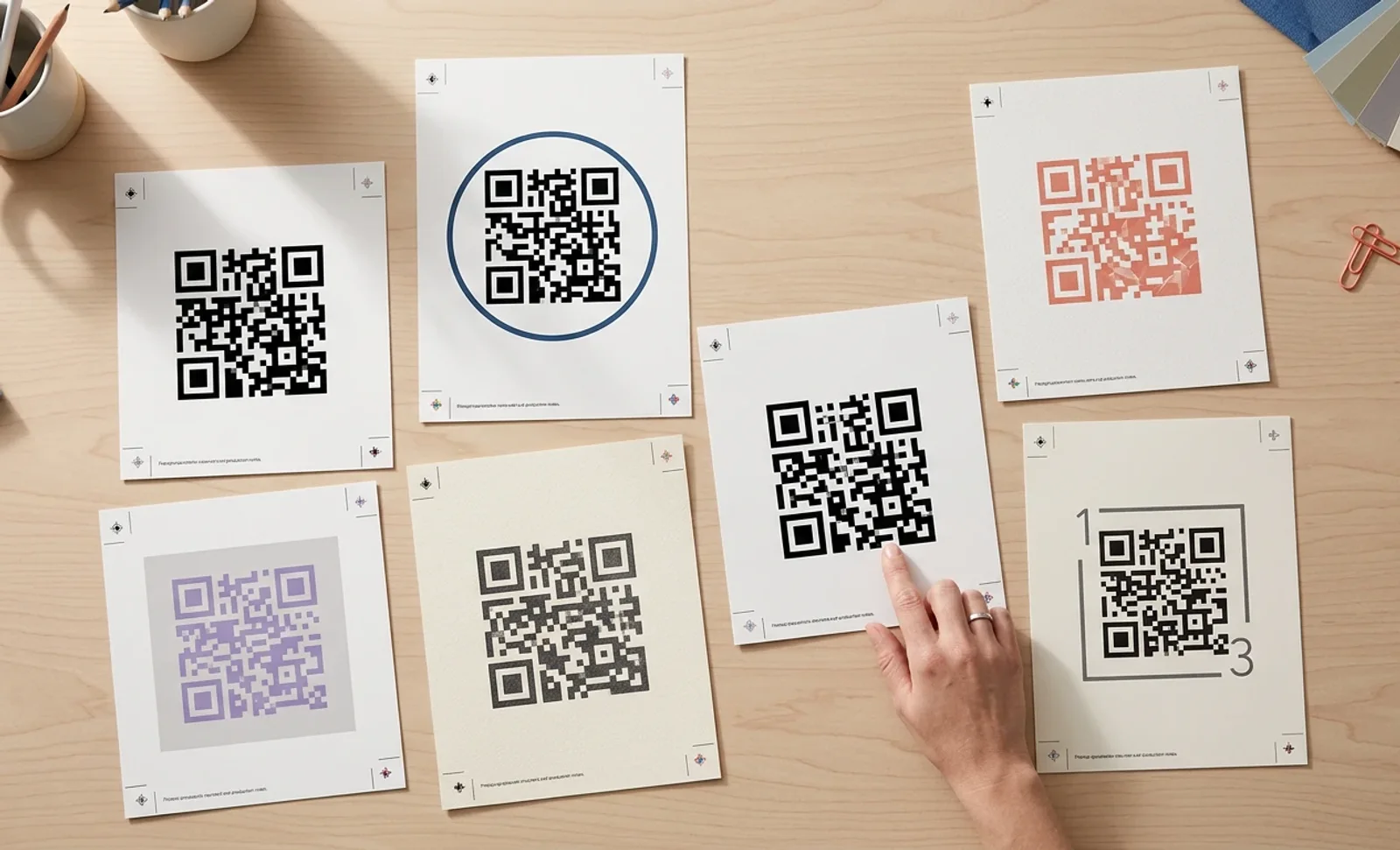
- Als PNG oder SVG herunterladen. PNG mit Alphakanal für fotobasierte Layouts, SVG für alles, was in die Druckerei geht, weil es ohne Unschärfe skaliert.
- In Ihr Layout einsetzen. Ziehen Sie die Datei als einzelne Ebene in Figma, Illustrator, InDesign oder Canva. Rastern Sie sie nicht, drehen Sie sie nicht um mehr als ein paar Grad und wenden Sie keine Effekte auf die Ebene an.
Unsichtbaren QR-Code erstellen
Checkliste für Design und Druck
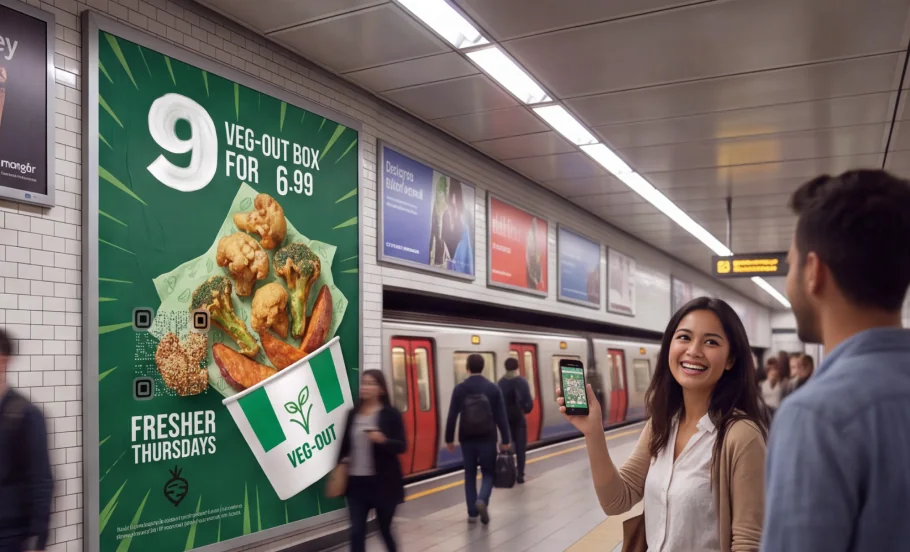
Die meisten fehlgeschlagenen Scans sind Platzierungsprobleme, keine Codeprobleme. Gehen Sie diese Liste durch, bevor die Datei in den Druck geht.
- Mindestgröße: 2 × 2 cm für alles, was auf Armlänge gescannt wird. Für Plakate gilt die Zehnerregel: Der Code ist mindestens ein Zehntel so groß wie der Abstand, aus dem gescannt wird. Ein Plakat, das aus 2 m gelesen wird, braucht einen 20 cm großen Code.
- Kontrast: Setzen Sie den Code auf eine Fläche mit einigermaßen gleichmäßigem Farbton. Unruhig ist in Ordnung, ein Hintergrund, der innerhalb der Codefläche von Weiß zu Schwarz wechselt, nicht. Verschieben Sie lieber den Code, statt gegen das Motiv anzukämpfen.
- Ruhezone: vier Module Platz, in denen kein Text, kein Logo und kein kontrastreiches Detail liegt.
- Punktvariante: helle Punkte auf dunklem Motiv, dunkle Punkte auf hellem Motiv. Ist die Fläche gemischt, richten Sie sich nach dem Farbton hinter den drei Eckmarkierungen.
- Dateiformat: SVG für den Druck, PNG mit mindestens 300 dpi für Raster-Workflows. Niemals JPEG, denn es hat keine Transparenz und verwischt Kanten.
- Bedruckstoff: Glänzende Folien, Metallicfarben und gewölbte Oberflächen reflektieren Licht. Rechnen Sie 20–30 % zur Größe hinzu und testen Sie auf dem echten Material, nicht auf einem Laserausdruck.
- Mit Smartphones testen, nicht am Bildschirm. Drucken Sie in Endgröße und scannen Sie mit mindestens zwei Geräten, einem iPhone und einem Android-Smartphone, bei dem Licht, in dem der Code später tatsächlich hängt.
Fehler, die Sie vermeiden sollten
- Den Code verkleinern, um ihn noch besser zu verstecken. Ein winziger Code ist vor allem eines: nicht scanbar.
- Text in die Ruhezone setzen. Ein Slogan, der dicht am Code klebt, stört die Rastererkennung.
- Über ein Tool neu exportieren, das die Transparenz verflacht. Manche Druckportale wandeln PNG beim Hochladen in JPEG um. Schicken Sie SVG oder ein PDF mit intaktem Vektor.
- Die Punkte im Designtool umfärben. Damit geht der kalibrierte Kontrast des Halos verloren. Ändern Sie stattdessen die Variante an der Quelle.
- Mit einem statischen Code in den Druck gehen. Ändert sich das Ziel nach der Auflage, ist ein statischer Code Makulatur.
Was das für Sie bedeutet
Der QR-Code hat sich durchgesetzt, weil er praktisch war, nicht weil er schön war. Ein transparenter Export löst das Problem der weißen Box bei einfachen Layouts. Ein unsichtbarer Code löst es überall sonst, weil jedes Modul seinen eigenen Kontrast mitbringt, statt sich auf eine Fläche zu verlassen. Überall, wo das Design das Produkt ist, entfällt damit der letzte Grund, über die Position des Quadrats zu streiten.
Erstellen Sie einen, setzen Sie ihn auf Ihr Motiv, drucken Sie einen Proof und scannen Sie ihn. Liest er sich auf zwei Smartphones bei echtem Licht, geben Sie ihn frei.
Häufig gestellte Fragen
Ist ein transparenter QR-Code dasselbe wie ein unsichtbarer QR-Code?
Nicht ganz. Ein transparenter QR-Code ist ein Standard-Code ohne weißen Hintergrund; die Module bleiben massiv und einfarbig. Ein unsichtbarer QR-Code entfernt ebenfalls den Hintergrund, stellt die Module aber als halbtransparente Punkte mit Kontrast-Halo dar, sodass sie sich dem Motiv dahinter anpassen. Jeder unsichtbare QR-Code ist transparent, aber nicht jeder transparente QR-Code ist unsichtbar.
Lässt sich ein transparenter QR-Code langsamer scannen als ein normaler?
Nein. Die Eckmarkierungen sind massiv, und der Code nutzt Fehlerkorrekturstufe H. Ein gut platzierter Code wird also in demselben Sekundenbruchteil decodiert wie ein Standard-Code. Platzierung und Größe sind viel wichtiger als der Stil.
In welchen Dateiformaten kann ich herunterladen?
PNG mit Alphakanal und SVG. Nutzen Sie SVG für alles, was in eine professionelle Druckerei geht, weil es sich ohne Unschärfe auf jede Größe skalieren lässt.
Kann ich mein Logo in die Mitte setzen?
Ja. Das Logo sitzt im selben mittleren Bereich, den auch ein Standard-Code nutzen würde, und die Fehlerkorrektur gleicht die verdeckten Module aus. Halten Sie es unter etwa 20 % der Codefläche.
Kann ich einen bestehenden QR-Code transparent machen?
Ja. Öffnen Sie einen beliebigen dynamischen Code in Ihrem Dashboard und ändern Sie seinen Stil. Ziel und Analysen bleiben gleich, und gedruckte Exemplare funktionieren weiter, weil sich die Daten hinter dem Code nicht ändern.
Funktioniert er mit dem Digitalen Produktpass der EU?
Ja. Der Produktpass verlangt einen Datenträger auf dem Produkt; wie dieser Träger aussieht, schreibt er nicht vor, solange er zuverlässig scannbar ist.
Verwandte Artikel
So vergleichen wir QR-Code-Plattformen
Woher die Zahlen in unseren Plattformvergleichen stammen, wie wir sie prüfen und belegen, wie oft wir neu prüfen und wie Sie eine Korrektur anfordern.
So ziehen Sie Ihre QR-Codes von Bitly, Uniqode, QR TIGER und anderen zu QRCodeKIT um, ohne neu zu drucken
Wechsel zu QRCodeKIT: was bleibt, was Sie zuerst exportieren, wie eigene Domains per DNS umziehen. Schritte für acht Anbieter, Stand 8. Oktober 2026.
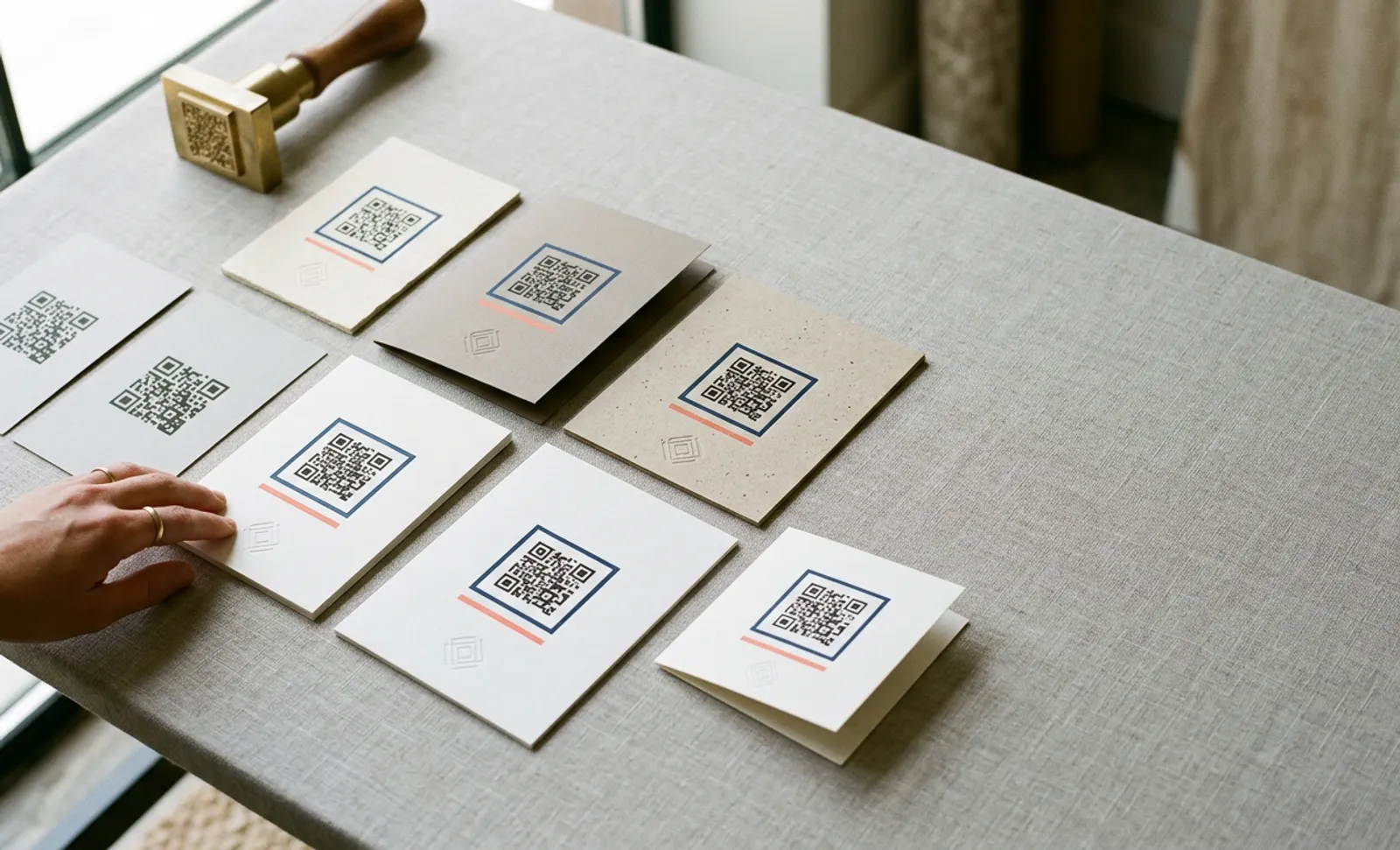
Eigene Domain für QR-Codes: Warum die Weiterleitungsdomain Ihnen gehören sollte
Mit eigener Domain liegen Ihre gedruckten QR-Codes auf Ihrer Subdomain: was die Kurz-URL steuert, wem die Domain beim Anbieter gehört und die Einrichtung.
Testen Sie QRCodeKIT Pro 7 Tage kostenlos.
Keine Kreditkarte erforderlich. Die Original-Plattform für dynamische QR-Codes seit 2009.
Black Friday50 % Rabatt im ersten Jahr auf Jahrestarife, bis Montag, 30. November.
