

So drucken Sie QR-Codes
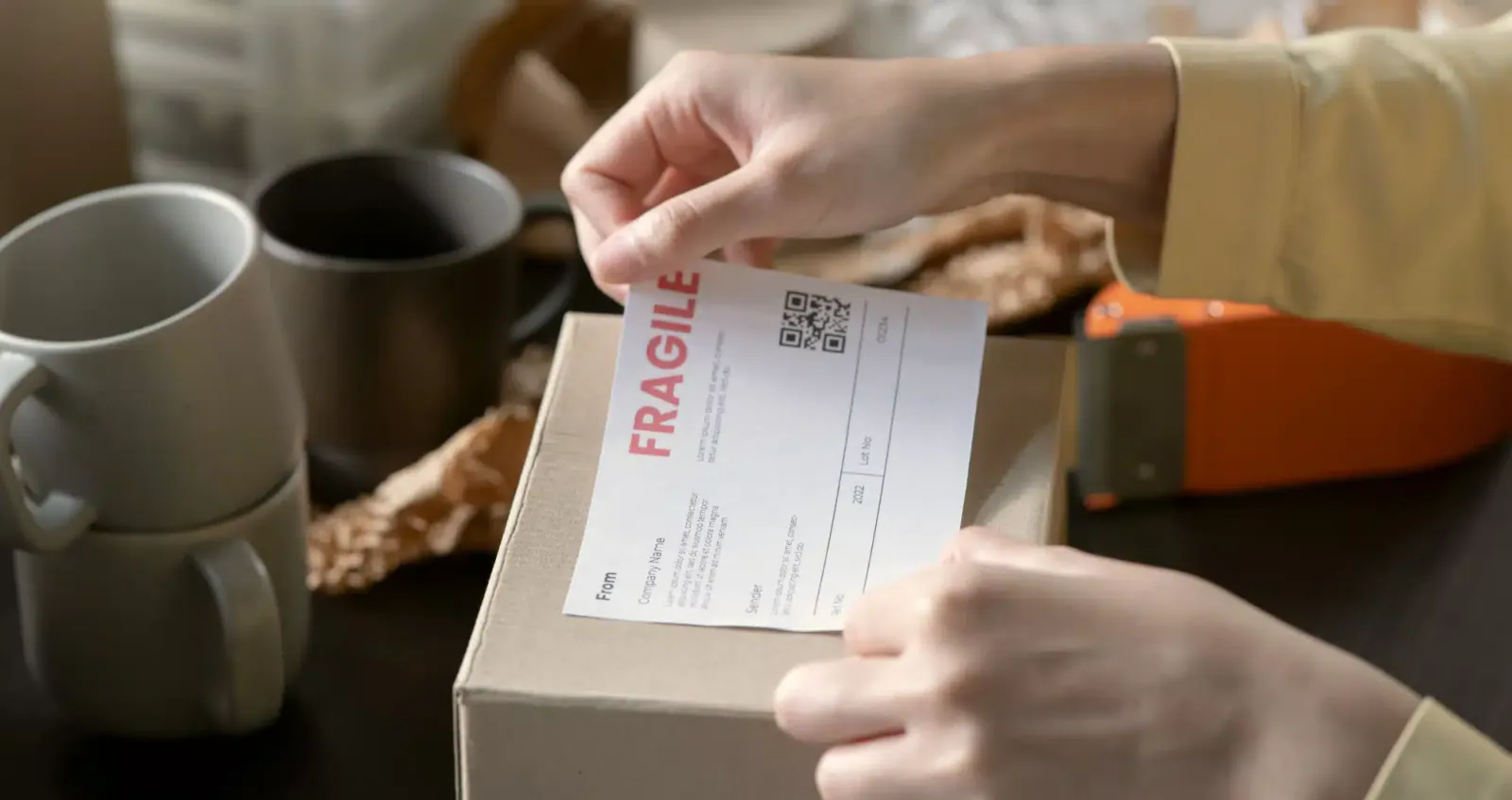
Wie teste ich einen QR-Code vor dem Druck?
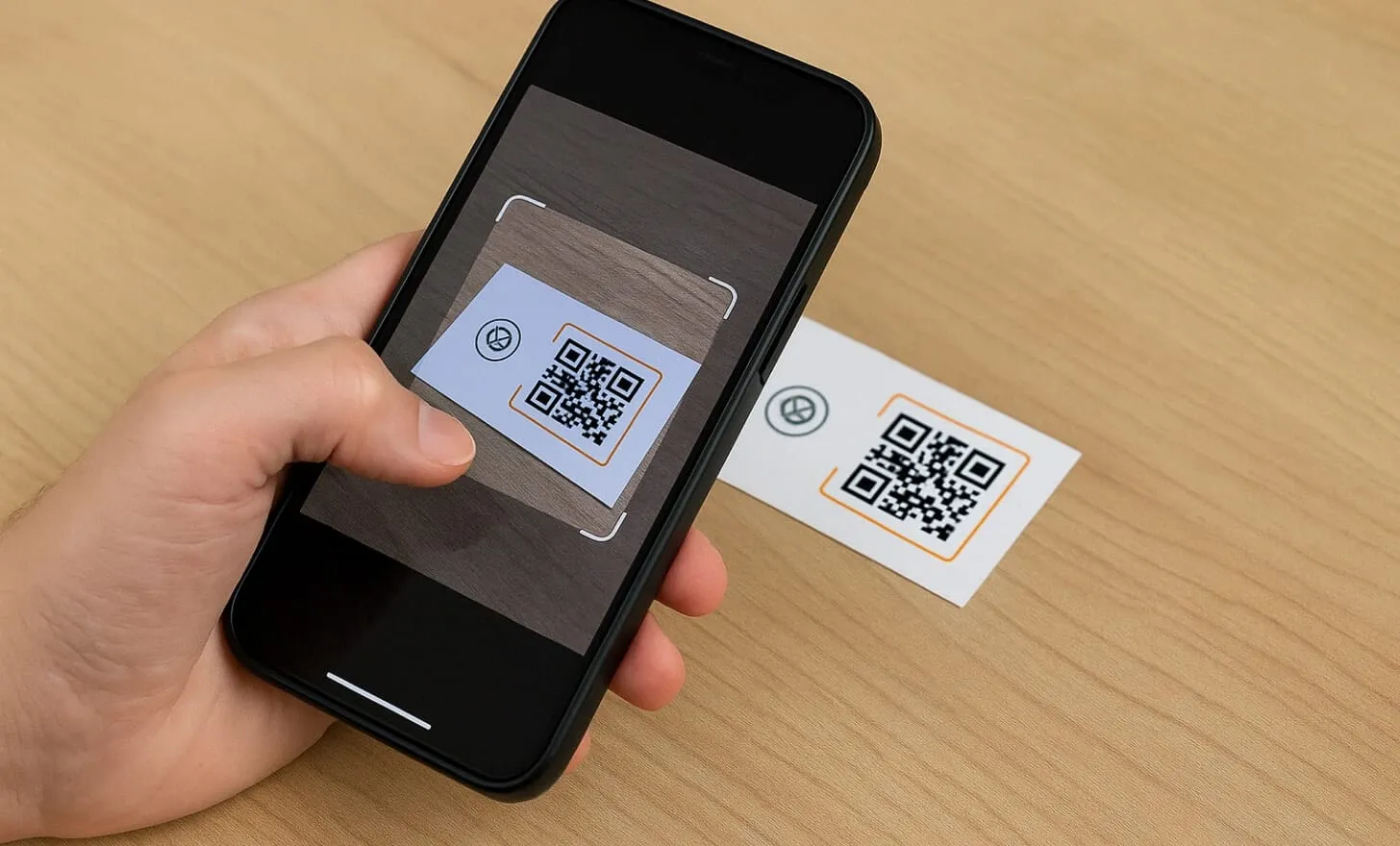
Scannen Sie den Code vom echten Andruck mit mindestens einem iPhone und einem Android-Smartphone, jeweils mit der Kamera und mit einer Scanner-App, aus der Entfernung und bei dem Licht, in dem er später hängt. Drucken Sie dann ein Testexemplar auf dem endgültigen Material. Mit den dynamischen Codes von QRCodeKIT können Sie ein falsches Ziel nach dem Druck korrigieren, aber keinen Code, der sich nicht scannen lässt. Prüfen Sie deshalb Größe und Kontrast vor der gesamten Auflage.
So drucken Sie QR-Codes richtig
Sie haben Ihren QR-Code erstellt. Jetzt bringen Sie ihn auf Papier, Verpackungen, Plakate oder wo auch immer Ihr Publikum ist. Doch bevor Sie auf „Drucken“ klicken, sollten Sie einige wichtige Punkte richtig machen. Von der Wahl des passenden Bildformats bis zur Sicherheit, dass der Code mit jedem Smartphone einwandfrei scannt: Dieser Leitfaden zeigt Ihnen, wie Sie QR-Codes drucken, die tatsächlich funktionieren und Ergebnisse bringen.
Mit QRCodeKIT kommen Sie ganz einfach von generierten QR-Codes zu vollständig individuellen, druckfertigen Designs. Ob Sie unseren kostenlosen QR-Code-Generator nutzen oder Hunderte dynamische QR-Codes verwalten: Der Druck entscheidet mit.
Wir zeigen Ihnen, wie Sie:
- das beste Format für scharfe, skalierbare Ergebnisse wählen
- typische Fehler vermeiden, die die Scanbarkeit ruinieren
- kluge Designentscheidungen für mehr Scans treffen
- Materialien wählen, die in der Praxis funktionieren, nicht nur in der Theorie
- und ja, wie ein Profi testen, auswerten und nachbessern
Kein Blabla. Keine Füllwörter. Nur das, was Sie wissen müssen, um bessere QR-Codes zu drucken, für Marketing, Beschilderung, Visitenkarten oder alles andere, was Sie vorhaben.
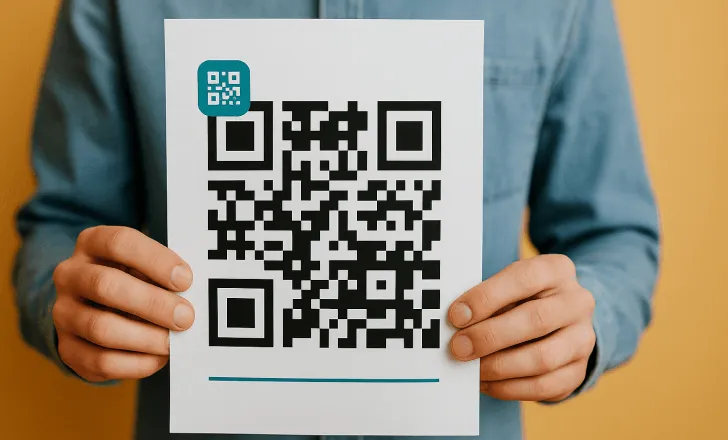
Die Bildformate für QR-Codes
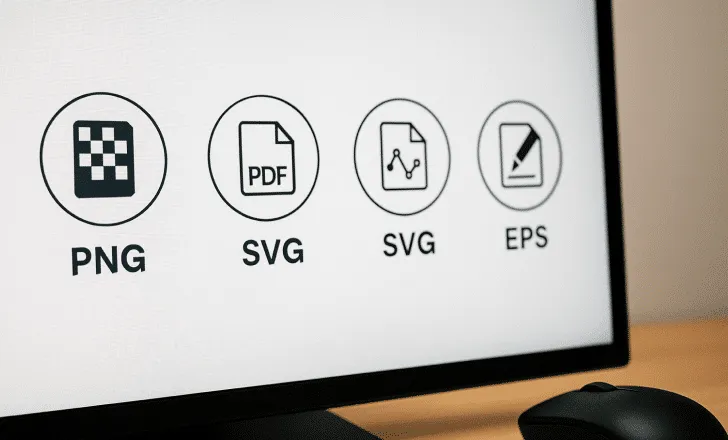
PNG
PNG (Portable Network Graphics) ist ein Rasterbildformat mit verlustfreier Komprimierung. Ihr Bild verliert also mit der Zeit nicht an Qualität. Es unterstützt Vollfarbbilder (RGB und RGBA), Transparenz und Graustufen und ist damit eine gute Allround-Option für die digitale Nutzung.
Wenn Sie Ihren QR-Code auf einer Website oder in einer E-Mail verwenden möchten, ist eine PNG-Datei genau das Richtige. Sauber, leicht und einfach zu teilen.
PDF (Vektor)
PDF steht für Portable Document Format. Adobe hat es in den 90er-Jahren entwickelt, damit Dokumente auf jedem Gerät gleich aussehen. Eine PDF-Datei kann Vektorgrafiken, Text und sogar Bilder enthalten, alles ordentlich in einem Paket gebündelt.
Im Geschäftsleben sind PDFs allgegenwärtig. Und mit QRCodeKIT können Sie sogar einen speziellen QR-Code erstellen, über den Nutzer ein PDF direkt auf ihr Smartphone herunterladen.
SVG (Vektor)
SVG steht für Scalable Vector Graphics und hält genau, was der Name verspricht. Diese Dateien lassen sich in jeder Größe perfekt skalieren, ohne an Schärfe zu verlieren. Außerdem unterstützen sie Animation und Interaktivität. (Ja, ein animierter QR-Code ist durchaus möglich, und ja, er sieht so gut aus, wie es klingt.)
EPS (Vektor)
EPS (Encapsulated PostScript) ist ein druckfreundliches Dateiformat mit einem kleinen eingebetteten Vorschaubild. So sehen Sie, womit Sie arbeiten, noch bevor Sie die Datei in einer Designsoftware öffnen. Bei professionellen Druckereien ist es seit Langem beliebt.
Die vielen Formate überfordern Sie? Keine Sorge, wir helfen Ihnen. Wenn Sie nicht sicher sind, welches Format Sie für den Druck Ihrer QR-Codes wählen sollen, melden Sie sich einfach bei uns. Wir helfen gern.
Das richtige Format wählen
Für die Wahl des Dateiformats zum Drucken von QR-Codes gibt es keine allgemeingültige Antwort. Alles hängt davon ab, wie und wo Sie den Code einsetzen.
Kommt der QR-Code auf eine Plakatwand oder ein Produktetikett? Ist er farbig oder schwarz-weiß? Scannen die Menschen ihn mit dem Smartphone, oder drucken sie ihn später aus? Ein individueller QR-Code auf einem Hochglanzplakat braucht ein anderes Format als ein einfacher Code auf einem Kassenbon.
Am sichersten? Sprechen Sie mit uns. Erzählen Sie uns, wie Sie Ihren Code einsetzen möchten, ob Größe, Farbe, Oberfläche oder anderes, und wir helfen Ihnen, das perfekte Format zu wählen. Kunden dabei zu helfen, ihre QR-Codes genau richtig zu drucken, ist uns das Liebste an unserer Arbeit.
Setzen Sie es um
Ändern Sie jederzeit, wohin Ihr Code führt, ohne ihn neu zu drucken.
Kostenlos testenPro 7 Tage kostenlos. Keine Kreditkarte erforderlich.
Tipps für den Druck von QR-Codes
Sie möchten mehr Scans? Es geht nicht nur darum, einen QR-Code zu erstellen, sondern ihn klug zu drucken. Hier sind einige bewährte Tipps, damit Ihre gedruckten QR-Codes ins Auge springen und tatsächlich wahrgenommen werden.
Durchdacht gestalten
Ein individueller QR-Code fällt auf, und die Scans beweisen es. Farbe, Branding und sogar Ihr Firmenlogo heben Ihren Code vom typischen schwarz-weißen Quadrat ab. Gestalten Sie aber mit Bedacht: Ihr QR-Code muss weiterhin wie ein QR-Code aussehen.
Warum? Weil es nicht nur darum geht, dass Menschen ihn erkennen. Die eigentliche Arbeit leistet der QR-Code-Scanner auf ihren Mobilgeräten. Mit zu vielen Verzierungen funktioniert der Code womöglich gar nicht mehr.
Zum Glück prüft QRCodeKIT jede Änderung auf Lesbarkeit. Macht Ihr Design den Code unlesbar, sagen wir Ihnen sofort Bescheid. Verlassen Sie sich aber nicht allein darauf: Testen Sie Ihren Code immer auf echten Smartphones und mit verschiedenen Apps, bevor er in den Druck geht.
Die richtige Größe wählen
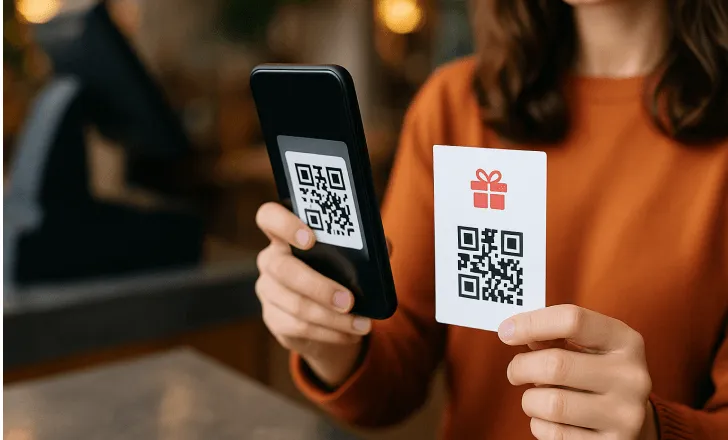
Zu klein, und Ihr QR-Code wird unsichtbar. Zu groß, und er passt vielleicht nicht einmal in Ihr Design. Als Faustregel gilt: nicht kleiner als 3 × 3 cm (etwa 1 Zoll). Und im Zweifel? Lieber größer.
Eine Obergrenze für die Größe gibt es nicht. Entscheidend ist, aus welcher Entfernung die Menschen den QR-Code scannen werden. Testen Sie den Scan immer, bevor Sie sich festlegen.
Aktuell halten
Ein QR-Code, der zu einer defekten Seite oder einem abgelaufenen Angebot führt, ist schlechter als gar kein Code. Deshalb empfehlen wir immer dynamische QR-Codes.
Mit einem dynamischen Code können Sie das Ziel jederzeit bearbeiten, ohne neu zu drucken. Melden Sie sich einfach in Ihrem QRCodeKIT-Konto an, aktualisieren Sie den Link, fertig.
Diese eine Änderung kann Ihnen Zeit, Geld und eine Menge Ärger ersparen.
Das richtige Material wählen
Papier ist gut, aber dabei muss es nicht bleiben. Sie können QR-Codes auf Glas, Kunststoff, Vinyl, Stoff und sogar Fahrzeuge drucken. Achten Sie nur darauf, wie die Oberfläche das QR-Code-Bild beeinflusst.
Spiegelungen, Falze oder unebene Strukturen können das Scannen stören. Wird ein Code zum Beispiel über den Falz einer Zeitschrift gedruckt, kann er geteilt und unlesbar werden. Testen Sie immer das Endprodukt und scannen Sie den QR-Code unter realen Bedingungen, bevor Sie in großer Menge drucken.
Gut erreichbar platzieren
Ihren QR-Code an einer originellen Stelle zu platzieren, ist gut. Ihn dort zu platzieren, wo die Menschen ihn tatsächlich scannen können, ist besser.
Meiden Sie Stellen, die zu hoch, zu tief oder zu weit entfernt sind. Eine Smartphone-Kamera braucht direkten, bequemen Zugang. Augen- oder Brusthöhe ist für Scans im Vorbeigehen meist ideal.
Wenn Sie zum Beispiel eine Anzeige für ein Bushaltestellenhäuschen gestalten und Ihr Plakat 30 cm über dem Boden beginnt, setzen Sie den QR-Code nicht in die untere Ecke. Es sei denn, Ihre Zielgruppe sind Yogalehrer mitten in der Dehnung: Niemand geht zum Scannen in die Hocke.
Die Scanzeit bedenken
Denken Sie an die Zeit, die das Scannen buchstäblich dauert. Vom Herausholen des Smartphones über das Öffnen der Kamera-App bis zum Fokussieren vergehen etwa 10 bis 15 Sekunden. Das klingt schnell, aber nicht, wenn Ihr Code auf der Seite eines fahrenden Busses vorbeizieht.
Wir sagen nicht „Lassen Sie es“, sondern „Denken Sie es zu Ende“. Geben Sie Ihrem Publikum bei allem, was in Bewegung ist, eine echte Chance zum Scannen.
Zu viele QR-Codes vermeiden
Sie nutzen mehrere QR-Codes für verschiedene Aktionen? Das ist in Ordnung, aber drängen Sie sie nicht zusammen. Mehrere Codes direkt nebeneinander (oder neben einem Barcode) können QR-Code-Reader verwirren und Nutzer frustrieren.
Verteilen Sie sie mit Abstand. Nutzen Sie Ecken oder gegenüberliegende Seiten, oder setzen Sie auf clevere Alternativen wie eine vCard als QR-Code oder App-Store-Links, die das Gerät des Nutzers automatisch erkennen.
Weniger Codes. Klareres Design. Mehr Scans.
Die Handlungsaufforderung nicht vergessen
Es reicht nicht, QR-Codes einfach zu drucken und auf das Beste zu hoffen. Sie müssen den Menschen sagen, warum sie scannen sollen.
Dieser kleine Anstoß, die Handlungsaufforderung, macht den Unterschied. Ob „Unser neuestes Video ansehen“, „30 % Rabatt sichern“ oder „Jetzt die App laden“: Wer den Menschen einen Grund gibt, macht aus Neugier eine Handlung.
Kein Anreiz? Weniger Scans. Eine klare, attraktive Handlungsaufforderung? Ihre Scan-Statistiken steigen.
Seien Sie also nicht zurückhaltend und sagen Sie Ihrem Publikum, was hinter dem QR-Code wartet. Machen Sie es spannend. Machen Sie es den Fingertipp wert.
Ihre Codes auf Herz und Nieren prüfen
Selbst wenn QRCodeKIT Ihren QR-Code als einsatzbereit meldet: Überspringen Sie nicht den wichtigsten Schritt und testen Sie ihn selbst.
Probieren Sie ihn auf verschiedenen Smartphones aus. Verwenden Sie mehr als einen QR-Code-Scanner. Drucken Sie ein Testexemplar, bevor Sie eine große Auflage in Auftrag geben. Das mag übertrieben wirken, aber ein Problem, das Sie jetzt entdecken, kann Ihnen später viel Zeit und Geld sparen.
Versehentlich die falsche URL in einem dynamischen QR-Code hinterlegt? Kein Problem, das korrigieren Sie jederzeit in Ihrem Dashboard. Lässt sich der gedruckte Code aber gar nicht scannen? Dann ist das Problem größer. Niemand möchte Hunderte Flyer neu drucken.
Testen Sie Ihren Code also. Und dann noch einmal. (Und ja, zur Sicherheit noch ein drittes Mal.)
Beim Drucken von QR-Codes gibt es viel zu bedenken: Dateiformat, Design, Größe, Platzierung, Material, alles spielt eine Rolle. Aber wenn es richtig gemacht ist? Dann drucken Sie nicht nur ein Quadrat, sondern eröffnen Menschen einen klügeren, schnelleren und unterhaltsameren Weg zu Ihrer Marke.
Sie brauchen Hilfe bei der Wahl des richtigen Formats oder bei der Gestaltung Ihres QR-Codes? Schreiben Sie uns einfach. Wir sind dafür da, Ihnen bei großartigen Codes zu helfen.
Häufige Fragen zum Drucken von QR-Codes
Kann ich einen kostenlosen QR-Code von QRCodeKIT drucken?
Ja, mit dem kostenlosen QR-Code-Generator von QRCodeKIT können Sie QR-Codes erstellen und drucken, ohne einen Cent zu bezahlen. Unser Free-Tarif enthält 2 kostenlose dynamische QR-Codes, sodass Sie sofort mit beiden Typen experimentieren können. Laden Sie den QR-Code einfach im gewünschten Format herunter (PNG, PDF, SVG oder EPS), und schon kann es losgehen, ganz ohne Kreditkarte.
Auf welches Material druckt man einen QR-Code am besten?
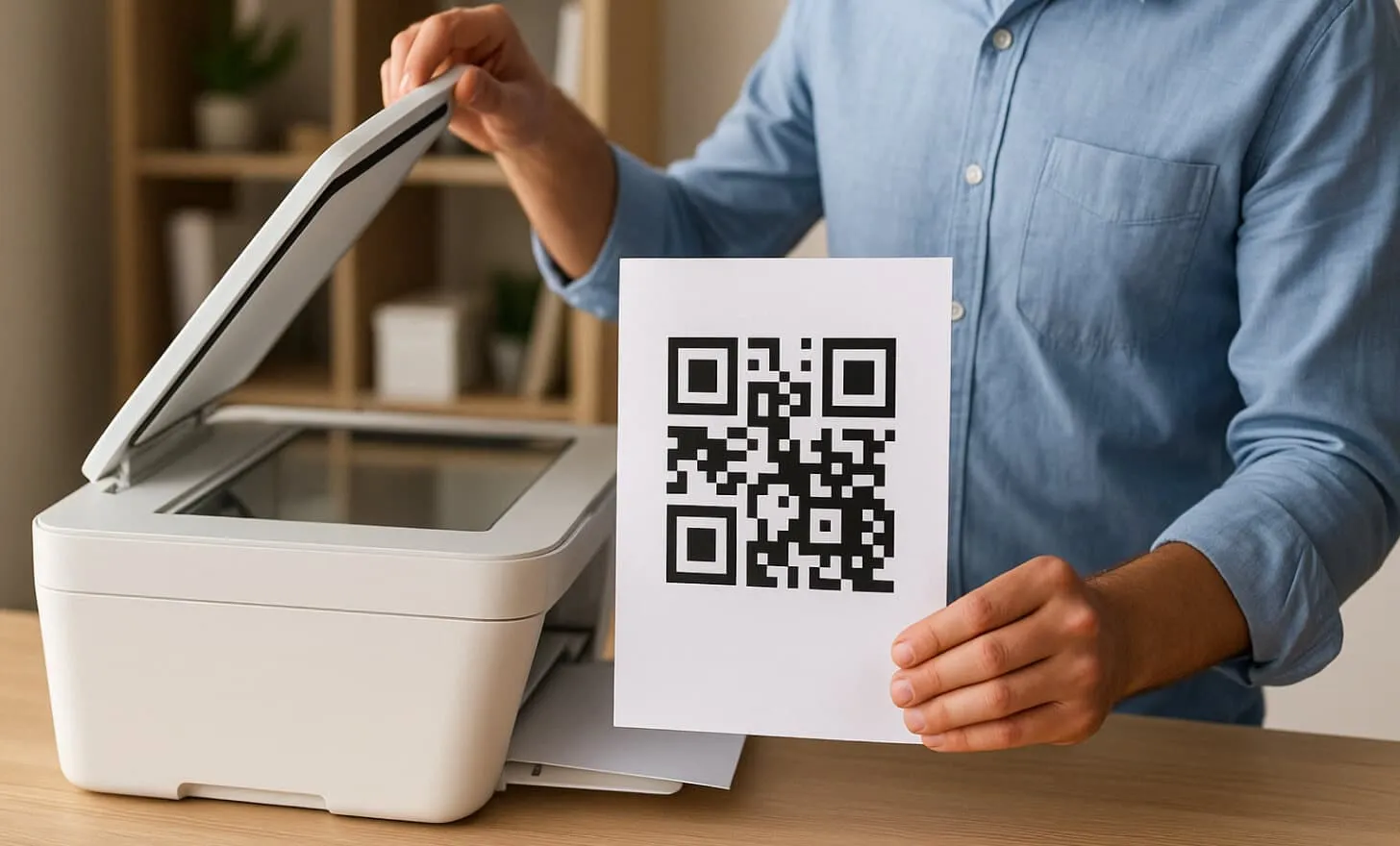
QR-Codes lassen sich auf fast alles drucken, vom Flyer über Verpackungen bis zum Schaufenster. Am besten eignen sich jedoch matte oder nicht spiegelnde Oberflächen, die das QR-Code-Bild nicht verzerren. Vinylaufkleber auf Versandkartons oder Papieretiketten auf Produktverpackungen funktionieren zum Beispiel hervorragend. Planen Sie eine große Kampagne oder drucken Sie auf gewölbte oder glänzende Oberflächen, testen Sie Ihr Design vorher, damit sich der Code mit jedem QR-Code-Scanner problemlos scannen lässt.
Wie scanne ich einen gedruckten QR-Code mit iOS oder Android?
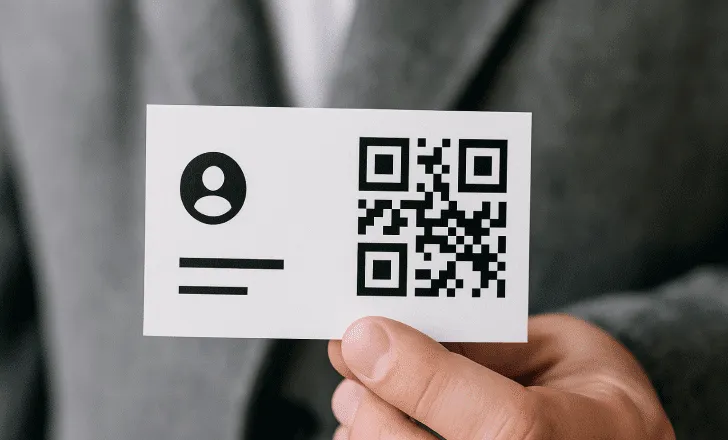
Die meisten Smartphones haben heute einen QR-Code-Scanner in der Kamera-App integriert. Richten Sie Ihr Smartphone einfach auf den gedruckten Code, und er sollte automatisch erkannt werden. Falls nicht, können Sie eine QR-App oder einen Scanner eines Drittanbieters verwenden. Im App Store und im Google Play Store gibt es viele kostenlose QR-Code-Apps.
Sind statische QR-Codes unbegrenzt gültig?
Ja, statische QR-Codes sind dauerhaft. Einmal erstellt, führen sie immer zum ursprünglich festgelegten Ziel. Der Nachteil: Sie können dieses Ziel später nicht ändern. Wenn Sie QRCodeKIT nutzen, empfehlen wir, mit einem dynamischen QR-Code zu beginnen (zwei davon können Sie kostenlos erstellen). So können Sie Ihren Link vollständig anpassen und jederzeit aktualisieren, auch nachdem Ihr Code gedruckt wurde.
Verwandte Artikel
So erstellen Sie in wenigen Schritten einen QR-Code für einen Link
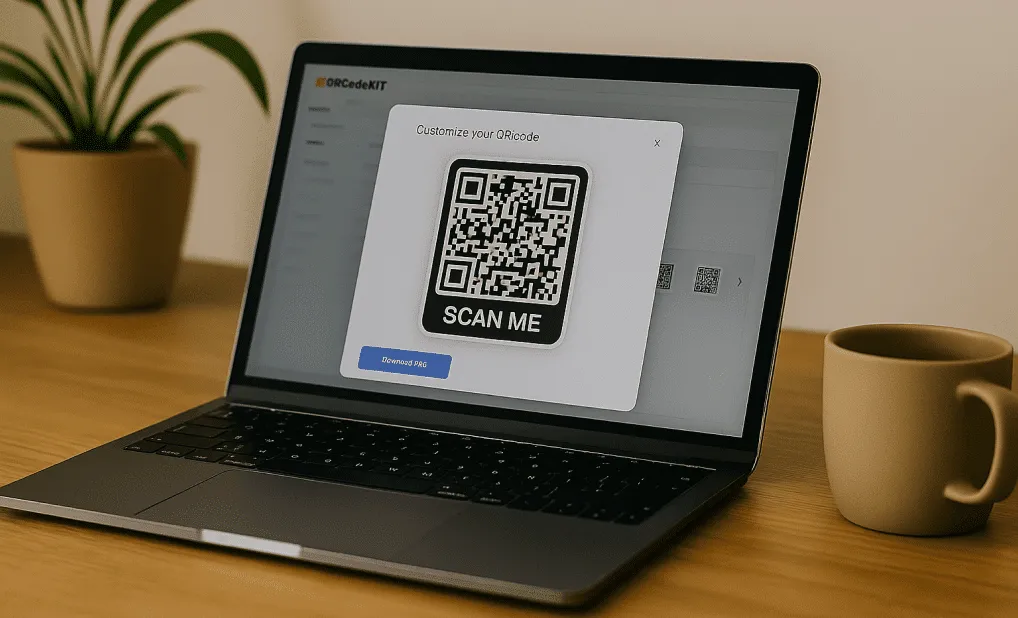
Einen QR-Code für einen Link zu erstellen, ist ganz einfach und verbindet Offline-Nutzer sofort mit Online-Inhalten. Ob Website, Social-Media-Profil oder
QR-Codes für Einsteiger: Ihr umfassender Leitfaden
QR-Codes wirken anfangs kompliziert, sind aber einfach: wie sie funktionieren, wie Sie sie scannen und erstellen und wo sie im Marketing wirken.

KI-QR-Code-Analysen: die Kennzahlen, die über die Scan-Anzahl hinaus zählen
KI-QR-Code-Analysen erklärt: vier Kennzahlenkategorien, Bewertung ohne Branchen-Benchmarks und der Feedback-Kreislauf, der Ihre KI verbessert.
Testen Sie QRCodeKIT Pro 7 Tage kostenlos.
Keine Kreditkarte erforderlich. Die Original-Plattform für dynamische QR-Codes seit 2009.
Black Friday50 % Rabatt im ersten Jahr auf Jahrestarife, bis Montag, 30. November.
