

So erstellen Sie einen QR-Code für ein Video: der komplette Leitfaden
In der schnelllebigen digitalen Welt von heute gehören Videos zu den wirkungsvollsten Wegen, Informationen zu vermitteln. Ob Werbevideos, Tutorials oder Produktvorführungen: Unternehmen und Privatpersonen nutzen die Stärke von Videoinhalten. Doch wie machen Sie es Ihrem Publikum leichter, Ihr Video aufzurufen? Genau hier kommen QR-Codes ins Spiel.
Dieser Leitfaden zeigt Ihnen, wie Sie einen QR-Code für ein Video mit dem Generator von QRCodeKIT für dynamische QR-Codes erstellen, und erklärt, warum Video-QR-Codes in vielen Branchen so viel bewirken.
Was ist ein Video-QR-Code?
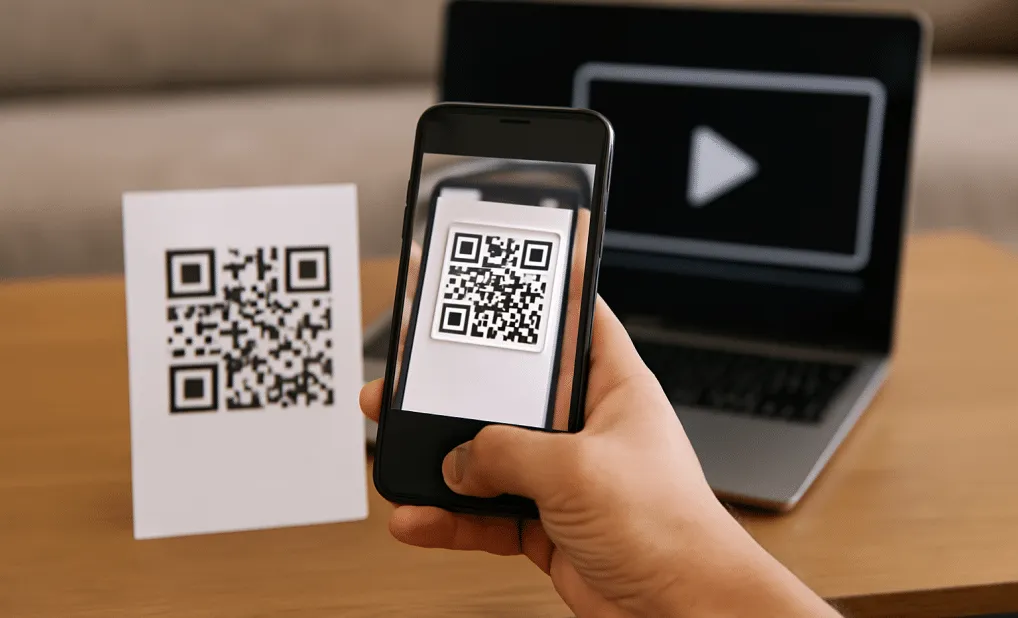
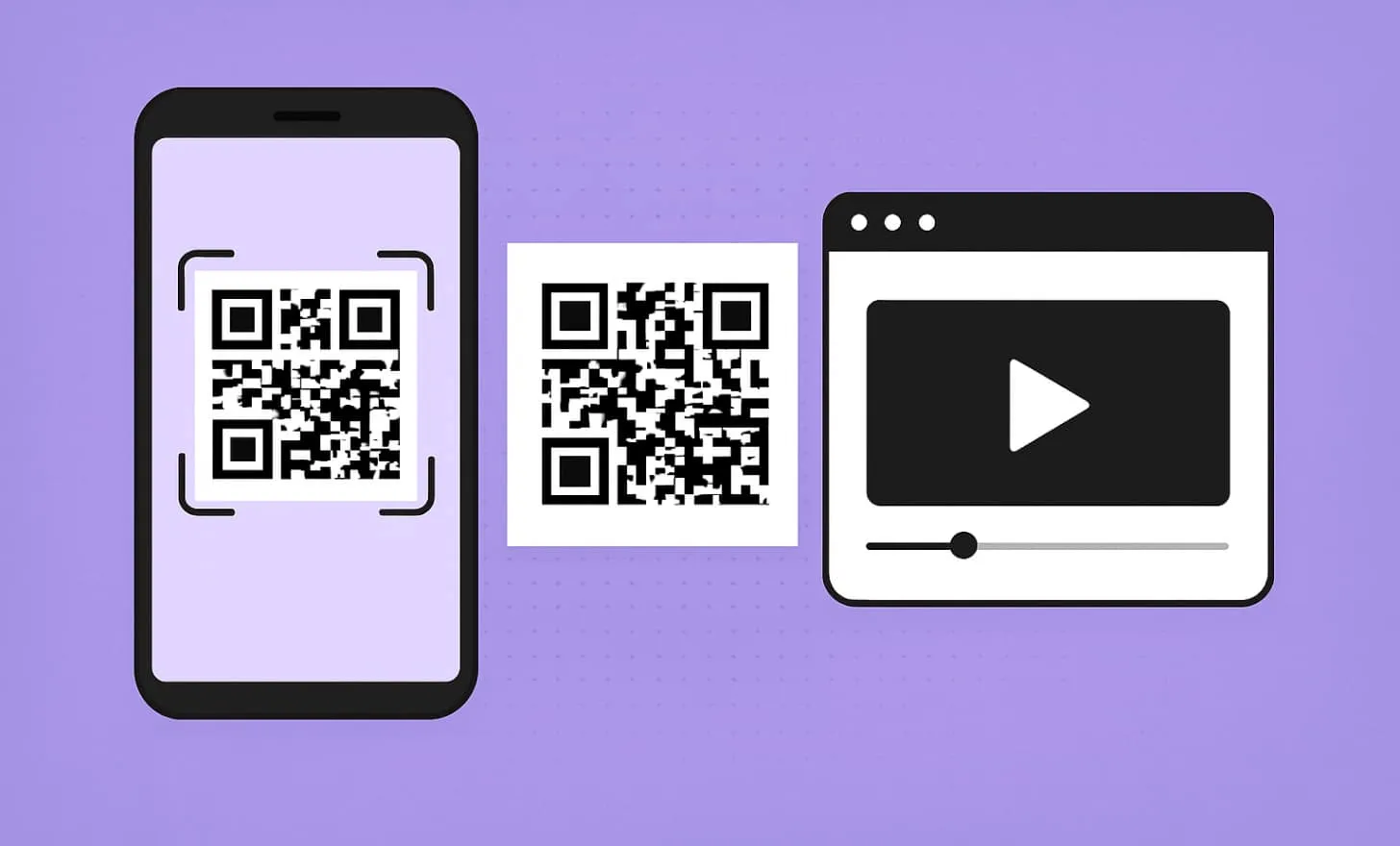
Ein Video-QR-Code ist ein QR-Code, der Nutzer beim Scannen mit dem Smartphone oder einem anderen Mobilgerät zu einem Videolink weiterleitet. Das kann ein YouTube-Video sein, ein eingebettetes Vimeo-Video oder ein Video auf Ihrer Website. Nutzer öffnen einfach die Kamera-App, richten sie auf das QR-Bild, und das Video startet, sofort und reibungslos.
Warum QR-Codes für Videos nutzen?
Sofortiger Zugriff auf Mobilgeräten
Die meisten Menschen sehen Videos auf ihren Mobilgeräten. Mit einem QR-Code für Ihr Video erreichen Zuschauer Ihre Inhalte, ohne eine lange Video-URL eintippen zu müssen.
Mehr Engagement durch interaktive Erlebnisse
Videos in eine Landingpage einzubetten oder per QR-Code auf einen YouTube-Kanal zu verlinken, schafft interaktive Erlebnisse, die sich ideal für Marketingkampagnen eignen.
Den Schritt von offline zu online vereinfachen
Ob auf Produktverpackungen, Plakaten, Broschüren oder Visitenkarten: Sie können einen individuellen QR-Code drucken und Offline-Nutzer in Ihre digitale Welt holen.
So erstellen Sie einen QR-Code für ein Video
Einen QR-Code für Ihre Videoinhalte mit QRCodeKIT zu erstellen, ist ganz einfach.
Schritt 1: Wählen Sie Ihre Videoplattform
Legen Sie fest, wo Ihr Video liegen soll. Sie können zum Beispiel nutzen:
- YouTube
- Vimeo
- Wistia
- Selbst gehostete Videoplattformen
Schritt 2: Kopieren Sie das Video
Kopieren Sie den Videolink beziehungsweise die URL. Daraus wird Ihr QR-Code.
Schritt 3: Öffnen Sie QRCodeKIT
Besuchen Sie den QR-Code-Generator von QRCodeKIT. Die benutzerfreundliche Plattform ermöglicht es Ihnen, QR-Codes zu erstellen, anzupassen und herunterzuladen.
Schritt 4: Erstellen Sie einen QR-Code vom Typ Website
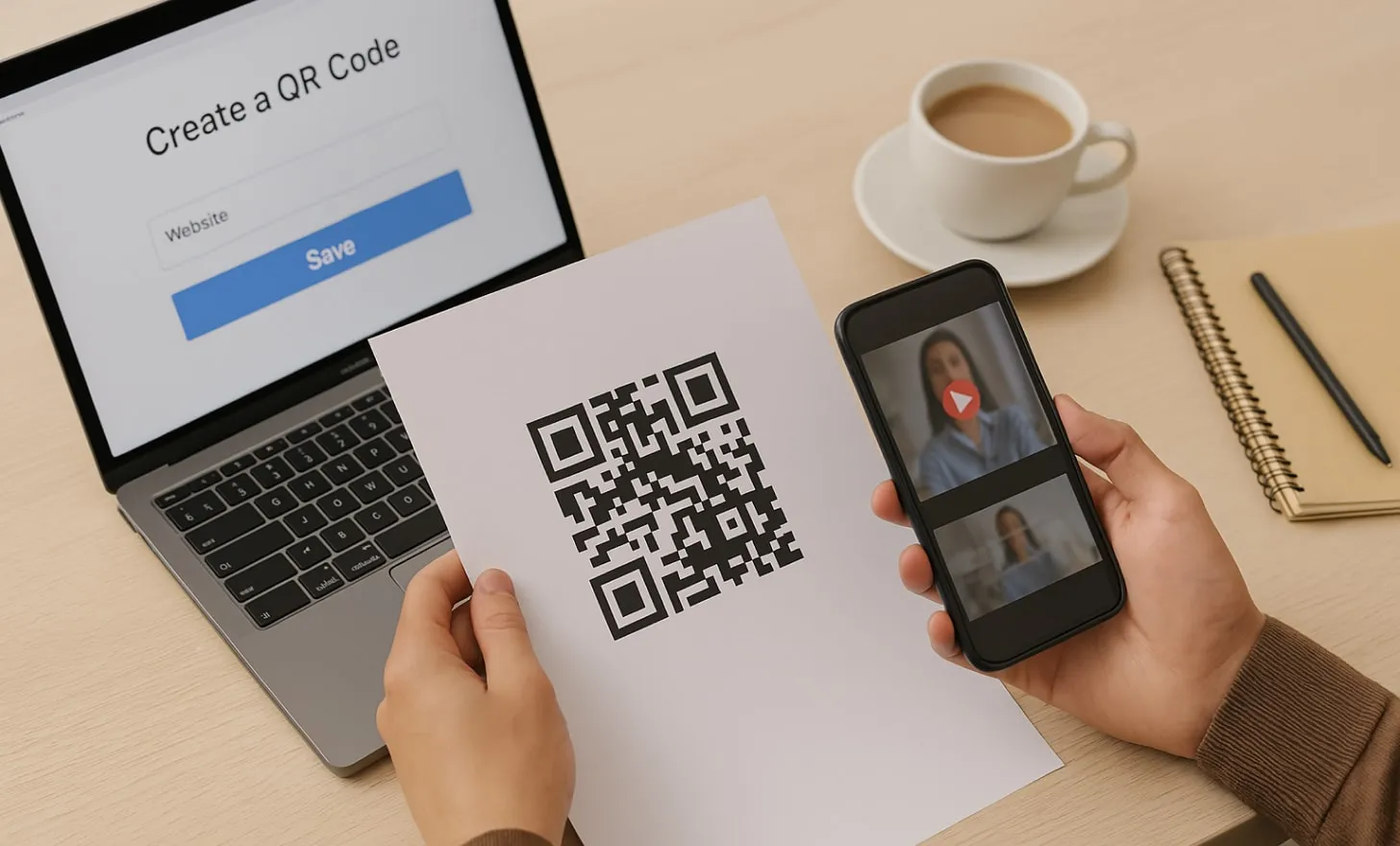
Erstellen Sie einen QR-Code und wählen Sie „Website“ als Inhaltstyp.
Schritt 5: Fügen Sie die Video-URL ein
Fügen Sie die Video-URL in das vorgesehene Feld ein und klicken Sie auf „Save“.
Werten Sie Ihren QR-Code mit einer eigenen Landingpage auf
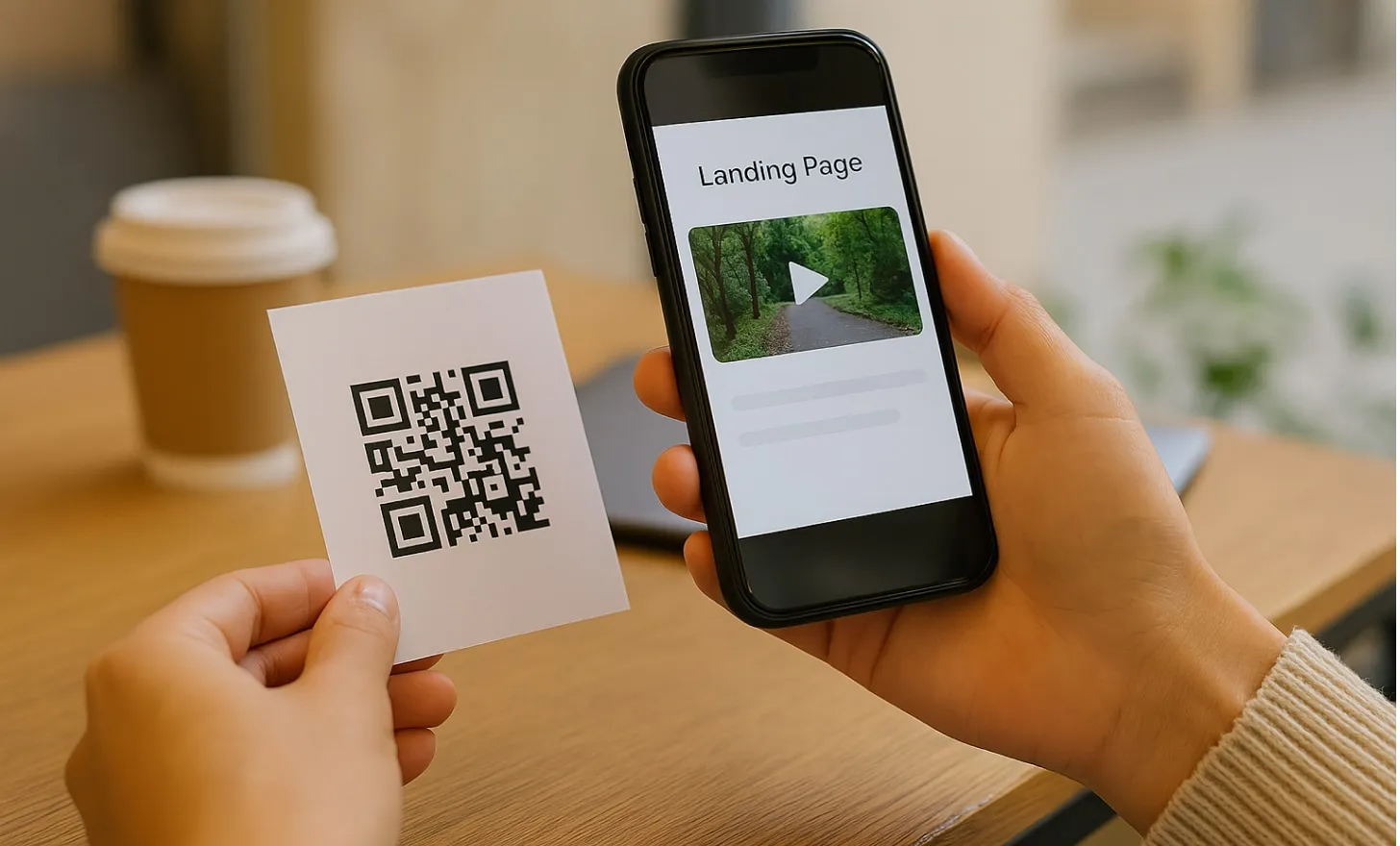
Wenn Sie in QRCodeKIT den QR-Code-Typ „Landing Page“ wählen, können Sie eine vollständig individuelle Webseite gestalten, die Ihr Publikum nach dem Scan sieht. Diese Methode eignet sich ideal, um Videoinhalte zu präsentieren: Statt nur auf ein Video zu verlinken, betten Sie es direkt in eine ansprechende Seite in Ihrem Markendesign ein.
Option 1: Ein Video-Element hinzufügen (der einfache Weg)
QRCodeKIT bietet ein benutzerfreundliches Video-Element, das Sie per Drag-and-drop auf Ihre eigene Landingpage ziehen. Sie fügen nur die URL Ihres Videos ein, zum Beispiel einen YouTube-Link, und das Video wird automatisch in die Seite eingebettet.
Das ist der einfachste Weg, ein Video einzubinden, und er eignet sich für die meisten Anwendungsfälle, vor allem wenn Sie wenig Zeit haben, aber einen professionellen Auftritt wollen.
Option 2: Mit HTML und einem iframe einbetten (der flexible Weg)
Wenn Sie mehr Kontrolle und Gestaltungsfreiheit möchten, bietet QRCodeKIT außerdem ein HTML-Editor-Element. Damit betten Sie Videos manuell über ein iframe ein.
Ein iframe (kurz für Inline Frame) ist ein kleines Stück HTML-Code, mit dem Sie Inhalte aus einer anderen Quelle direkt in Ihrer Landingpage anzeigen, etwa ein Video auf YouTube, Vimeo oder anderen Videoplattformen. So kann ein iframe für ein YouTube-Video aussehen:
<iframe width=”560″ height=”315″ src=”https://www.youtube.com/embed/yourVideoID” frameborder=”0″ allowfullscreen></iframe>
Vorteile von iframes:
- Mehr Kompatibilität: Betten Sie Videos von deutlich mehr Videoplattformen ein, nicht nur von YouTube.
- Anpassung: Sie können Abmessungen, Autoplay-Einstellungen und weitere Anzeigeoptionen genau einstellen.
- Aufgeräumteres Layout: Betten Sie Videos in bestimmte Abschnitte Ihrer Landingpage ein, passend zu Design und Seitenaufbau.
- Zukunftssicher: Tauschen Sie eingebettete Inhalte später einfach aus, ohne den QR-Code selbst zu ändern.
Diese Methode ist ideal, wenn Sie mit einfachem HTML vertraut sind oder ein stark individualisiertes Seherlebnis schaffen möchten.
Passen Sie Ihren QR-Code an
Eigene Rahmen und Logos verwenden
Gestalten Sie Ihren QR-Code ansprechender mit eigenen Rahmen und Farben, und laden Sie das Logo Ihrer Marke hoch.
Passend zu Ihrer Markenidentität
Ihr QR-Bild sollte die Identität Ihrer Website oder Marke widerspiegeln. QRCodeKIT gibt Ihnen die volle Kontrolle über das Design, damit Ihr Code auffällt und trotzdem zu Ihrer Marke passt.
Herunterladen und teilen
Bevorzugtes Format wählen
Wählen Sie Ihr bevorzugtes Format, etwa PNG, JPG, SVG oder sogar EPS für hochwertige Drucksachen.
Bilddatei herunterladen
Klicken Sie anschließend auf „Download“, um Ihre Bilddatei zu speichern, und setzen Sie sie in Ihren Kampagnen ein.
Setzen Sie es um
Ändern Sie jederzeit, wohin Ihr Code führt, ohne ihn neu zu drucken.
Kostenlos testenPro 7 Tage kostenlos. Keine Kreditkarte erforderlich.
Wo Sie einen Video-QR-Code einsetzen können
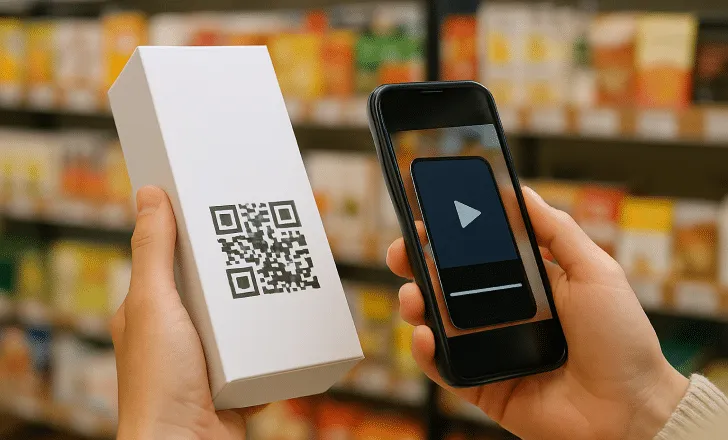
Produktverpackungen
Kunden scannen den Code direkt auf der Produktverpackung und sehen sich Tutorials oder Werbevideos an.
Veranstaltungswerbung
Drucken Sie Ihren individuellen QR-Code auf Plakate, damit Besucher Trailer oder Rückblicke zur Veranstaltung ansehen können.
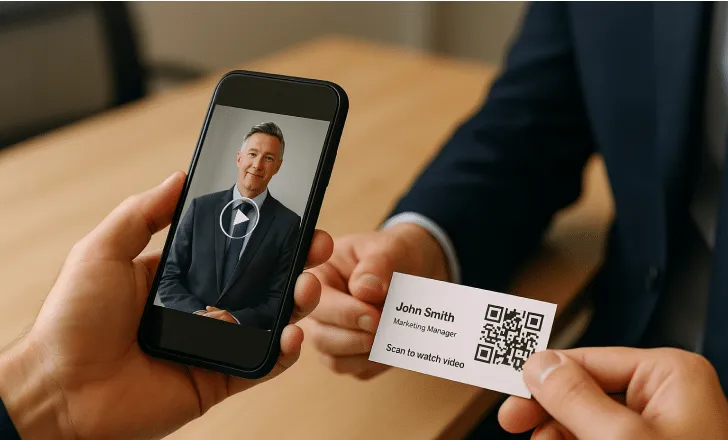
Visitenkarten
Statt Ihre Karte zu überladen, fügen Sie einfach ein QR-Code-Bild ein, das zu Ihren Videoinhalten führt.
Immobilien
Makler können gedruckte Flyer mit virtuellen Rundgängen durch Immobilien verknüpfen. Das spart Zeit und verbessert das Erlebnis für Kaufinteressenten.
Vorteile für verschiedene Branchen
Bildung
Lehrkräfte können auf Unterrichtsvideos, Hausaufgaben oder Laborvorführungen verlinken.
Einzelhandel
Geschäfte können mit Video-QR-Codes zeitlich begrenzte Werbevideos oder Sonderaktionen bewerben.
Restaurants
Gäste können sich Rezeptvideos, Vorstellungen des Küchenchefs oder Blicke hinter die Kulissen ansehen.
Fitness und Wellness
Fitnessstudios und Trainer können per QR-Code auf Merchandise oder Plakaten Trainingsvideos oder Tipps bereitstellen.
Kunst und Museen
Künstler und Kuratoren können Besucher per QR-Code zu Interviews oder Rundgängen durch die Ausstellung führen.
Video-QR-Codes in Marketingkampagnen
Mehr Traffic für Ihre Website
Ein Video-QR-Code, der auf Ihre Landingpage führt, kann Traffic bringen und Ihre SEO stärken.
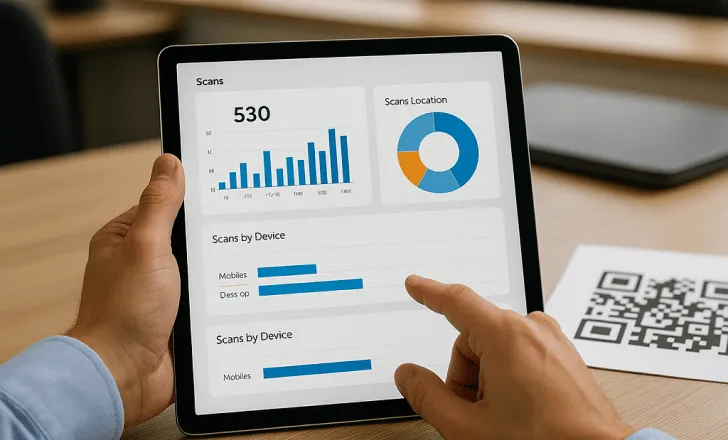
Engagement erfassen und messen
Mit den dynamischen Codes von QRCodeKIT erfassen Sie Scans und sehen, welches Gerät verwendet und wo der Code gescannt wurde.
Dynamische und statische QR-Codes
Warum dynamische QR-Codes wählen?
Mit einem dynamischen QR-Code können Sie die Video-URL jederzeit aktualisieren, ohne den Code neu zu drucken. Ideal für langfristige Kampagnen.
Statische QR-Codes haben Grenzen
Sobald ein statischer Code erstellt ist, steht der Link fest. Wenn Sie flexibel bleiben wollen, entscheiden Sie sich immer für einen dynamischen Code.
Barrierefreiheit und Benutzerfreundlichkeit
Ein Code für alle Geräte
Ob Android oder iOS: Nutzer brauchen nur eine Kamera-App oder eine QR-Reader-App.
Keine App-Installation nötig
Die meisten modernen Smartphones können QR-Codes von Haus aus scannen, ohne zusätzliche App.
Bewährte Vorgehensweisen
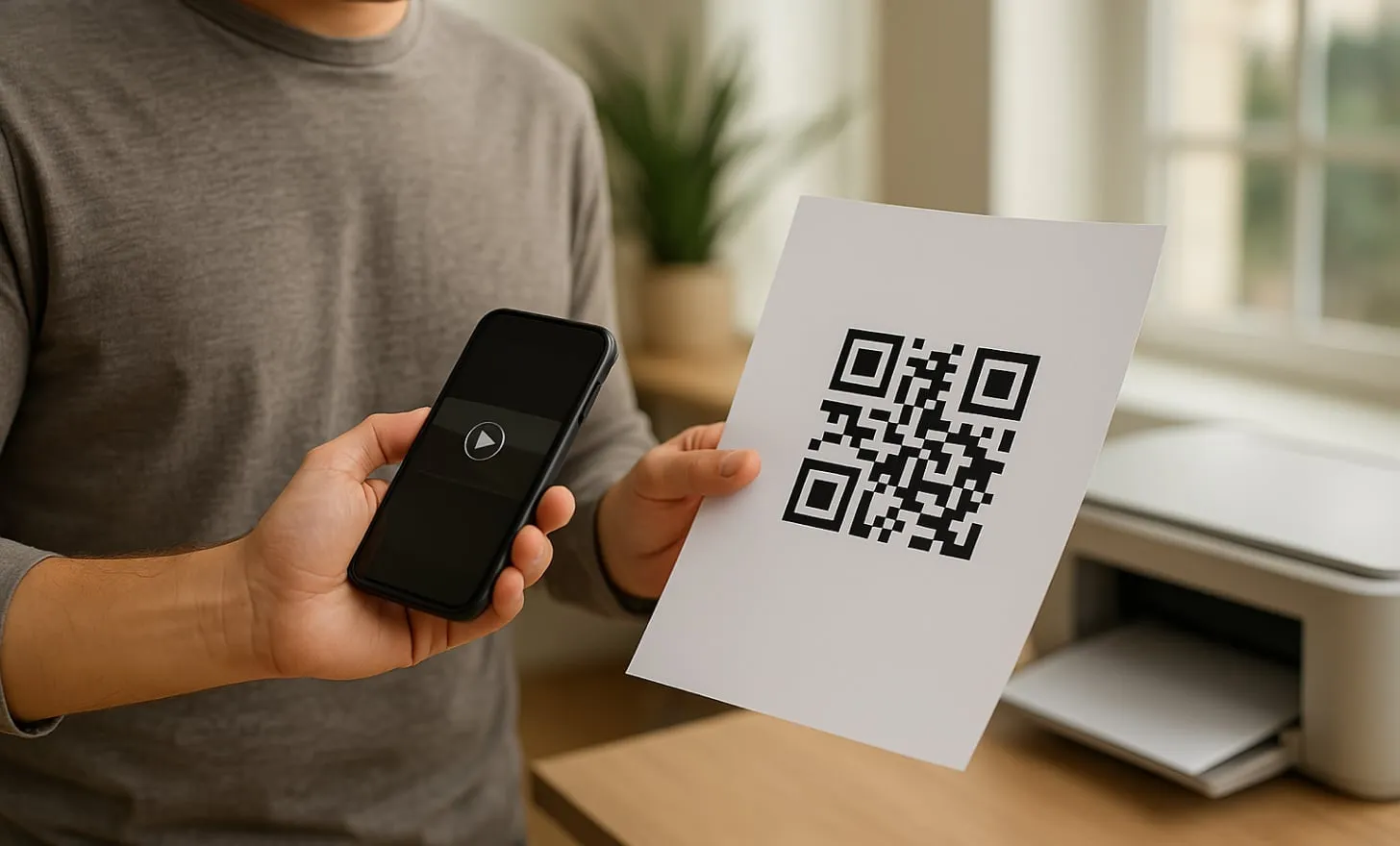
Vor dem Druck testen
Scannen Sie Ihren erstellten QR-Code immer mit mehreren Geräten, um sicherzugehen, dass er richtig funktioniert.
Eine Handlungsaufforderung ergänzen
Platzieren Sie einen Text wie „Scannen und ansehen“ neben Ihrem Code, um mehr Menschen zum Scannen zu bewegen.
Das Design schlicht halten
Überladen Sie Ihr QR-Bild nicht mit zu vielen Elementen. Klarheit ist entscheidend.
Fazit
Wer weiß, wie man einen QR-Code für ein Video erstellt, eröffnet sich zahllose Möglichkeiten, ob im Marketing, in der Bildung oder im kreativen Bereich. Mit dem QR-Code-Generator von QRCodeKIT erstellen, gestalten und verbreiten Sie Ihre Videoinhalte einfacher denn je, auf digitalen Plattformen und in der physischen Welt.
Von YouTube-Videos bis zu per HTML eingebetteten Videoplattformen sind die Möglichkeiten nahezu unbegrenzt. Ob Sie mehr Traffic gewinnen, interaktive Erlebnisse verbessern oder Ihre Inhalte einfach zugänglicher machen möchten: Ein Video-QR-Code ist ein starkes Werkzeug in Ihrem digitalen Werkzeugkasten.
Warten Sie also nicht länger: Erstellen Sie noch heute einen QR-Code und lassen Sie Ihre Videos für sich sprechen.
Bereit für den Start? Besuchen Sie QRCodeKIT und erstellen Sie mit wenigen Klicks einen QR-Code für Ihren Videolink.
Verwandte Artikel

So lesen Sie QR-Codes
Wie QR-Code-Leser funktionieren: wo Sie QR-Codes scannen, was beim Scan passiert, die Bereiche eines Codes und wie Fehlerkorrektur Schäden ausgleicht.
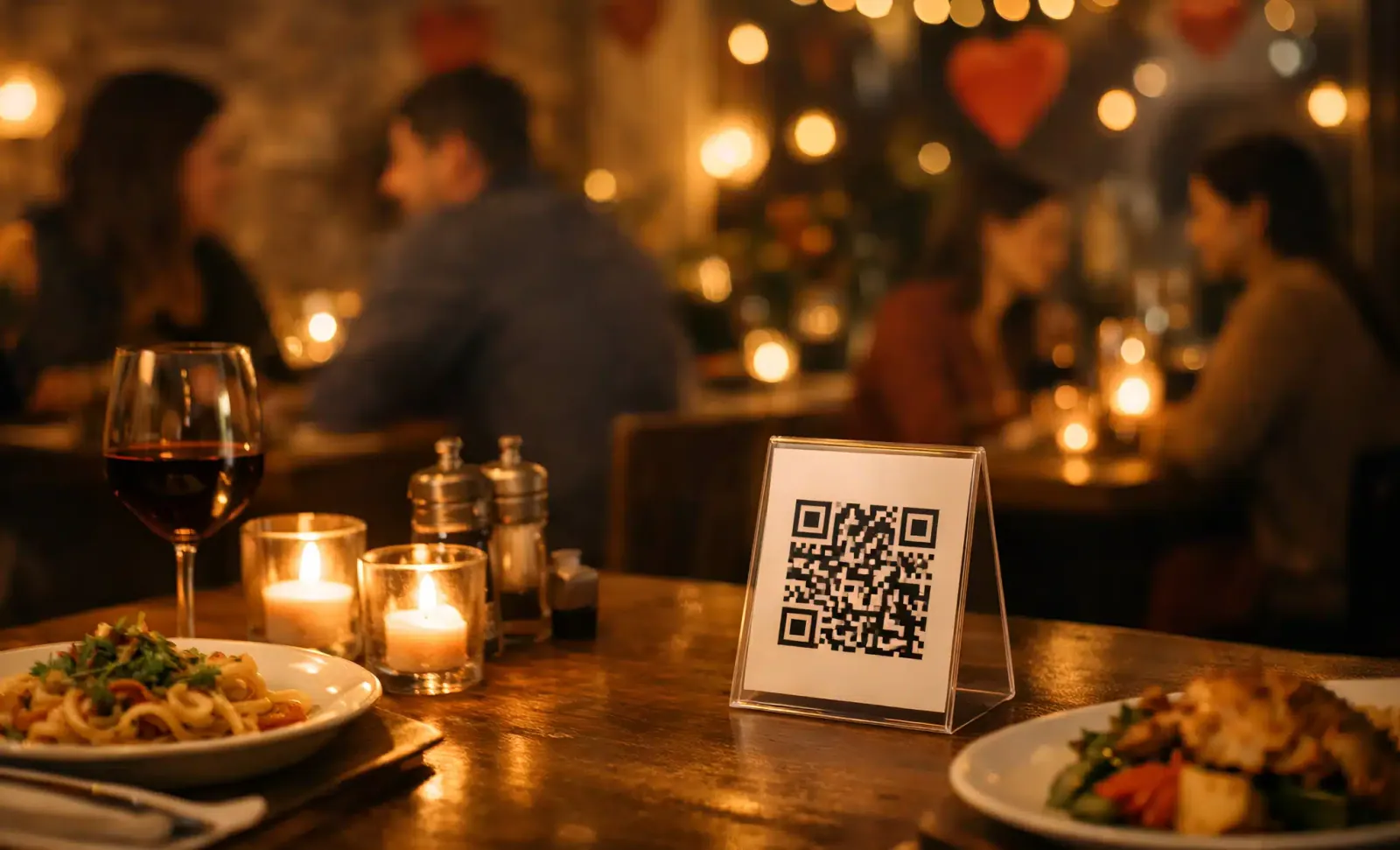
Wie Restaurants QR-Codes für Valentinstagskampagnen nutzen
Der Valentinstag ist einer der geschäftigsten Tage der Gastronomie. So nutzen Restaurants QR-Codes für Menüs, Reservierungen und Aktionen.

Wie Marken QR-Codes und WhatsApp zum Valentinstag kombinieren
Der Valentinstag gehört zu den emotionalsten Momenten im Handelskalender. Es geht nicht nur um Geschenke, sondern darum, Zuneigung auszudrücken.
Testen Sie QRCodeKIT Pro 7 Tage kostenlos.
Keine Kreditkarte erforderlich. Die Original-Plattform für dynamische QR-Codes seit 2009.
Black Friday50 % Rabatt im ersten Jahr auf Jahrestarife, bis Montag, 30. November.
