

23. Mai 2025
So erstellen Sie einen QR-Code für eine Playlist
Das Wichtigste in Kürze
- Für einen Playlist-QR-Code kopieren Sie den öffentlichen Link aus Spotify, YouTube oder Apple Music, fügen ihn in QRCodeKIT ein und laden das Ergebnis herunter.
- Mit einem dynamischen QR-Code können Sie die Playlist später austauschen und jeden Scan erfassen, ohne etwas neu zu drucken.
- Platzieren Sie Ihren Code auf Plakaten, Einladungen, Verpackungen oder in Social-Media-Profilen, und jede Fläche wird mit einem einzigen Scan zum direkten Weg zu Ihrer Musik.
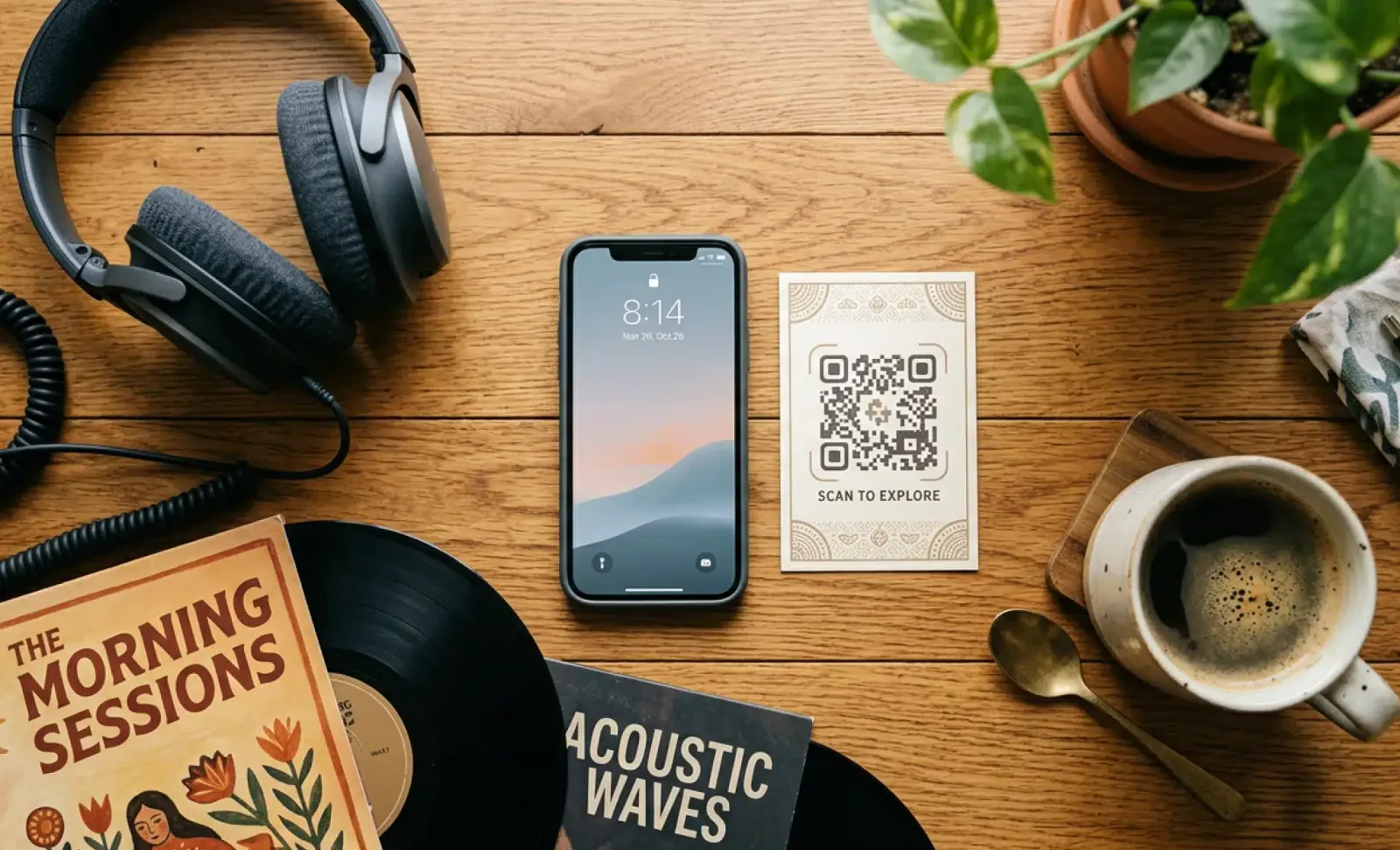
Musik zu teilen hieß früher, einen Link zu verschicken und zu hoffen, dass er im Gruppenchat nicht untergeht. Ein QR-Code erledigt das in einem Schritt. Ob Sommer-Soundtrack, Trainingsmix oder ruhige Playlist für Ihr Wartezimmer: Wenn Sie wissen, wie Sie einen QR-Code für eine Playlist erstellen, teilen Sie Musik schneller, und sie bleibt viel besser im Gedächtnis.
Dieser Leitfaden zeigt die genauen Schritte für die großen Streamingdienste und geht dann auf Design, Tracking und die besten Orte für Ihren Code ein.
Warum einen QR-Code für eine Playlist erstellen?
Ein Playlist-QR-Code macht aus einem langen, unübersichtlichen Streaming-Link einen einzigen Scan. Smartphone darauf richten, und schon landet man direkt bei Ihren Songs, ohne Tippen und ohne Suchen. Diese Schnelligkeit ist praktisch zum privaten Teilen und für jede Marke, die Menschen innerhalb von Sekunden zum Zuhören bringen will.
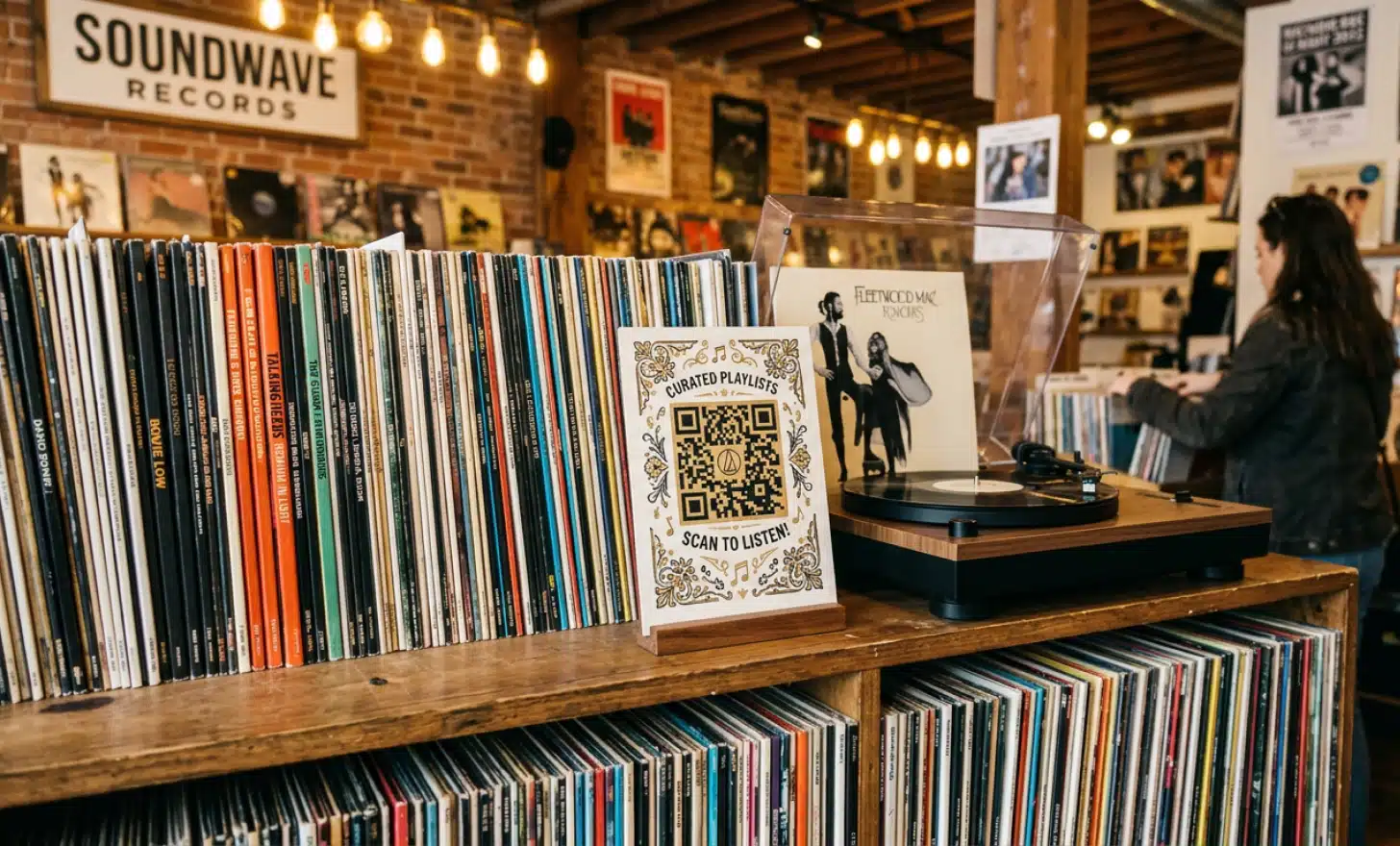
Außerdem funktioniert er dort, wo ein Link nicht hinkommt. Sie können ihn auf ein Plakat im Café drucken, auf eine Hochzeitseinladung setzen oder auf einen Flyer für ein Konzert. Die physische Welt wird zur Tür zu Ihrer Musik.
Was brauchen Sie, bevor Sie loslegen?
Bevor Sie Ihren Code erstellen, legen Sie ein paar Dinge bereit. Die Liste ist kurz, und das meiste haben Sie schon, wenn Ihre Playlist öffentlich ist.
- Einen öffentlichen Link zu Ihrer Playlist bei Spotify, YouTube, Apple Music oder einem anderen Streamingdienst
- Einen QR-Code-Generator, der dynamische QR-Codes erstellt, damit Sie das Ziel später ändern und Scans erfassen können
- Optional Ihr Branding, etwa ein Logo, Farben oder Cover-Artwork, wenn der Code zu Ihrem Stil passen soll
Das ist schon alles. Sobald der Link bereitliegt, dauert der Rest nur Minuten.
QR-Code für eine Playlist erstellen: Schritt für Schritt
Einen QR-Code für eine Playlist erstellen Sie in vier Schritten: Link kopieren, in einen Generator einfügen, Design anpassen, herunterladen und testen. Das Ganze passt in eine Kaffeepause, und mit einem dynamischen Code erledigen Sie es pro Playlist nur ein einziges Mal.
Schritt 1: Kopieren Sie den Link Ihrer Playlist
Öffnen Sie Ihre Streaming-App und rufen Sie die Playlist auf, die Sie teilen möchten. In Spotify tippen Sie zum Beispiel auf das Drei-Punkte-Menü, wählen Teilen und dann Link kopieren. Das funktioniert genauso für einzelne Songs und ganze Alben, Sie sind also nicht auf Playlists beschränkt.
Schritt 2: Fügen Sie den Link in QRCodeKIT ein
Öffnen Sie QRCodeKIT, fügen Sie den Link Ihrer Playlist in das Feld für Website oder Landingpage ein und erstellen Sie den Code. Sie sehen sofort eine Vorschau. Da QRCodeKIT-Codes dynamisch sind, können Sie denselben Code später auf eine andere Playlist umleiten, ohne einen neuen zu erstellen.
Schritt 3: Passen Sie das Design an
Geben Sie dem Code einen Look, der zur Playlist oder zur Marke passt. Sie können die Farben anpassen, ein Logo für sofortige Wiedererkennung hinzufügen und den Code mit einem Rahmen und einer kurzen Aufforderung wie „Scannen und reinhören“ versehen. Ein Code mit Kontext wird meist öfter gescannt als ein nacktes schwarz-weißes Quadrat.
Schritt 4: Herunterladen und testen
Bevor Sie etwas teilen, scannen Sie den Code mit Ihrem eigenen Smartphone und prüfen Sie, ob er die richtige Playlist öffnet. Laden Sie ihn dann in hoher Auflösung herunter. PNG oder SVG eignen sich für den Druck, JPG oder WebP für Bildschirme und Social-Media-Posts.
Wo können Sie einen Playlist-QR-Code einsetzen?
Ein Playlist-QR-Code passt fast überall dorthin, wo Menschen mit dem Smartphone in der Hand kurz innehalten. Der Trick: Platzieren Sie ihn dort, wo die Musik den Moment bereichert, nicht dort, wo sie um Aufmerksamkeit konkurriert. Einige Orte funktionieren besonders gut.
Für Musikschaffende und Bands
Setzen Sie einen Spotify-QR-Code auf Plakate, Flyer, Albumcover oder Merch. Jedes Konzert wird so zur Gelegenheit, entdeckt zu werden, und Fans können Ihrer Musik folgen, bevor sie die Location verlassen.
Für Unternehmen
Wenn in Ihrem Geschäft Musik läuft, lassen Sie Ihre Kundschaft sie mit nach Hause nehmen. Bringen Sie einen Playlist-QR-Code auf Speisekarten, Schaufensteraufklebern oder an der Kasse an, damit die Stimmung im Laden sie nach draußen begleitet.
Für Events
Drucken Sie Ihren Playlist-QR-Code auf Hochzeitseinladungen, Geburtstagskarten oder Namensschilder für Konferenzen. So kommen die Gäste schon auf dem Weg in Stimmung, eine kleine Geste, die in Erinnerung bleibt.

Für Content Creator
Platzieren Sie einen Playlist-QR-Code im Abspann Ihrer Videos, in Ihrem Link-in-Bio oder in E-Mail-Fußzeilen. So lenken Sie Ihr Publikum ganz unaufdringlich zu mehr von Ihrer Musik.
Setzen Sie es um
Ändern Sie jederzeit, wohin Ihr Code führt, ohne ihn neu zu drucken.
Kostenlos testenPro 7 Tage kostenlos. Keine Kreditkarte erforderlich.
Was ist der Unterschied zwischen Spotify-QR-Codes und Spotify Codes?
Spotify Codes und QR-Codes sehen ähnlich aus, funktionieren aber unterschiedlich. Ein Spotify Code lässt sich nur in der Spotify-App scannen, wer die App nicht installiert hat, landet also in einer Sackgasse. Ein mit QRCodeKIT erstellter QR-Code lässt sich mit jeder Smartphone-Kamera scannen und kann zu Spotify oder zu jeder anderen Plattform Ihrer Wahl führen.
Für eine große Reichweite über Zielgruppen und Geräte hinweg ist ein normaler QR-Code die sicherere Wahl. Er holt Menschen dort ab, wo sie sind, statt vorauszusetzen, welche App sie geöffnet haben.
Können Sie einen Playlist-QR-Code für YouTube oder Apple Music erstellen?
Ja. Ein Playlist-QR-Code ist nicht an Spotify gebunden. Solange es eine öffentliche URL gibt, können Sie daraus einen Code machen. Fügen Sie einen Link zu einer YouTube-Playlist, die URL einer Apple-Music-Playlist oder einen öffentlichen Link von Deezer, Amazon Music oder Tidal in den Generator ein, und schon sind Sie fertig.
Diese Flexibilität zählt, wenn Ihr Publikum auf verschiedene Dienste verteilt ist. Ein einziger Code, der dorthin führt, wohin Sie wollen, macht das Teilen einfach, auch wenn die Hörgewohnheiten unterschiedlich sind.
Warum einen dynamischen QR-Code für eine Playlist wählen?
Ein dynamischer QR-Code ist die richtige Wahl für Playlists, weil sich Musik ändert und Kampagnen sich weiterentwickeln. Der Code bleibt gedruckt und unverändert, während das Ziel dahinter bearbeitbar bleibt. Allein diese Funktion erspart Ihnen, jedes Mal Plakate neu zu drucken, wenn Sie einen Mix aktualisieren.
Dynamische Codes geben Ihnen außerdem Daten und Kontrolle:
- Den Playlist-Link jederzeit ändern, ohne einen neuen Code zu erstellen
- Scans nach Datum, Ort und Gerät erfassen und sehen, was funktioniert
- Verschiedene Designs oder Aufforderungen testen und vergleichen, was öfter angehört wird
Für saisonale Playlists, Aktionen oder alles, was Sie voraussichtlich aktualisieren werden, ist ein dynamischer Code die praktische Standardwahl. Jeder QRCodeKIT-Code ist dynamisch, Bearbeiten und Tracking sind also schon eingebaut.
Lassen sich auch Podcasts per QR-Code teilen?
Auf jeden Fall. Podcasts funktionieren genauso wie Playlists. Nehmen Sie den öffentlichen Link zu einer einzelnen Folge oder zu Ihrer ganzen Show, geben Sie ihn in den Generator ein, und schon haben Sie einen Code, der Ihr Publikum mit einem Scan erreicht. Er passt problemlos auf Flyer, Eventstände, Visitenkarten oder in einen Newsletter.
Ein echtes Beispiel: QRCodeKIT betreibt mit QR Code Tales einen eigenen Podcast über Marketinggeschichten und reale Anwendungsfälle von QR-Codes. Wie ein Playlist-Code lässt sich auch ein Podcast-Code tracken, gestalten und aktualisieren, sobald sich Ihre Inhalte ändern.
Wie verlinken Sie mehrere Playlists mit einem QR-Code?
Wenn Sie mehrere Playlists für verschiedene Stimmungen, Tage oder Zielgruppen pflegen, lassen Sie den Code auf eine mobile Landingpage statt auf einen einzelnen Link führen. Mit QRCodeKIT können Sie hinter einem Code mehrere Playlists auflisten. Das passt für DJs, Creator und Locations, die ihre Sets oft wechseln.
Stellen Sie es sich als kleinen Musik-Hub vor: ein Scan, und dann wählt man den Mix, der zum Moment passt.
Wie bekommen Sie mehr Scans für einen Playlist-QR-Code?
Drei Gewohnheiten machen den größten Unterschied. Erstens: Fügen Sie eine klare Handlungsaufforderung hinzu, denn „Scannen und reinhören“ funktioniert besser als ein Code ganz allein. Zweitens: Platzieren Sie den Code in der Nähe eines passenden Hinweises, etwa einer Anzeige des gerade laufenden Songs oder eines Songtitels. Drittens: Achten Sie darauf, dass er scannbar bleibt.
Im Druck sollte der Code mindestens 2 × 2 cm groß sein. Testen Sie ihn mit mehreren Geräten und aus verschiedenen Entfernungen. Ein Code, der auf Armlänge nicht funktioniert, bringt nichts, egal wie gut die Playlist dahinter ist.
Können Sie einen QR-Code in das Cover einer Spotify-Playlist einfügen?
Nicht direkt in Spotify, denn die App erlaubt es nicht, einen Code in das Coverbild einzubetten. Sie können Ihren QR-Code aber in Werbegrafiken, gedruckte Hüllen oder Social-Media-Posts einbauen, die die Playlist zeigen. Exportieren Sie den Code aus dem Generator und platzieren Sie ihn mit einem beliebigen Bildbearbeitungsprogramm.
So steht der Code überall neben Ihrem Artwork, außer in der App selbst, und Sie erreichen trotzdem viele Menschen.
Fazit
Mit einem Playlist-QR-Code wird das Teilen von Musik fast mühelos. Kopieren Sie einen öffentlichen Link, erstellen Sie den Code in QRCodeKIT, geben Sie ihm ein passendes Design, und schon trägt ein einziger Scan Ihren Sound von einer gedruckten Seite bis in die Kopfhörer anderer Menschen. Wählen Sie einen dynamischen Code, dann behalten Sie die Freiheit, Playlists auszutauschen, und sehen, wie die Scans mit der Zeit zunehmen. Wenn Sie das nächste Mal eine Playlist fertig haben, fügen Sie nicht einfach nur einen Link ein. Erstellen Sie einen Code und lassen Sie die Musik sprechen.
Alle Bilder und visuellen Inhalte in diesem Artikel wurden mit RealityMAX erstellt.
Verwandte Artikel
Die am schnellsten wachsenden QR-Code-Branchen 2026
Welche QR-Code-Branchen 2026 am schnellsten wachsen, von Einzelhandel und Pharma bis Zahlungsverkehr und Logistik, und welche Regulierung sie antreibt.

So nutzen Sie einen QR-Code im Geschäftsbericht
QR-Code im Geschäftsbericht: was Sie verlinken, warum dynamische QR-Codes zählen und wie Sie Codes so platzieren, dass sie wirklich gescannt werden.

Warum lohnt sich ein QR-Code für Ausflüge und Touren in der Hochsaison?
Warum ein QR-Code für Ausflüge und Touren in der Hochsaison unverzichtbar ist: kontaktloser Check-in, mehrsprachige Antworten und dynamische Updates.
Testen Sie QRCodeKIT Pro 7 Tage kostenlos.
Keine Kreditkarte erforderlich. Die Original-Plattform für dynamische QR-Codes seit 2009.
Black Friday50 % Rabatt im ersten Jahr auf Jahrestarife, bis Montag, 30. November.
