

24. April 2025
QR-Scanner: Alles, was Sie über das Scannen von QR-Codes wissen müssen
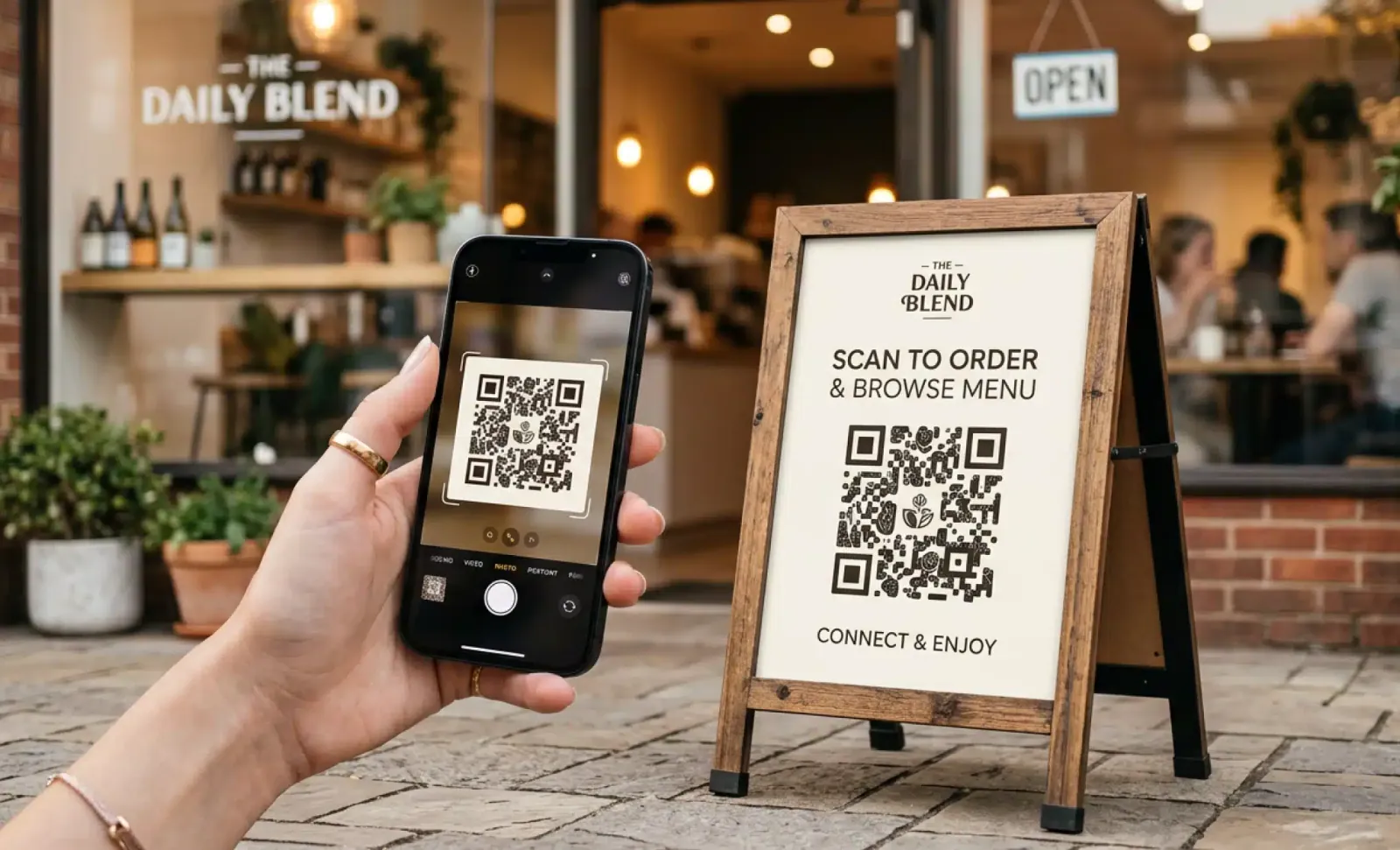
Kurz gesagt: Ein QR-Scanner liest das quadratische Muster eines Codes und macht daraus etwas Nützliches, etwa eine Website, eine Kontaktkarte oder einen WLAN-Zugang. Die meisten Smartphones scannen direkt mit der integrierten Kamera-App, ganz ohne Download. Dieser Leitfaden zeigt, wie Sie QR-Codes auf dem iPhone und unter Android scannen, wie Sie einen Code aus einem Foto scannen und wie Sie dabei sicher bleiben.
Ein QR-Scanner ist das Werkzeug, das einen QR-Code liest und sofort in nützliche Informationen umwandelt. Auf den meisten modernen Smartphones steckt dieses Werkzeug bereits in der Kamera-App: Sie richten die Kamera aus, warten eine Sekunde und tippen auf den angezeigten Link. Im Folgenden erklären wir alle Möglichkeiten zum Scannen, wann sich eine eigene App wirklich lohnt und wie jeder Scan sicher bleibt.
Was ist ein QR-Scanner?
Ein QR-Scanner ist eine Software, die einen QR-Code liest und in etwas umwandelt, mit dem Sie arbeiten können, etwa einen Website-Link, Kontaktdaten, ein WLAN-Passwort oder einen App-Download. Die meisten Smartphones haben einen Scanner in der Kamera-App, sodass das Scannen nur einen Fingertipp und keine zusätzliche Software erfordert.
Manche Smartphones können nicht von Haus aus scannen, und hier kommt eine kostenlose QR-Code-Scanner-App ins Spiel. Diese Apps können mehr als nur Codes lesen. Viele erkennen auch Barcodes, erstellen neue Codes und speichern einen Verlauf früherer Scans, damit Sie später zu einem Link zurückkehren können. Welchen Weg Sie auch wählen, die Aufgabe ist dieselbe: Der Scanner entschlüsselt das Muster und liefert Ihnen den Inhalt dahinter.
Wie scannen Sie einen QR-Code mit einem beliebigen Smartphone?
Das Scannen eines QR-Codes dauert auf dem iPhone wie unter Android nur Sekunden. Die meisten neueren Smartphones erkennen Codes direkt in der Standard-Kamera-App, sodass Sie selten etwas installieren müssen. Öffnen Sie die Kamera, richten Sie sie auf den Code und tippen Sie auf die angezeigte Benachrichtigung, um den Link zu öffnen.
iPhone
Ab iOS 11:
- Öffnen Sie die Kamera-App über Ihren Home-Bildschirm
- Richten Sie sie auf den QR-Code, ohne den Auslöser zu drücken
- Tippen Sie oben auf die Benachrichtigung, um den Link zu öffnen
Sie können außerdem in den Einstellungen den Code-Scanner zum Kontrollzentrum hinzufügen.
Android
Auf den meisten Android-Smartphones:
- Öffnen Sie die Kamera-App, bei manchen Modellen ist ein eigener QR-Modus nötig
- Richten Sie die Kamera auf den QR-Code und warten Sie auf die Benachrichtigung
- Tippen Sie darauf, um den Link oder Inhalt zu öffnen
Klappt das Scannen nicht, versuchen Sie es mit Google Lens oder installieren Sie einen kostenlosen QR-Code-Scanner aus dem Play Store.
Kann man einen QR-Code aus einem Foto scannen?
Ja. Sie können einen QR-Code direkt aus einem Foto oder Screenshot scannen, nicht nur von einem gedruckten Code vor Ihnen. Viele QR-Code-Scanner-Apps haben eine Importfunktion, die einen Code in einem auf Ihrem Gerät gespeicherten Bild liest und den zugehörigen Link oder die Daten anzeigt.
Das hilft, wenn Sie einen Code von einer Website speichern oder per E-Mail oder in einem Social-Media-Beitrag erhalten. Öffnen Sie Ihre QR-Code-Scanner-App, wählen Sie die Option zum Importieren oder Scannen aus einem Bild und wählen Sie das Foto aus Ihrer Galerie. Die App entschlüsselt den Code und öffnet den Inhalt, ganz ohne zweites Gerät.
Braucht man eine Kameraberechtigung, um QR-Codes zu scannen?
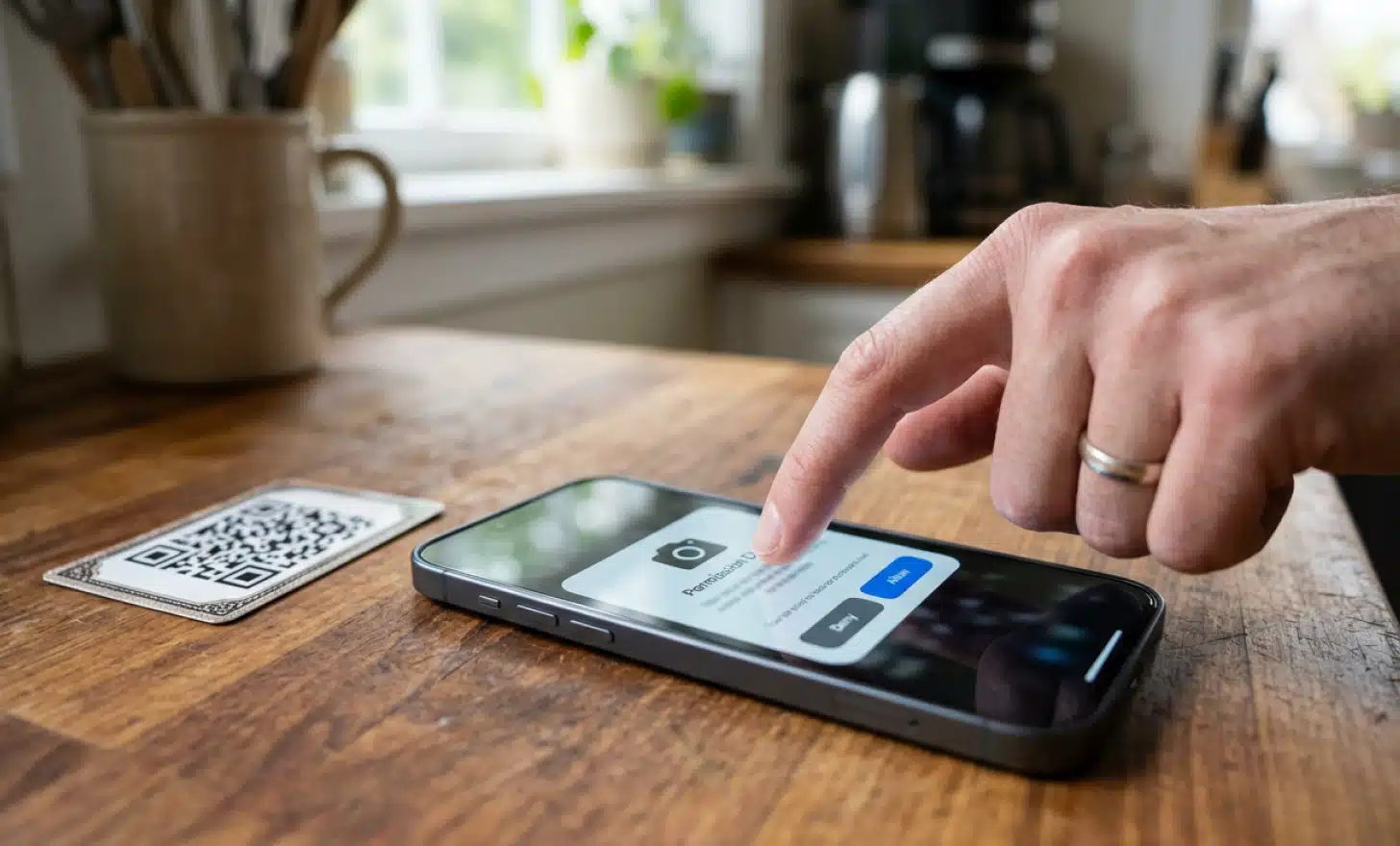
Ja. Um QR-Codes mit Ihrem Smartphone zu scannen, ist Kamerazugriff erforderlich, egal ob Sie die Standard-Kamera-App oder eine eigene QR-Code-Scanner-App nutzen. Das Tool braucht die Berechtigung, um den Code zu sehen und zu entschlüsseln. Deshalb fragt Ihr Smartphone beim ersten Öffnen, ob Sie den Kamerazugriff erlauben.
Diese Einstellung können Sie auf dem iPhone wie unter Android jederzeit ändern. Eine Gewohnheit lohnt sich: Gewähren Sie Kamerazugriff nur vertrauenswürdigen Apps. Ein kleiner Schritt, der Ihr Gerät und Ihre Daten schützt.
Setzen Sie es um
Ändern Sie jederzeit, wohin Ihr Code führt, ohne ihn neu zu drucken.
Kostenlos testenPro 7 Tage kostenlos. Keine Kreditkarte erforderlich.
Ist das Scannen von QR-Codes sicher?
Meistens ja. QR-Codes sind sicher, doch wie bei jedem Link hängt das Risiko davon ab, wohin der Code führt und ob Sie der Quelle vertrauen. Ein Scanner kann in Sekunden eine Website öffnen, eine App installieren oder einem WLAN-Netz beitreten. Genau deshalb lohnt sich ein kurzer Blick, bevor Sie tippen.
Schädliche QR-Codes gibt es durchaus. Sie können auf Phishing-Websites oder zu unerwünschten App-Installationen führen. Am sichersten ist es, Codes aus vertrauenswürdigen Quellen zu scannen, etwa von Produktverpackungen, offiziellen Werbematerialien oder bekannten Websites, und bei beliebigen Codes im öffentlichen Raum vorsichtig zu sein, denn Aufkleber und Plakate können manipuliert oder ausgetauscht werden. Eine Scanner-App, die den Link vor dem Öffnen als Vorschau anzeigt, bietet zusätzlichen Schutz. QR-Codes sind nicht von Natur aus gefährlich. Sie sind nur so sicher wie der Link, den sie verbergen. Ein kurzer Moment zur Prüfung der Quelle sorgt dafür, dass Ihr Scannen reibungslos und sicher bleibt.
Wann lohnt sich eine QR-Code-Scanner-App?
Greifen Sie zu einer eigenen QR-Code-Scanner-App, wenn Ihre Smartphone-Kamera Codes nicht erkennt oder wenn Sie zusätzliche Funktionen möchten. Diese Apps bieten einen Scanverlauf, um frühere Scans erneut aufzurufen, das Scannen von QR-Codes aus Bildern, Barcode-Scans und integrierte Werkzeuge zum Erstellen von QR-Codes.
Prüfen Sie vor dem Download die Bewertungen und vergewissern Sie sich, dass die App keine Berechtigungen anfordert, die sie nicht braucht, etwa Zugriff auf Mikrofon oder Standort. Ein zuverlässiger kostenloser QR-Code-Scanner sollte nach der Kamera fragen und kaum nach etwas anderem.
Welche Codes kann ein QR-Scanner lesen?
Die meisten QR-Scanner lesen mehr als nur QR-Codes. Sie verarbeiten auch Barcodes, verschlüsselte Codes und andere Formate auf Produktverpackungen oder Werbematerialien. Manche fortgeschrittenen QR-Code-Scanner-Apps unterstützen mehrere Codetypen gleichzeitig und sind damit für weit mehr nützlich als das Öffnen eines einzelnen Links.
Wo werden QR-Codes häufig eingesetzt?
QR-Codes sind heute fast überall zu finden: auf Produktverpackungen, Flyern, Plakaten, Visitenkarten, in E-Mails und auf Websites. Sie bieten einen schnellen, berührungslosen Weg, ein physisches Objekt mit digitalen Inhalten wie einer Website, einer App oder sicheren Anmeldedaten zu verbinden.
Ob zum Einlösen eines Angebots oder für den Blick in die Speisekarte: Mit einem QR-Code gelingt der Sprung von der realen Welt ins Internet mühelos. Viele davon sind dynamische QR-Codes, bei denen sich das Ziel hinter dem Code jederzeit ändern lässt, ohne ihn neu zu drucken.
Braucht man zum Scannen eine Internetverbindung?
Meistens ja. Viele QR-Codes verweisen auf Websites, Apps oder Online-Inhalte, und um diese anzuzeigen, brauchen Sie eine Internetverbindung. Nicht jeder Code führt aber ins Netz. Manche speichern Daten direkt, etwa WLAN-Passwörter oder Kontaktdaten, die Ihr Smartphone auch offline lesen kann.
Lassen sich QR-Codes bei schwachem Licht scannen?
In den meisten Fällen ja. QR-Scanner und Kamera-Apps passen die Belichtung automatisch an und kommen mit wenig Licht gut zurecht. Hat Ihr Gerät Probleme beim Fokussieren, schalten Sie den Blitz ein oder gehen Sie an einen helleren Ort. Gutes Licht hilft der Kamera, den Code schneller zu erfassen und beim ersten Versuch zu lesen.

Wie verwalten und optimieren Sie Ihr Scan-Erlebnis?
Ein wenig Pflege hält das Scannen schnell und privat. Löschen Sie Ihren Scanverlauf, wann immer Sie möchten, prüfen Sie regelmäßig die App-Berechtigungen und halten Sie sich an ein paar einfache Gewohnheiten, damit Ihre Kamera den Code beim ersten Versuch erfasst. Das Ergebnis: jedes Mal schnelleres, saubereres und sichereres Scannen.
Den Scanverlauf zu verwalten ist einfach. Die meisten QR-Code-Scanner-Apps speichern frühere Scans, damit Sie einen Link erneut aufrufen können. Wenn Sie lieber nichts aufbewahren möchten, öffnen Sie die App, suchen Sie den Bereich Verlauf, Scans oder Protokoll und löschen Sie Einträge einzeln oder alle auf einmal. Bei manchen Apps lässt sich die Speicherung von Scans in den Einstellungen ganz abschalten. Das lohnt sich, wenn nach dem Scannen keine Daten gespeichert werden sollen.
Mit ein paar einfachen Gewohnheiten liest Ihr Smartphone einen QR-Code beim ersten Versuch:
- Reinigen Sie die Kameralinse, denn Staub oder Schlieren stören den Fokus
- Aktualisieren Sie Ihre Apps für Fehlerbehebungen und bessere Leistung
- Sorgen Sie für gutes Licht, damit Scans schärfer und schneller gelingen
- Zentrieren Sie den Code und halten Sie das Smartphone ein bis zwei Sekunden ruhig
- Nutzen Sie vertrauenswürdige Apps und meiden Sie solche, die ungewöhnliche Berechtigungen verlangen
Mit sauberer Linse und aktuellen Apps gelingt Ihr nächster Scan schneller, sicherer und stressfrei.
Alle Bilder und visuellen Inhalte in diesem Artikel wurden mit RealityMAX erstellt.
Verwandte Artikel
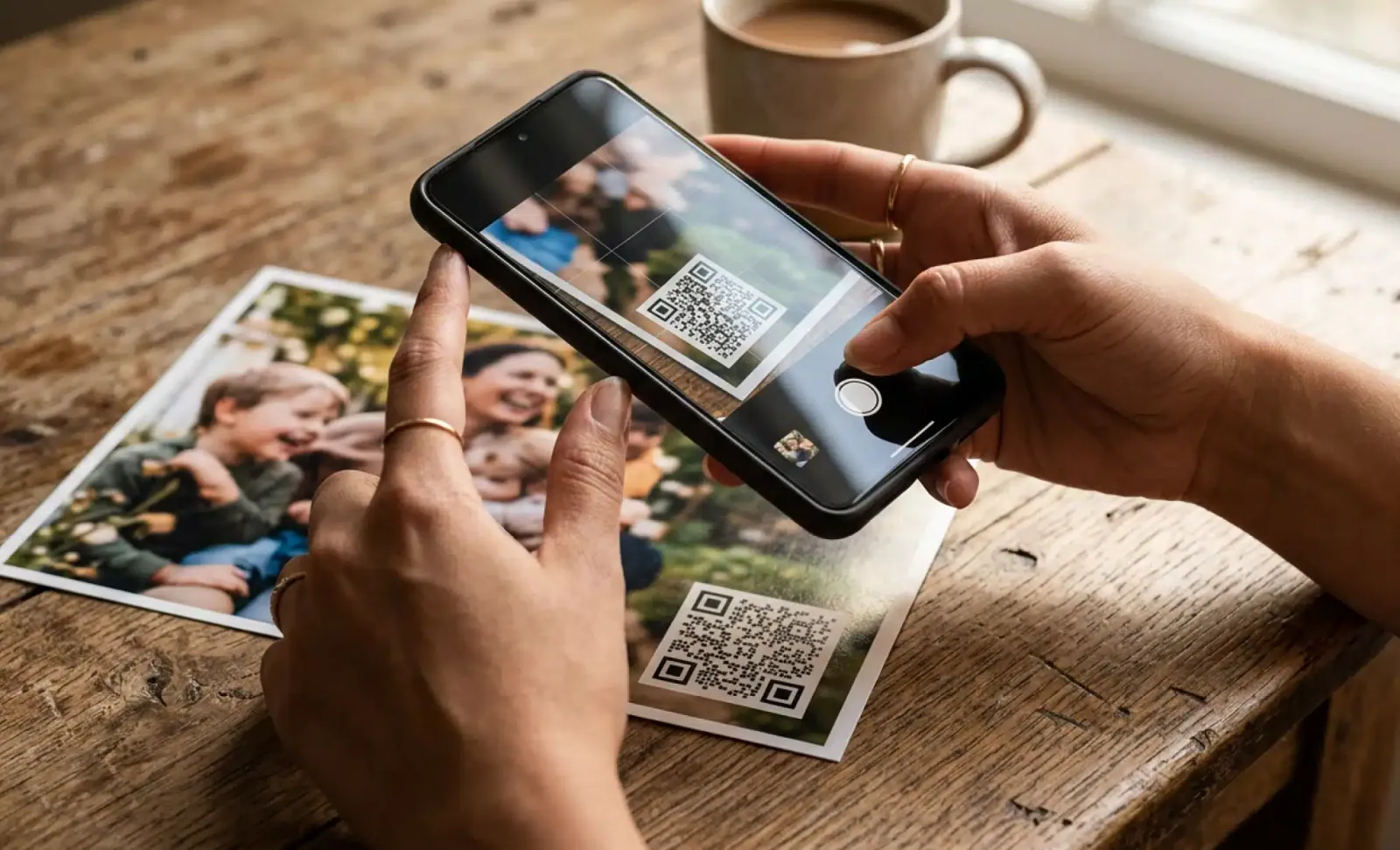
Foto eines QR-Codes: Was Sie mit QR-Codes in Ihren Fotos machen können
Das Foto eines QR-Codes scannen, Foto-QR-Codes erstellen und Alben oder Eventfotos mit einem Fingertipp teilen: so geht es auf iPhone und Android.

QR-Codes auf Gepäckanhängern: sicherer und smarter reisen
QR-Codes auf Gepäckanhängern machen jeden Koffer zum digitalen Kontaktpunkt. So reduzieren dynamische Anhänger Gepäckverluste und schützen Ihre Daten.

ISO-Qualitätsstandards für QR-Codes: Genauigkeit und Konformität sichern
ISO-Qualitätsstandards für QR-Codes sorgen für genaue, zuverlässige Scans. So erfüllt QRCodeKIT ISO/IEC 18004:2024, 9001, 27001 und 14001.
Testen Sie QRCodeKIT Pro 7 Tage kostenlos.
Keine Kreditkarte erforderlich. Die Original-Plattform für dynamische QR-Codes seit 2009.
Black Friday50 % Rabatt im ersten Jahr auf Jahrestarife, bis Montag, 30. November.
