

QR-Code mit dem iPhone scannen: ein vollständiger Leitfaden
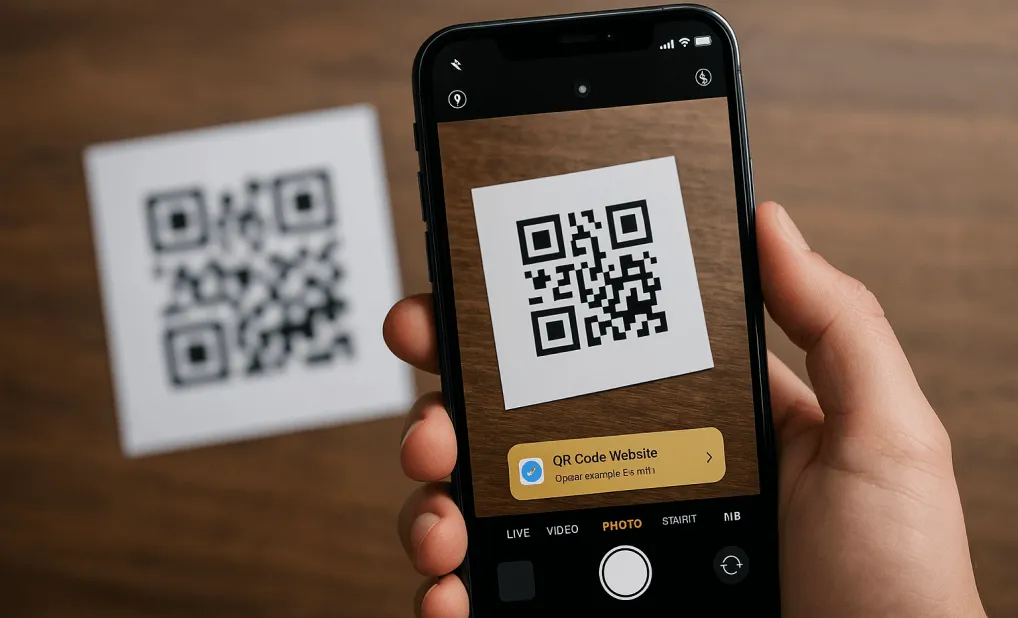
Einen QR-Code mit dem iPhone zu scannen, ist für viele Menschen selbstverständlich geworden. Ob Sie eine Speisekarte öffnen, sich mit einem WLAN verbinden oder Veranstaltungsdetails abrufen: Ihr Gerät hat bereits alles an Bord, was Sie brauchen. Trotzdem fragen sich viele, wie genau sie mit dem iPhone einen QR-Code scannen, ohne zusätzliche Apps herunterzuladen. Die gute Nachricht: Apple-Geräte bringen integrierte Werkzeuge mit, und wenn Sie wissen, wo Sie sie finden, müssen Sie nie wieder nach einem QR-Code-Reader eines Drittanbieters suchen.
Warum das Scannen von QR-Codes heute wichtig ist
Ein QR-Code ist ein Quick-Response-Code, der die physische mit der digitalen Welt verbindet. Von Marketingkampagnen bis zu persönlichen Kontaktdaten: Wenn Sie einen Code mit Ihrem iPhone scannen, öffnen sich sofort digitale Erlebnisse. Sie gelangen direkt auf eine Website, speichern einen Termin in Ihrem Kalender oder erhalten in Sekunden ein WLAN-Passwort. Die Technologie ist in iOS integriert, Sie müssen also nichts herunterladen, um mit dem Scannen zu beginnen.
QR-Codes mit der iPhone-Kamera scannen
Am einfachsten scannen Sie einen QR-Code direkt mit der integrierten Kamera-App. Apple hat die iPhone-Kamera so konzipiert, dass sie QR-Codes automatisch erkennt. Sie müssen nur die Kamera-App über den Home-Bildschirm oder den Sperrbildschirm öffnen, die Kamera ruhig auf den Code richten und kurz warten, bis ein kleines Pop-up erscheint. Die Mitteilung zeigt einen Link oder eine Aktion zum QR-Code. Tippen Sie auf die Mitteilung, und Ihr iPhone führt Sie direkt zum Inhalt.
Das funktioniert unter allen aktuellen iOS-Versionen. Läuft auf Ihrem Gerät eine ältere iOS-Version, sollten Sie in der App Einstellungen prüfen, ob das Scannen von QR-Codes aktiviert ist. Öffnen Sie Einstellungen, dann den Bereich Kamera, und stellen Sie sicher, dass „Scan QR Codes“ eingeschaltet ist. Ist dieser Schalter aktiv, erkennt Ihr iPhone QR-Codes automatisch, wenn Sie die Kamera darauf richten.
Scannen über das Kontrollzentrum
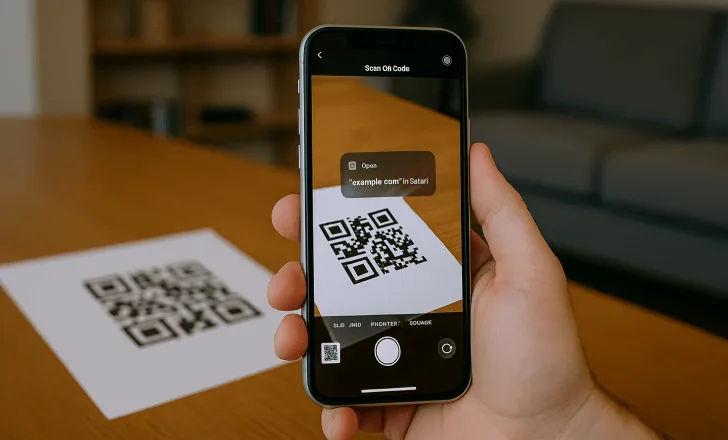
Eine weitere schnelle Methode führt über das Kontrollzentrum. Auf den meisten Apple-Geräten wischen Sie von der oberen rechten Ecke des Bildschirms nach unten, um das Kontrollzentrum zu öffnen, und tippen auf das Symbol des QR-Code-Scanners. Falls es nicht angezeigt wird, können Sie es manuell hinzufügen: Öffnen Sie die App Einstellungen, tippen Sie auf Kontrollzentrum und dann neben der Option Code-Scanner auf Hinzufügen. Diese Methode startet einen eigenen Scanner, der schnell und zuverlässig ist. Das ist besonders praktisch, wenn Sie sofort scannen möchten, ohne die Kamera-App auf dem Home-Bildschirm zu suchen.
QR-Codes in Fotos scannen
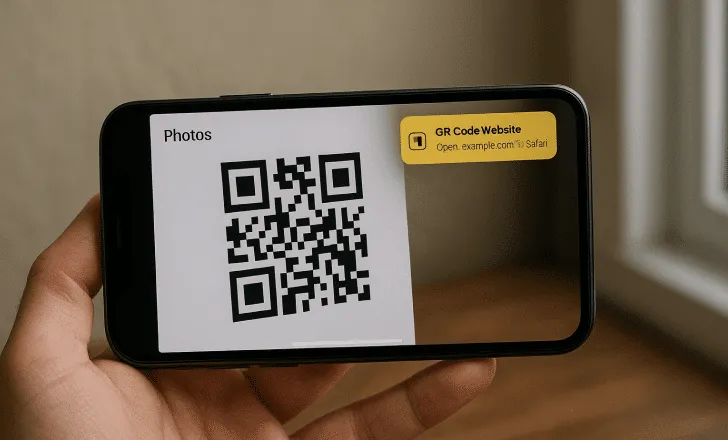
Manchmal erhalten Sie einen QR-Code als Bild oder Screenshot. Sie müssen ihn weder ausdrucken noch auf einem anderen Bildschirm anzeigen. Die App Fotos unter iOS erkennt QR-Codes direkt in Ihrer Mediathek. Öffnen Sie einfach das Foto, tippen Sie unten rechts auf das Symbol für Live Text, und Ihr iPhone erkennt den QR-Code im Bild. Sobald der Link erscheint, tippen Sie auf die Mitteilung, um den Inhalt aufzurufen. Diese Funktion ist ideal, wenn Ihnen Freunde Codes per Messenger schicken oder Sie einen Screenshot eines Codes von einer Website machen.
Sperrbildschirm und Schnellzugriff
Apple macht es Ihnen leicht, zu scannen, ohne das iPhone vollständig zu entsperren. Wischen Sie auf dem Sperrbildschirm nach links, um die Kamera zu öffnen, und richten Sie sie auf den Code. Ihr Gerät erkennt den QR-Code automatisch und zeigt ein Pop-up mit der passenden Aktion. Das spart Zeit, wenn Sie schnell auf etwas zugreifen möchten, etwa auf eine Bordkarte oder Veranstaltungsdetails.
Setzen Sie es um
Ändern Sie jederzeit, wohin Ihr Code führt, ohne ihn neu zu drucken.
Kostenlos testenPro 7 Tage kostenlos. Keine Kreditkarte erforderlich.
Was nach dem Scannen eines QR-Codes passiert
Sobald ein QR-Code vor Ihrer iPhone-Kamera erscheint, verarbeitet das Gerät das Muster fast sofort. Oben auf dem Bildschirm erscheint eine kleine Mitteilung mit der Website, der WLAN-Verbindung oder der Kontaktkarte, die mit dem Code verknüpft ist. Tippen Sie auf die Mitteilung, und Ihr iPhone öffnet automatisch die richtige App, ob Safari für eine Website, Kontakte für Telefonnummern oder Einstellungen für ein WLAN. Dieser nahtlose Übergang macht das Scannen von QR-Codes so bequem.
QR-Code-Apps von Drittanbietern auf dem iPhone
Auch wenn iPhone-Kamera und Kontrollzentrum fast jedes Szenario abdecken, nutzen manche Menschen weiterhin Apps von Drittanbietern. Apps wie Google Lens oder spezielle QR-Code-Reader bieten mitunter Zusatzfunktionen wie einen Scanverlauf oder erweiterte Inhaltsvorschauen. Das kann nützlich sein, doch für die meisten Nutzer reicht die integrierte Kamera. Apples Technologie ist darauf ausgelegt, QR-Codes schnell, präzise und sicher zu erkennen. Zusätzliche Apps brauchen Sie also nur, wenn Sie bestimmte Extras wünschen.
Best Practices für das Scannen mit dem iPhone
Damit das Scannen reibungslos klappt, halten Sie Ihr Gerät ruhig und achten Sie darauf, dass der Code gut beleuchtet und vollständig auf dem Bildschirm zu sehen ist. Wird der Code nicht sofort erkannt, verändern Sie den Abstand zwischen Kamera und Code, bis Ihr iPhone ihn erfasst. Bedenken Sie, dass manche Codes beschädigt oder zu klein gedruckt sein können und dadurch schwerer lesbar sind. Für gute Ergebnisse richten Sie die Kamera immer direkt auf den Code und warten auf die Pop-up-Mitteilung, bevor Sie darauf tippen.
Scannen auf verschiedenen Apple-Geräten
Dieselben Methoden gelten nicht nur für iPhones, sondern auch für iPads. Integrierte Kamera, Kontrollzentrum und die App Fotos funktionieren dort genauso und sorgen für ein einheitliches Erlebnis auf allen Apple-Geräten. Wenn Sie mehrere Apple-Produkte nutzen, werden Sie feststellen, dass sich das Scannen eines QR-Codes mit dem iPad genauso anfühlt wie mit dem iPhone.
Warum QR-Codes so gut mit dem iPhone funktionieren
Apple hat die Unterstützung für QR-Codes direkt in sein Betriebssystem integriert. Nutzer müssen sich also weder um Kompatibilität noch um zusätzliche Downloads kümmern. Ob Sie im Restaurant eine digitale Speisekarte öffnen, sich mit einem sicheren WLAN verbinden oder Veranstaltungsinformationen abrufen: Das iPhone macht den Vorgang schnell und intuitiv. Zusammen mit der Funktion Live Text, die QR-Codes sogar in Screenshots oder Fotos erkennt, wirkt das Ganze mühelos.
Fazit: QR-Codes mit dem iPhone scannen
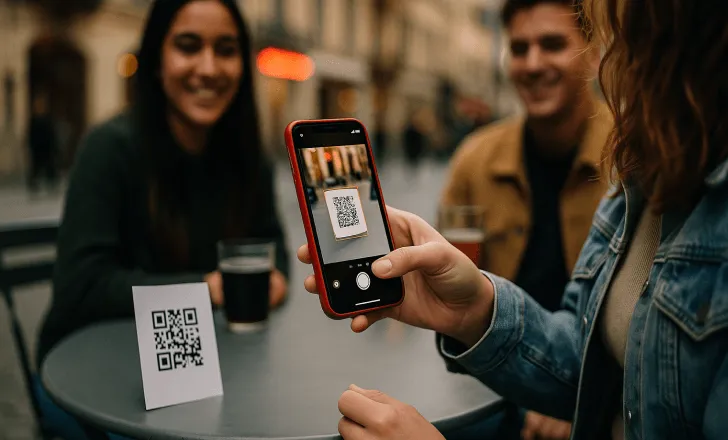
Zu lernen, wie Sie mit dem iPhone einen QR-Code scannen, ist mehr als ein Trick. Es ist das Tor zu alltäglichen digitalen Erlebnissen. Ob Passwörter freischalten, Websites aufrufen, Kontaktdaten speichern oder sich mit Netzwerken verbinden: QR-Codes sparen Zeit und verringern Reibung. Ihre iPhone-Kamera, das Kontrollzentrum und die App Fotos bieten bereits alles, was Sie brauchen. Mit automatischer Erkennung, sofortigen Mitteilungen und direktem Zugriff auf Inhalte war das Scannen von QR-Codes nie einfacher. Sobald Sie diese Methoden nutzen, werden Sie sehen, wie zentral QR-Codes für moderne Technologie geworden sind.
Verwandte Artikel

Black Friday vorbereiten: der komplette Leitfaden für kleine Unternehmen und E-Commerce-Marken
Gute Vorbereitung entscheidet zwischen Rekordquartal und stressigem Weihnachtsansturm: der Black-Friday-Leitfaden für kleine Unternehmen und E-Commerce.
Unscharfe QR-Codes: So bleiben Ihre Codes scharf und scannbar
Unscharfe QR-Codes kosten Scans und Vertrauen. Die Ursachen, von der Druckauflösung bis zur Komprimierung, und wie Sie Ihre Codes scharf halten.
QR-Code auf Metall drucken: robust, scannbar und auf Dauer gebaut
QR-Codes auf Metall drucken: Lasergravur, Ätzen oder UV-Druck, die besten Metalle und warum dynamische QR-Codes auch gravierte Schilder flexibel machen.
Testen Sie QRCodeKIT Pro 7 Tage kostenlos.
Keine Kreditkarte erforderlich. Die Original-Plattform für dynamische QR-Codes seit 2009.
Black Friday50 % Rabatt im ersten Jahr auf Jahrestarife, bis Montag, 30. November.
