

So nutzen Sie einen QR-Code in Ihrem LinkedIn-Banner
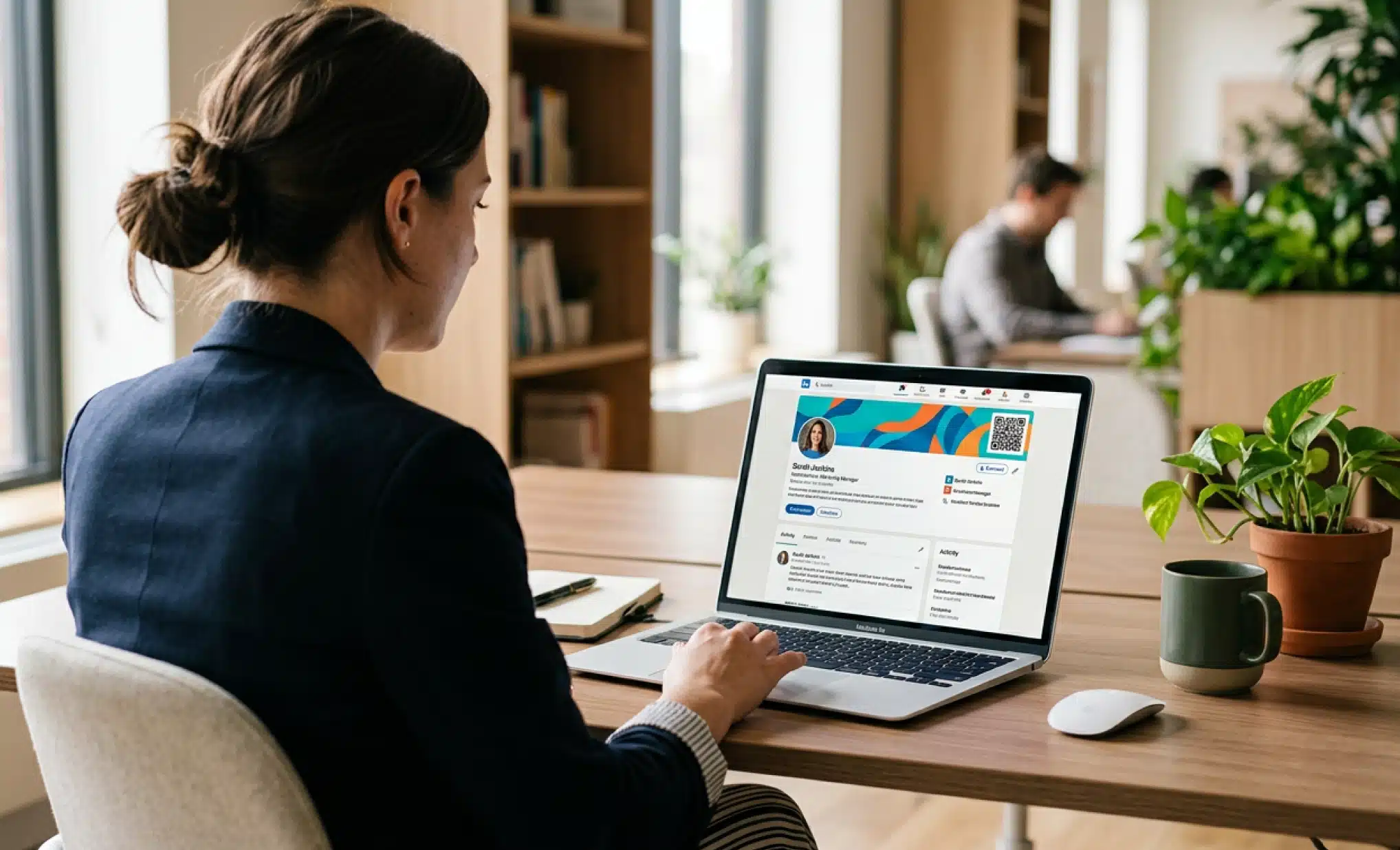
Ihr LinkedIn-Banner ist digitale 1A-Lage. Es sitzt ganz oben in Ihrem Profil, hinter Ihrem Profilfoto, und gehört zu den ersten Dingen, die jemand bemerkt, der auf Ihrer Seite landet. Die meisten lassen dort eine Standardlandschaft oder einen beliebigen Farbverlauf stehen. Das ist eine verpasste Chance, zumal LinkedIn seit seinem Start 2003 die Standardplattform für berufliches Networking ist und heute weltweit mehr als eine Milliarde Mitglieder hat.
Ein QR-Code in Ihrem LinkedIn-Banner macht aus dieser passiven Fläche etwas Nützliches. Er schlägt die Brücke zwischen dem Moment, in dem jemand Sie persönlich erlebt, und dem Moment, in dem diese Person beschließt, sich bei Ihnen zu melden. Auf einer Konferenz, in einem Vertriebsgespräch, auf einem Podium oder beim Kaffee: Jeder kann das Smartphone zücken, scannen und genau dort landen, wo Sie es möchten. Kein Eintippen Ihres Namens in die Suchleiste. Keine falsch geschriebenen LinkedIn-URLs. Keine Hürden.
Dieser Leitfaden zeigt, warum das funktioniert, worauf der Code verlinken sollte, wie Sie das Banner richtig gestalten, wie Sie es über die LinkedIn-App oder am Desktop hochladen und wie Sie es aktuell halten, wenn sich Ihr beruflicher Schwerpunkt verändert.
Warum ein QR-Code in Ihrem LinkedIn-Banner?
Weil LinkedIn der Ort ist, an dem Menschen prüfen, ob es Sie wirklich gibt. Wenn Sie jemandem eine Visitenkarte geben, Ihr Unternehmen auf einer Veranstaltung erwähnen oder in einem Webinar auftreten, schaut man sich als Nächstes Ihr LinkedIn-Profil an. Ein QR-Code in Ihrem LinkedIn-Banner verkürzt diesen Weg auf einen einzigen Tipp. Scannen, landen, vernetzen.
Es funktioniert auch umgekehrt. Ist jemand bereits auf Ihrem Profil, scrollt am Laptop und hat das Smartphone daneben liegen, bietet ein scannbarer QR-Code im Banner einen schnellen Weg, Ihre Kontaktdaten zu speichern, einen Termin zu buchen oder das Ziel zu öffnen, das Sie gewählt haben. Das Banner wird zur aktiven Fläche statt zur Dekoration. Zugleich ist es ein sichtbares Vertrauenssignal. Ein sauberer, gebrandeter Code zeigt, dass Sie technikaffin sind, Ihre persönliche Marke bewusst pflegen und Networking ernst nehmen.
Für Freiberufler und Berater ist das wichtig, weil der erste Eindruck auf LinkedIn oft darüber entscheidet, ob überhaupt ein Gespräch zustande kommt. Im Vertrieb und im Recruiting verkürzt es den Weg vom Interesse zur Handlung. Gründer lenken die Aufmerksamkeit direkt auf die Unternehmensseite oder eine Produktdemo. Für Veranstalter, Speaker und Podiumsgäste wird jeder Auftritt zur Gelegenheit, Kontakte zu knüpfen.
Worauf sollte Ihr LinkedIn-QR-Code verlinken?
Das Ziel ist der springende Punkt. Ein scannbarer QR-Code ist nur so nützlich wie der Ort, an den er Menschen schickt. Überlegen Sie, wer ihn scannt und was diese Person als Nächstes tun soll.
Bewährte Ziele:
- Die URL Ihres persönlichen LinkedIn-Profils, nützlich, wenn das Banner außerhalb von LinkedIn erscheint, etwa auf Folien, Drucksachen oder in E-Mail-Signaturen
- Eine Unternehmensseite, für Gründer und Teammitglieder, die möchten, dass Scannende zuerst das Unternehmen kennenlernen
- Eine Portfolio- oder Fallstudien-Website, für Designer, Texter, Entwickler und andere Kreative
- Ein Link zur Terminbuchung, für Berater, Coaches und Vertriebsprofis, die aus Scans Meetings machen wollen
- Ein Lead-Magnet oder eine Newsletter-Anmeldung, für alle, die eine Zielgruppe rund um ein bestimmtes Thema aufbauen
- Eine kuratierte Landingpage, auf der Besucher zwischen mehreren Optionen wählen können
Das Prinzip ist einfach. Wählen Sie das Ziel, das zu dem passt, was Sie gerade von neuen Kontakten wollen. Sind Sie auf Jobsuche, schicken Sie Menschen zu Ihrem Portfolio. Buchen Sie Demos, schicken Sie sie zu Ihrem Kalender. Bauen Sie einen Newsletter auf, schicken Sie sie zur Anmeldeseite. Hören Sie auf zu raten, was Ihre Zielgruppe will, und entscheiden Sie, was sie tun soll.
Wie funktioniert ein LinkedIn-QR-Code in der Praxis?
Jemand öffnet die Kamera des Smartphones, richtet sie auf Ihr Banner auf einem Laptop-Bildschirm oder einer gedruckten Folie, und eine Benachrichtigung mit dem Ziel-Link erscheint. Ein Tipp darauf, und die Seite öffnet sich im mobilen Browser. Keine App nötig. Kein Download. Keine Kameraberechtigungen, die über das hinausgehen, was das Smartphone ohnehin hat. Der ganze Vorgang dauert keine drei Sekunden.
Die meisten modernen Smartphones können das von Haus aus. iPhones unterstützen das Scannen von QR-Codes in der Standard-Kamera-App seit iOS 11, erschienen 2017, und Android-Smartphones bieten etwa seit derselben Zeit natives QR-Scannen über Google Lens und die Kamera-App. Ältere Geräte oder besondere Konfigurationen brauchen eventuell Apps von Drittanbietern, aber solche Fälle sind inzwischen selten. Sie können davon ausgehen, dass jedes Fachpublikum mit iOS oder Android ohne Nachdenken scannen kann.
Auch LinkedIn selbst bietet in der LinkedIn-App einen persönlichen LinkedIn-QR-Code. Sie finden ihn, indem Sie auf das QR-Code-Symbol neben der Suchleiste tippen. Dieser Code verlinkt auf Ihr Profil und eignet sich gut für die persönliche Übergabe, lebt aber in der App, nicht in Ihrem Banner. Beide erfüllen unterschiedliche Zwecke, und ein eigener QR-Code im Banner gibt Ihnen die Kontrolle über das Ziel, die der LinkedIn-QR-Code nicht bieten kann.
Wie erstellen Sie QR-Codes für ein LinkedIn-Banner?
Sie brauchen einen QR-Code-Generator für dynamische QR-Codes. Statische Codes schreiben die Ziel-URL fest in das Bild ein. Wollen Sie ändern, wohin der Code führt, müssen Sie einen neuen Code erzeugen, das Banner neu gestalten und erneut hochladen. Jedes Mal. Dynamische QR-Codes funktionieren anders. Der Code verweist auf eine Kurz-URL, die von der Plattform verwaltet wird, und das eigentliche Ziel liegt hinter dieser URL. Sie können das Ziel jederzeit ändern, ohne das Banner anzufassen.
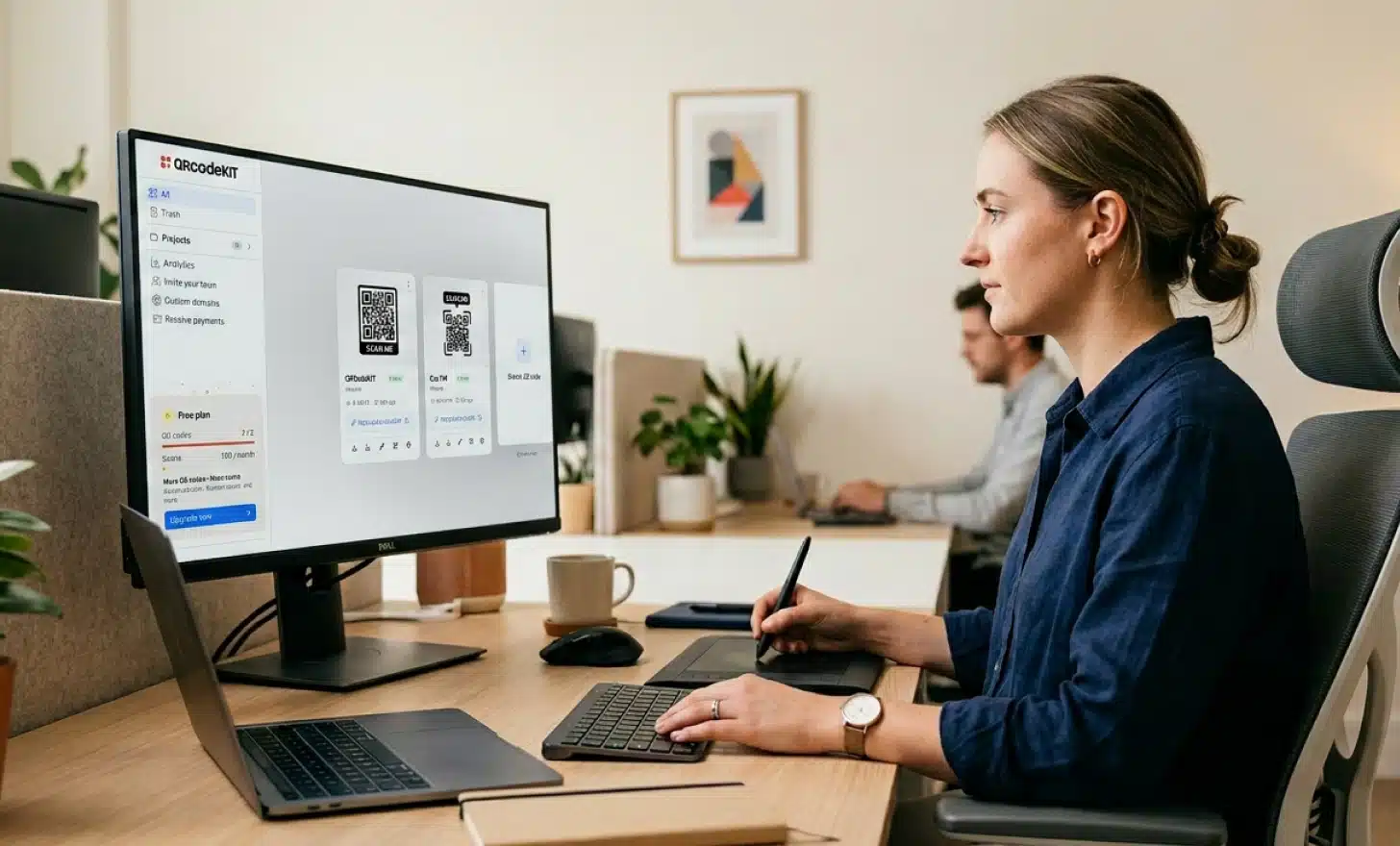
Dieser Unterschied ist wichtiger, als es klingt. Ein LinkedIn-Banner laden die meisten einmal hoch und vergessen es dann. Nutzen Sie dynamische QR-Codes, dann richten Sie alles einmal ein und ändern das Ziel, wenn sich Ihre Prioritäten verschieben. Derselbe Code kann diesen Monat zu Ihrem Kalender führen, nächsten Monat zu einem Produktlaunch und danach zu einer Karriereseite. Plattformen wie QRCodeKIT, das seit 2009 an der Technologie dynamischer QR-Codes arbeitet, unterstützen solche Aktualisierungen, dazu individuell gestaltbare QR-Codes in Ihren Markenfarben und mit Ihrem Logo sowie Analysen, die zeigen, wie viele Menschen den Code tatsächlich genutzt haben.
Setzen Sie es um
Ändern Sie jederzeit, wohin Ihr Code führt, ohne ihn neu zu drucken.
Kostenlos testenPro 7 Tage kostenlos. Keine Kreditkarte erforderlich.
Gestaltungstipps für einen scannbaren QR-Code im Banner
LinkedIn-Banner messen 1584 × 396 Pixel, bei einem Seitenverhältnis von 4:1. Das ist ein breites, flaches Rechteck, und der QR-Code muss hineinpassen, ohne mit allem anderen im Profil zu konkurrieren. Ein paar Regeln machen den Unterschied zwischen einem Code, der sauber scannt, und einem, der übersehen wird.
- Bemessen Sie den Code mit etwa 15 bis 20 Prozent der Bannerhöhe. Das entspricht auf der 396 Pixel hohen Fläche etwa 60 bis 80 Pixeln. Kleiner, und Smartphone-Kameras können ihn aus etwas Entfernung kaum lesen. Größer, und er dominiert das Banner.
- Platzieren Sie ihn ganz rechts. Ihr Profilfoto liegt auf den meisten Geräten über der linken Seite des Banners, besonders auf Mobilgeräten, wo LinkedIn das Banner stärker beschneidet. Das rechte Drittel bleibt auf allen Bildschirmen sichtbar.
- Sorgen Sie für einen ruhigen Hintergrund hinter dem Code: eine Volltonfarbe, einen sanften Verlauf oder eine kaum strukturierte Fläche. Detailreiche Fotos hinter dem Code zerstören die Scanbarkeit, weil Smartphone-Kameras Kontrast brauchen, um das Muster zu finden.
- Halten Sie den Kontrast hoch. Ein dunkler Code auf hellem Hintergrund scannt am besten. Invertierte Farbschemata können mit Plattformen für dynamische QR-Codes funktionieren, die sie korrekt verarbeiten, aber bleiben Sie im Zweifel beim Standard.
- Nutzen Sie die Fehlerkorrekturstufe H, wenn Ihre Plattform das erlaubt. Sie ist die höchste Stufe eingebauter Redundanz in der QR-Spezifikation und hält den Code lesbar, auch wenn ein Teil davon verdeckt ist oder er ein kleines Logo in der Mitte trägt.
- Fügen Sie eine kurze Handlungsaufforderung hinzu. Etwas wie „Scannen und vernetzen“ oder „Scannen und Termin buchen“ neben dem Code sagt Betrachtern, was passiert. Ohne sie sehen viele das QR-Code-Symbol und gehen darüber hinweg.
- Lassen Sie Freiraum um den Code. Ränder aus leerem Hintergrund verhindern, dass benachbarte Grafiken den Scan stören. Die QR-Spezifikation empfiehlt eine Ruhezone von mindestens vier Modulen auf jeder Seite.
Wie fügen Sie den QR-Code in Ihr LinkedIn-Banner ein?
Sobald Ziel und Design feststehen, ist der Ablauf unkompliziert.
- Erstellen Sie den QR-Code auf einer Plattform, die dynamische QR-Codes unterstützt. Legen Sie die Ziel-URL fest, passen Sie bei Bedarf die Farben an Ihr Branding an, fügen Sie Ihr Logo in der Mitte ein, falls die Plattform das erlaubt, und laden Sie das Bild als PNG mit transparentem Hintergrund herunter.
- Öffnen Sie Ihr Bannerdesign in einem Tool wie Canva, Figma oder Photoshop. Stellen Sie die Arbeitsfläche auf 1584 × 396 Pixel ein.
- Platzieren Sie den QR-Code auf der rechten Seite des Banners, mit etwa 15 bis 20 Prozent der Bannerhöhe. Fügen Sie neben oder unter dem Code eine kurze Handlungsaufforderung wie „Scannen und vernetzen“ hinzu.
- Exportieren Sie das fertige Banner als JPG oder PNG. LinkedIn akzeptiert beide Formate bis zu einer Dateigröße von 8 MB.
- Gehen Sie auf LinkedIn zu Ihrem Profil, klicken Sie auf das Stiftsymbol am bestehenden Banner und laden Sie die neue Datei aus Ihrer Fotogalerie oder Ihren Dateien hoch. Passen Sie bei Bedarf den Ausschnitt an und speichern Sie.
- Testen Sie das Ergebnis. Öffnen Sie Ihr Profil am Laptop und scannen Sie den Code mit dem Smartphone aus einem normalen Betrachtungsabstand von etwa 30 bis 50 Zentimetern. Wird er sauber gelesen, sind Sie fertig.
Anwendungsfälle nach beruflicher Rolle
Ziel und Botschaft hängen davon ab, was Sie tun. Ein paar Beispiele, die die Wahl erleichtern:
- Vertriebsprofis: Link zu einer Seite für Terminbuchungen, damit aus Scans Erstgespräche werden
- Recruiter: Link zu offenen Stellen oder einer Karriere-Landingpage, auf der sich Kandidaten bewerben können
- Freiberufler und Berater: Link zu einem Portfolio, zu Fallstudien oder einem Leistungsüberblick
- Gründer: Link zur Unternehmensseite oder zu einer Produktdemo
- Coaches und Creator: Link zu einer Newsletter-Anmeldung, einer kostenlosen Ressource oder einer Community
- Speaker und Podiumsgäste: Link zu einer kuratierten Seite mit Folien, Aufzeichnungen und Kontaktdaten
- Account Executives: Link zu einer personalisierten Demoseite für die Interessenten, die sie auf Networking-Events treffen
Es geht darum, den Scan mit dem nächsten logischen Schritt in Ihrem Funnel zu verbinden. Schicken Sie Konferenzbesucher nicht auf eine allgemeine Startseite, wenn Sie sie zu einem Buchungslink oder einer passenden Landingpage.
Häufige Fehler, die Sie vermeiden sollten
Diese Fehler kommen häufig vor und lassen sich leicht beheben:
- Den Code zu klein machen, um ihn aus normalem Betrachtungsabstand zu scannen
- Den Code über einen unruhigen Bereich eines Fotos legen und so den Kontrast zerstören
- Die Handlungsaufforderung vergessen, sodass Betrachter nicht merken, dass der Code etwas Nützliches tut
- Einen statischen QR-Code verwenden, der unbrauchbar wird, sobald Sie das Ziel ändern wollen
- Den Code auf der linken Seite des Banners platzieren, wo ihn auf Mobilgeräten das Profilfoto überdeckt
- Ein Ziel wählen, das nicht zum Kontext passt, etwa ein privates Instagram-Profil für ein B2B-Publikum
- Beim Hochladen des Banners auf den Alternativtext verzichten, was der Barrierefreiheit und den SEO-Signalen schadet
- Das Ziel nie aktualisieren, sodass der Code Monate später auf veraltete Landingpages führt
Wie kann ich den QR-Code in meinem LinkedIn-Banner später ändern?
Haben Sie einen dynamischen QR-Code verwendet, melden Sie sich auf der Plattform an, auf der Sie ihn erstellt haben, ändern die Ziel-URL und speichern. Der Code in Ihrem Banner bleibt gleich und führt sofort auf die neue Seite. Bei einem statischen QR-Code müssen Sie einen neuen erzeugen, das Banner neu bauen und erneut auf LinkedIn hochladen. Das ist der Hauptgrund, warum dynamische QR-Codes die praktische Wahl für jeden QR-Code in Ihrem LinkedIn-Banner sind, den Sie länger als ein paar Wochen behalten wollen.
Kann ich verfolgen, wie viele Menschen den QR-Code in meinem LinkedIn-Banner scannen?
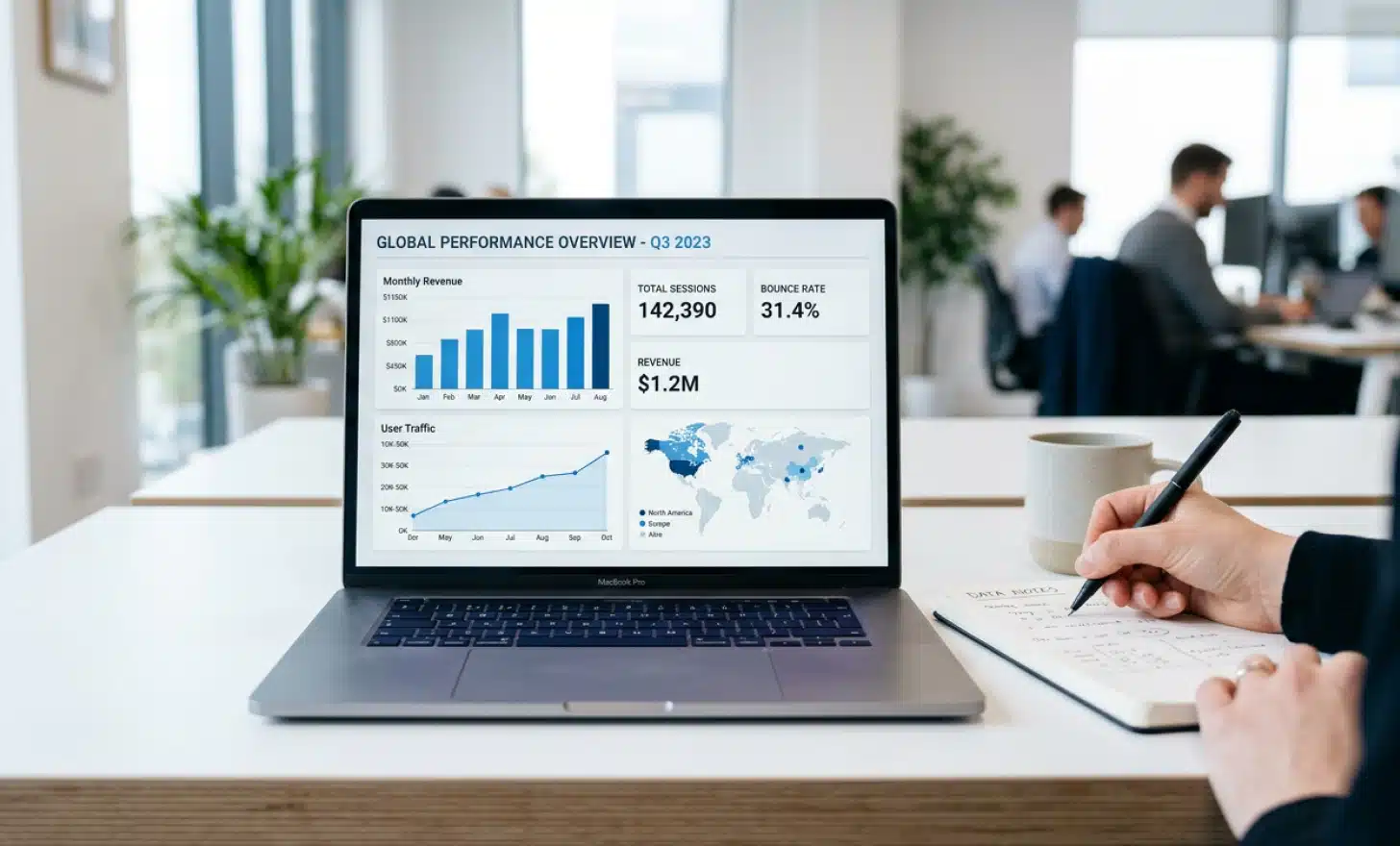
Ja, aber nur mit einem dynamischen QR-Code. Plattformen für dynamische QR-Codes erfassen jeden Scan und zeigen Analysen wie die Gesamtzahl der Scans, das Datum der Scans, Gerätetypen, Browser und den ungefähren Standort anhand der IP-Adresse. So sehen Sie, ob das Banner tatsächlich funktioniert, ob Ihre LinkedIn-Kontakte damit interagieren und ob Sie Ziel oder Design überdenken sollten. Statische Codes liefern Ihnen gar nichts.
Funktioniert der QR-Code in meinem LinkedIn-Banner auf Mobilgeräten?
Das hängt davon ab, wer hinschaut. Wer Ihr Profil am Laptop ansieht, kann das Banner mit dem Smartphone scannen. Wer es auf dem Smartphone ansieht, kann den eigenen Bildschirm nicht scannen, aber das Banner wirkt trotzdem als sichtbares Vertrauenssignal und Gestaltungselement. Die meisten Scans beim Networking passieren, wenn eine Person ihr Profil auf einem Laptop oder Beamer zeigt und eine andere mit dem Smartphone scannt. LinkedIn beschneidet das Banner auf Mobilgeräten stärker, ein weiterer Grund, den Code rechts zu platzieren, wo er sichtbar bleibt.
Welche Größe ist ideal für einen QR-Code im LinkedIn-Banner?
Etwa 15 bis 20 Prozent der Bannerhöhe, also rund 60 bis 80 Pixel bei einem Banner mit 1584 × 396 Pixeln. Das ist groß genug, damit Smartphone-Kameras ihn aus einem normalen Betrachtungsabstand von 30 bis 50 Zentimetern lesen können, und klein genug, um Platz für Ihren Namen, Ihren Slogan, Ihr Logo oder andere Bannerelemente zu lassen. Enthält Ihr Code ein Logo in der Mitte, wählen Sie eher das obere Ende dieses Bereichs, damit die Datenmodule lesbar bleiben.
Kann ich meinen persönlichen LinkedIn-QR-Code im Banner verwenden?
Technisch ja, indem Sie in der LinkedIn-App einen Screenshot davon machen und das Bild in Ihr Banner einfügen, aber das ist nicht empfehlenswert. Der persönliche LinkedIn-QR-Code in der App verlinkt nur auf Ihr LinkedIn-Profil: Sie können das Ziel nicht ändern, keine Scans verfolgen und das Aussehen nicht anpassen. Wenn Sie mit einem spezialisierten QR-Code-Generator Ihren eigenen QR-Code erstellen, behalten Sie die Kontrolle über Ziel, Branding und Analysen und können später alles aktualisieren.
Alle Bilder und visuellen Inhalte in diesem Artikel wurden mit RealityMAX erstellt.
Verwandte Artikel
Mehrsprachiger KI-QR-Code: ein Scan, jede Sprache
Ein mehrsprachiger KI-QR-Code öffnet sich in der Gerätesprache und setzt das Gespräch in der Sprache fort, in der Besucher tatsächlich schreiben.
QR-Code für Ihr Bankkonto erstellen: Zahlungen vereinfachen, Vertrauen stärken
Erstellen Sie einen QR-Code für Ihr Bankkonto: Kunden zahlen per Scan, ohne Kontonummern abzutippen. Dynamisch, mit Ihrem Logo und messbaren Scans.
Digitaler Produktpass der EU: ein praktischer Leitfaden zur Compliance
Seit Juli 2024 ist der Digitale Produktpass der EU Realität. Zeitplan bis 2030, Datenträger und GS1 Digital Link: So bereiten Sie sich vor.
Testen Sie QRCodeKIT Pro 7 Tage kostenlos.
Keine Kreditkarte erforderlich. Die Original-Plattform für dynamische QR-Codes seit 2009.
Black Friday50 % Rabatt im ersten Jahr auf Jahrestarife, bis Montag, 30. November.
