

QR-Codes unter iOS scannen: die komplette Schritt-für-Schritt-Anleitung
Das Wichtigste in Kürze
- Jedes iPhone und iPad mit iOS 11 oder neuer kann QR-Codes ohne Zusatz-App scannen. Öffnen Sie die Kamera-App, richten Sie sie auf den Code und tippen Sie auf das eingeblendete Banner.
- Passiert nichts, ist die Funktion möglicherweise deaktiviert. Aktivieren Sie sie unter „Einstellungen“ > „Kamera“ > „QR-Codes scannen“.
- Der Code-Scanner im Kontrollzentrum und Google Lens in Chrome bieten Ihnen zwei weitere Möglichkeiten zum Scannen.
- Ab iOS 15 können Sie mit Live Text einen QR-Code direkt aus einem Foto oder Bildschirmfoto scannen.
Wenn Sie wissen, wie Sie QR-Codes unter iOS scannen, wird Ihr iPhone oder iPad zum direkten Zugang zu Speisekarten, WLAN-Netzen, Eventseiten und Zahlungslinks. Die gute Nachricht: Sie brauchen keine zusätzliche App. Dieser Leitfaden führt Sie durch die integrierte Kamera-App, die Abkürzung über das Kontrollzentrum, Google Lens und das Scannen aus gespeicherten Bildern, dazu die Lösungen für die häufigsten Probleme beim Scannen.
Was brauchen Sie, um QR-Codes unter iOS zu scannen?
Um QR-Codes unter iOS zu scannen, brauchen Sie ein iPhone oder iPad mit iOS 11 oder neuer, Zugriff auf die Kamera und sonst nichts. Apple hat den QR-Code-Scanner direkt in die Kamera-App integriert. Für die meisten Nutzer gibt es also keinen Download, keinen separaten QR-Code-Reader und keine Einrichtung.
Diese Voraussetzung erfüllt fast jedes Apple-Gerät, das nach 2017 erschienen ist, vom iPhone 8 an und jedes moderne iPad. Ist Ihr Gerät älter oder wurde die Scanfunktion ausgeschaltet, können Sie trotzdem scannen, mit einer kurzen Änderung in den Einstellungen oder einer App eines Drittanbieters. Beides behandeln wir weiter unten in diesem Leitfaden.
Ein praktischer Hinweis aus Erfahrung: Das häufigste Hindernis ist nicht die iOS-Version, sondern eine verschmierte Kameralinse oder schlechtes Licht. Bevor Sie annehmen, dass etwas defekt ist, reinigen Sie die Linse und suchen Sie sich eine Stelle mit gleichmäßigem Licht. Das allein löst erstaunlich viele fehlgeschlagene Scans.
Wie scannen Sie QR-Codes unter iOS mit der Kamera-App?
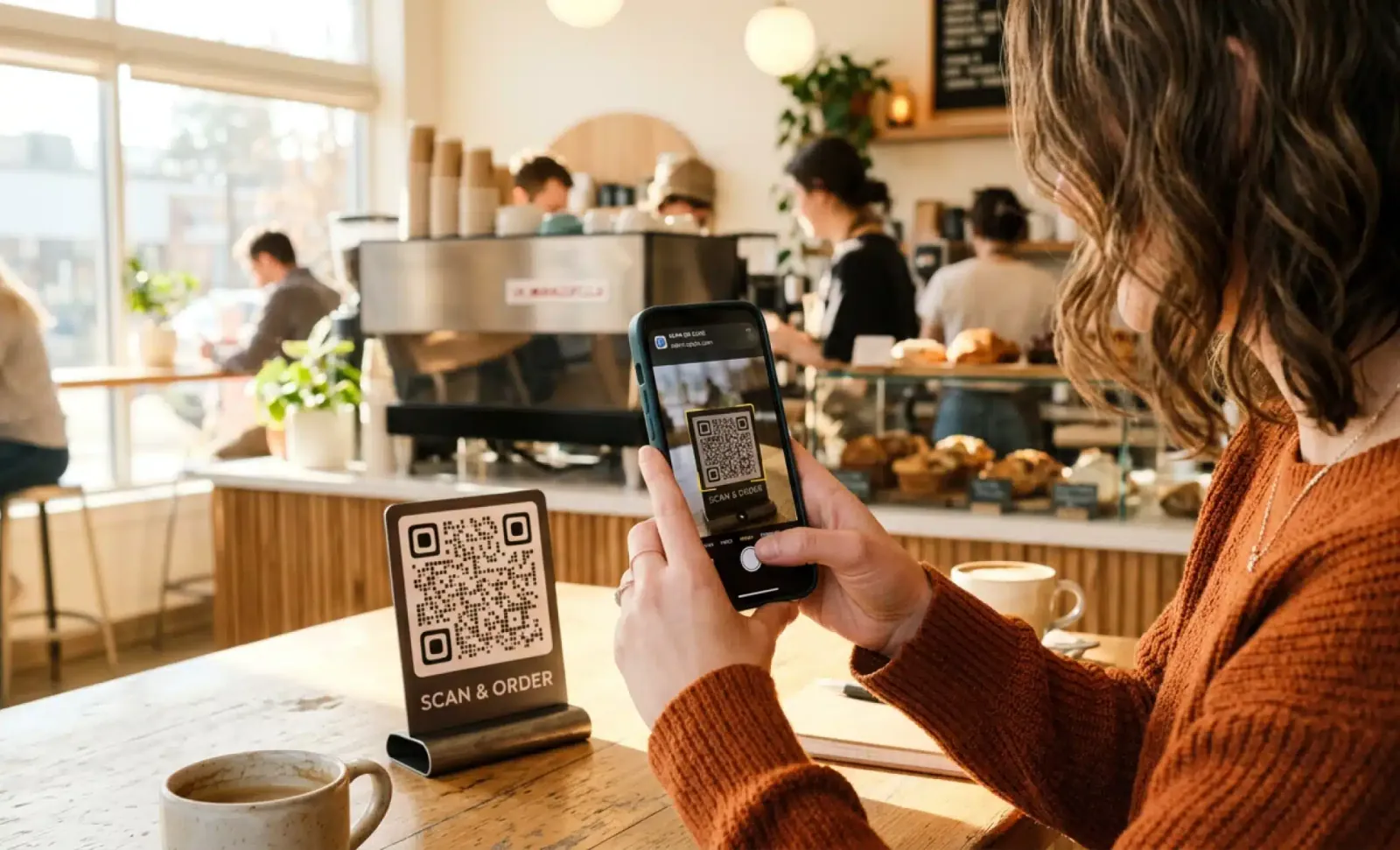
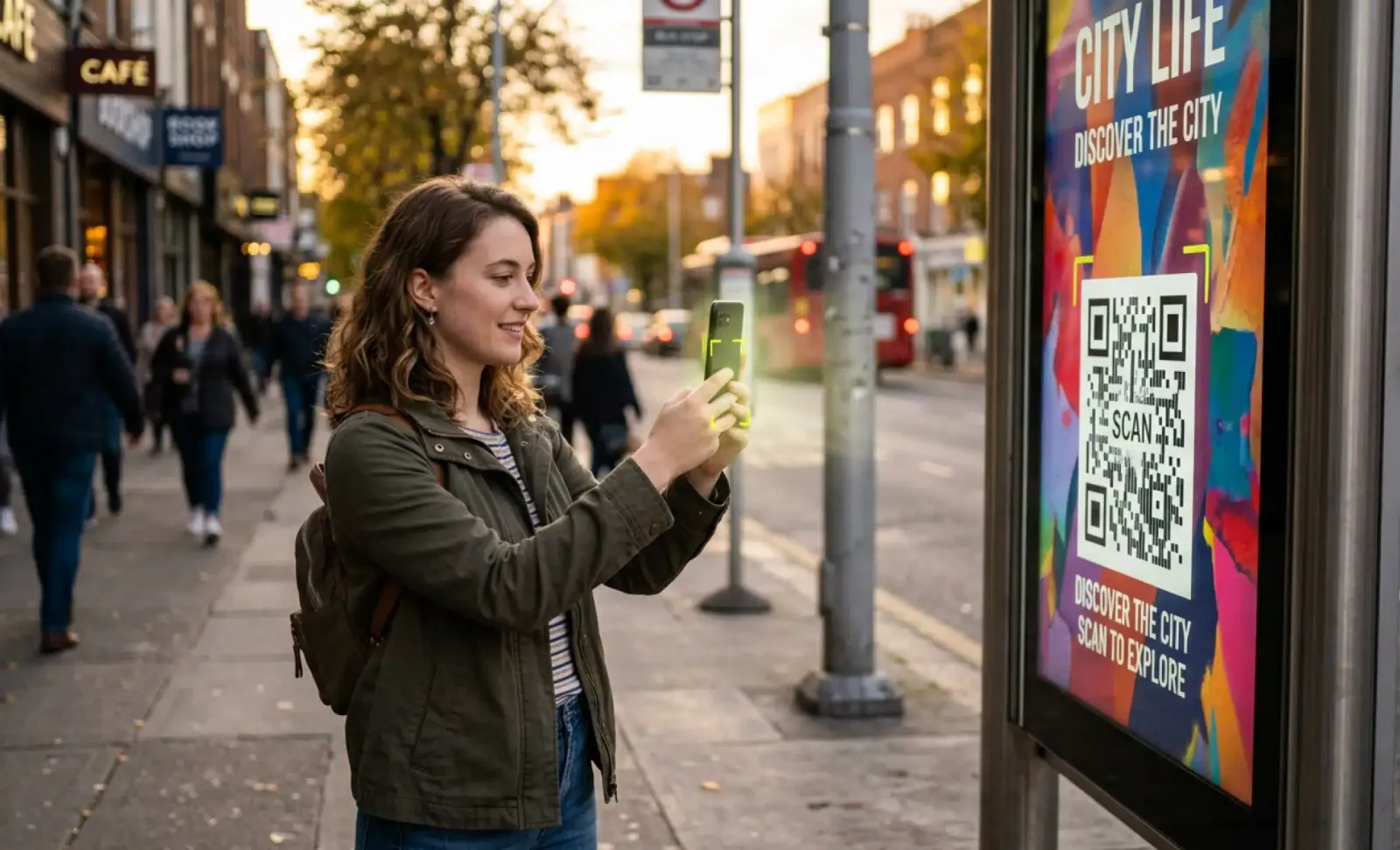
Öffnen Sie die Kamera-App, richten Sie die Rückkamera so auf den QR-Code, dass er in den Sucher passt, warten Sie auf das Banner oben auf dem Bildschirm und tippen Sie darauf. Der Link, die Speisekarte oder die Kontaktkarte öffnet sich sofort. Der ganze Vorgang dauert wenige Sekunden, und Sie müssen nicht auf den Code selbst tippen.
Hier der Ablauf im Detail:
- Öffnen Sie die Kamera-App. Starten Sie sie über den Home-Bildschirm, den Sperrbildschirm oder indem Sie nach unten wischen und „Kamera“ in die Suchleiste eingeben.
- Richten Sie die Kamera auf den QR-Code. Halten Sie das Smartphone ruhig und lassen Sie den Code bequem im Bildausschnitt liegen. Die Kamera stellt automatisch scharf.
- Warten Sie auf die Mitteilung. Sobald die iPhone-Kamera den Code erkennt, erscheint oben auf dem Bildschirm ein kleines Banner, meist innerhalb von ein bis zwei Sekunden.
- Tippen Sie auf die Mitteilung. Die verknüpfte Website, Seite oder App öffnet sich sofort.
Erscheint das Banner nicht, ändern Sie den Winkel oder gehen Sie an einen helleren Ort. Spiegelungen und Unschärfe sind die üblichen Verdächtigen, und oft genügt eine kleine Änderung der Position.
Was tun, wenn Ihr iPhone oder iPad keine QR-Codes scannt?
Reagiert Ihr iPhone oder iPad nicht auf einen QR-Code, ist die Scanfunktion wahrscheinlich in den Einstellungen deaktiviert. Öffnen Sie die App „Einstellungen“, scrollen Sie nach unten, tippen Sie auf „Kamera“ und aktivieren Sie den Schalter neben „QR-Codes scannen“. Sobald der Schalter grün ist, kann Ihre Kamera wieder scannen.
Diese Lösung dauert weniger als eine Minute und behebt die allermeisten Fälle, in denen die Kamera den Code einfach ignoriert. Der Eintrag „Kamera“ steht in den Einstellungen meist in der Nähe von „Fotos“ und „Safari“, sodass Sie ihn durch Scrollen oder über das Suchfeld oben in den Einstellungen leicht finden.
Sehen Sie überhaupt keinen Schalter „QR-Codes scannen“, läuft auf Ihrem Gerät wahrscheinlich eine ältere iOS-Version. Prüfen Sie unter „Einstellungen“ > „Allgemein“ > „Softwareupdate“. Auch ältere Apple-Geräte können oft eine neuere Version installieren, die das native Scannen von QR-Codes ermöglicht. Ist kein Update verfügbar, füllt ein QR-Code-Reader eines Drittanbieters aus dem App Store die Lücke.

Setzen Sie es um
Ändern Sie jederzeit, wohin Ihr Code führt, ohne ihn neu zu drucken.
Kostenlos testenPro 7 Tage kostenlos. Keine Kreditkarte erforderlich.
Welche anderen Möglichkeiten gibt es, QR-Codes unter iOS zu scannen?
Neben der Kamera-App bietet iOS einen eigenen Code-Scanner im Kontrollzentrum, und Google Lens in der Chrome-App ist ein weiterer Weg. Beide Alternativen sind nützlich, wenn Sie von überall auf dem Bildschirm schneller darauf zugreifen möchten oder ohnehin die meiste Zeit in Chrome surfen.
Wie nutzen Sie den Code-Scanner im Kontrollzentrum?
Der Code-Scanner ist ein eigenes Werkzeug, das die normale Kameraoberfläche ganz überspringt. Das Hinzufügen dauert nur einen Moment:
- Gehen Sie zu „Einstellungen“ > „Kontrollzentrum“.
- Tippen Sie auf „Steuerelemente anpassen“ oder, je nach Version, einfach auf „Anpassen“.
- Suchen Sie „Code-Scanner“ und tippen Sie auf das grüne Plussymbol, um ihn hinzuzufügen.
Danach wischen Sie von der oberen rechten Ecke des Bildschirms nach unten, bei älteren iPhones mit Home-Taste von unten nach oben, und tippen auf das Scanner-Symbol. Der Code-Scanner öffnet Links direkt und funktioniert dank der integrierten Taschenlampen-Taste auch bei wenig Licht gut.
Wie scannen Sie QR-Codes mit Google Lens in Chrome?
Wenn Sie die Chrome-App installiert haben, dient Google Lens auch als QR-Code-Scanner. Öffnen Sie Chrome, tippen Sie auf die Suchleiste, dann auf das eingeblendete Kamera- oder QR-Code-Symbol, und richten Sie die Kamera auf den Code. Das ist eine praktische Alternative, wenn Sie mehr als die nativen iOS-Funktionen nutzen möchten, besonders wenn Chrome ohnehin Ihr Standardbrowser ist.
Wie scannen Sie unter iOS einen QR-Code aus einem Foto oder Bildschirmfoto?
Ab iOS 15 öffnen Sie das Foto oder Bildschirmfoto in der App „Fotos“, tippen auf die Live-Text-Taste in der unteren Ecke und dann auf den Link, der über dem QR-Code erscheint. Ihr Gerät liest den Code direkt aus dem Bild. Sie müssen ihn also weder ausdrucken noch das Original suchen.
Die Live-Text-Taste sieht aus wie ein paar Textzeilen in einem kleinen Rahmen. Tippen Sie darauf, hebt sie alles im Bild hervor, mit dem Sie etwas tun können, darunter QR-Codes, Telefonnummern und Adressen. Das funktioniert mit Bildschirmfotos aus Nachrichten, Fotos von Plakaten und aus dem Web gespeicherten Bildern.
Bei einigen iOS-Versionen können Sie auch im Code-Scanner des Kontrollzentrums ein gespeichertes Bild laden. Sehen Sie dort eine Option für Fotos oder die Galerie, können Sie das gespeicherte QR-Code-Bild direkt auswählen. Fehlt diese Option bei Ihrer Version, bleibt Live Text die zuverlässigste Methode.
Warum lässt sich ein QR-Code auf Ihrem iPhone nicht scannen?
Meist scheitert der Scan eines QR-Codes auf dem iPhone an Unschärfe, Spiegelungen, falschem Abstand, physischen Schäden am Code oder einer veralteten iOS-Version. Für jedes dieser Probleme gibt es eine schnelle Lösung, und keines davon bedeutet, dass Ihr Gerät defekt ist.
Unschärfe ist die häufigste Ursache. Reinigen Sie die Kameralinse, halten Sie das Gerät ruhig und geben Sie dem Sucher einen Moment zum Scharfstellen. Danach folgen Spiegelungen: Direktes Licht, das von einer glänzenden Oberfläche reflektiert wird, kann den Code für die Kamera unsichtbar machen. Kippen Sie das Smartphone daher leicht oder gehen Sie aus dem hellen Bereich heraus.
Der Abstand ist wichtiger, als viele denken. Sind Sie zu nah, kann die Kamera nicht scharfstellen. Sind Sie zu weit weg, ist der Code zu klein zum Lesen. Passen Sie den Abstand an, bis der Code einen angenehmen Teil des Bildausschnitts füllt. Ist der Code selbst zerkratzt, verblasst oder in geringer Auflösung gedruckt, hilft auch kein Umpositionieren. Bitten Sie den Absender um eine bessere Version oder suchen Sie nach der Originalquelle.
Und schließlich: Wenn Ihre Software mehrere Versionen zurückliegt, aktualisieren Sie sie. Das Scannen von QR-Codes ist mit den iOS-Versionen spürbar besser geworden, und neuere Versionen kommen mit schwierigen Codes besser zurecht.
Können Sie eigene QR-Codes erstellen, wenn Sie das Scannen beherrschen?
Ja, und das dauert nur wenige Minuten. Wenn Sie wissen, wie Sie QR-Codes unter iOS scannen, ist das Erstellen eigener Codes der logische nächste Schritt, ob Sie eine Website teilen, eine Speisekarte präsentieren oder an einem physischen Standort mit Kunden in Kontakt treten möchten.
Jeder QR-Code von QRCodeKIT ist dynamisch. Sie können das Ziel also jederzeit ändern, ohne etwas neu zu drucken. Der gedruckte Code bleibt gleich, während die Inhalte dahinter aktuell bleiben. Starten Sie Ihre 7-tägige kostenlose Testphase von QRCodeKIT Pro, erstellen Sie dynamische QR-Codes und machen Sie aus Momenten in der realen Welt digitale Erlebnisse, angefangen beim nächsten Code, den Sie scannen.
Alle Bilder und visuellen Inhalte in diesem Artikel wurden mit RealityMAX erstellt.
Verwandte Artikel
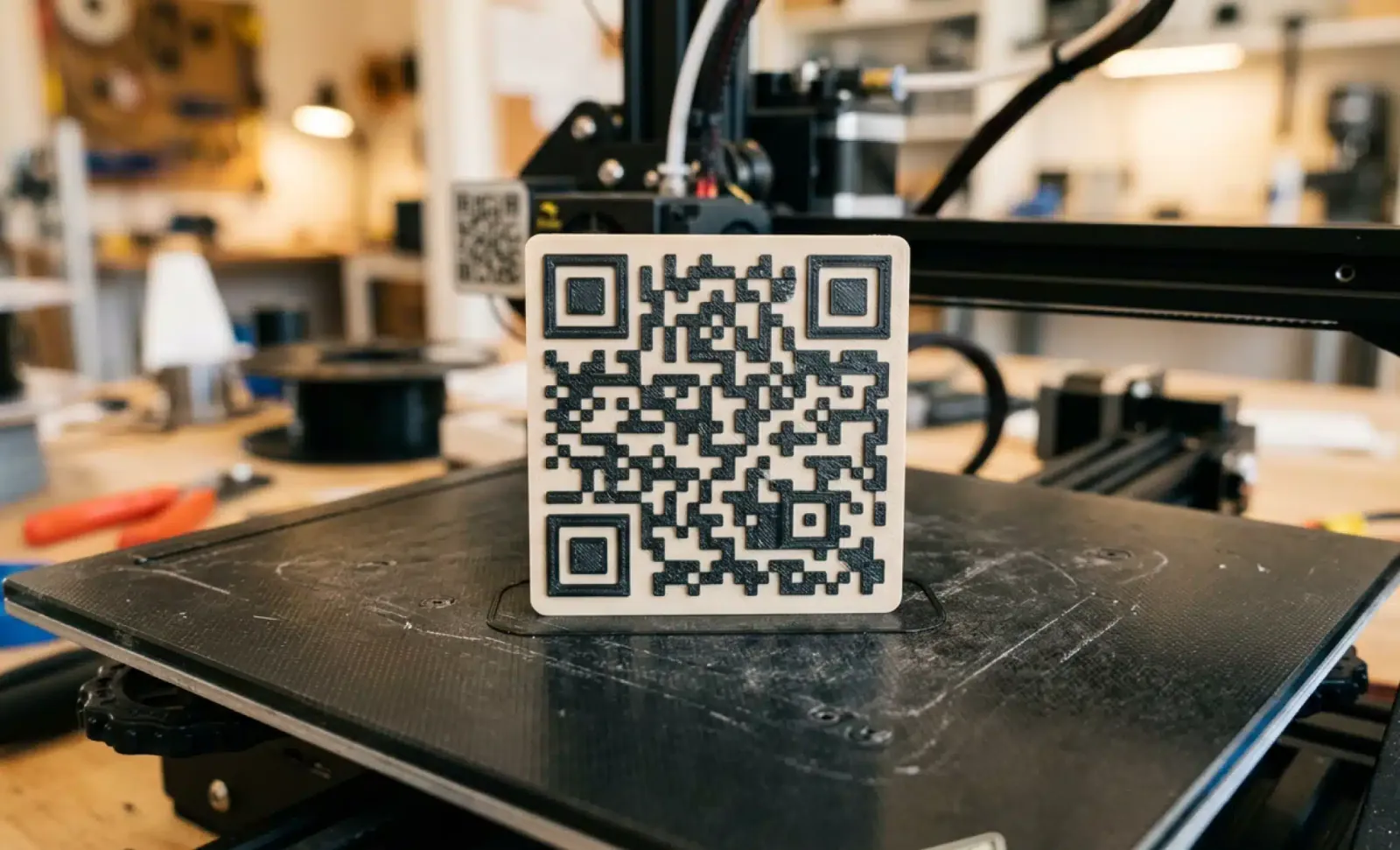
3D-druckbarer QR-Code: So gestalten, exportieren und drucken Sie einen scannbaren 3D-Anhänger
So erstellen Sie einen 3D-druckbaren QR-Code, von SVG über STL bis zu den Slicer-Einstellungen, damit Ihr 3D-Anhänger scharf, robust und scannbar bleibt.
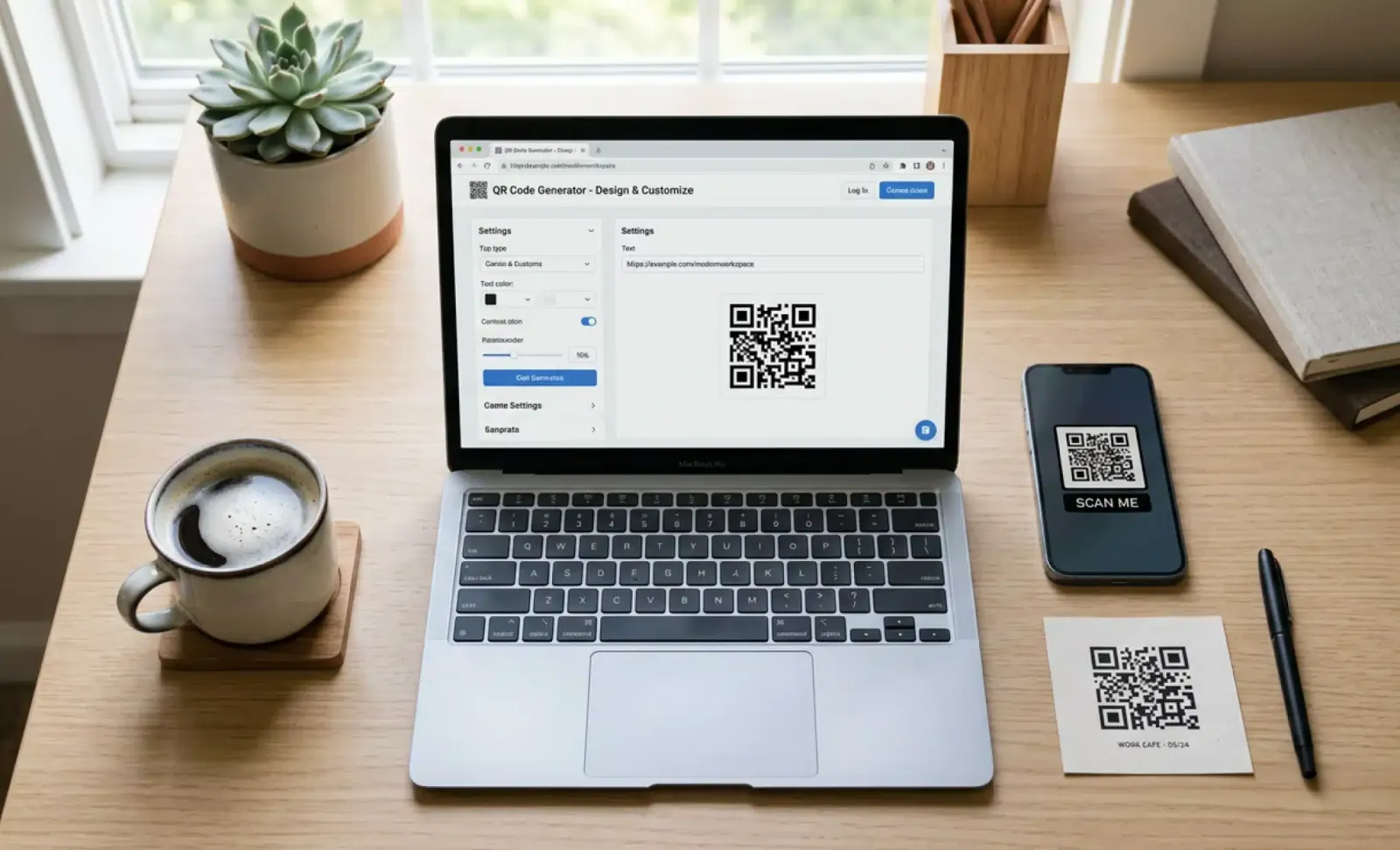
Wie werden QR-Codes erzeugt?
Wie werden QR-Codes erzeugt? Der ganze Prozess von Codierung und Fehlerkorrektur bis zum Design, dazu Tipps zu dynamischen QR-Codes, Tests und Tracking.
So funktionieren QR-Codes: Funktionsweise und Bedeutung für unsere Welt
Erfahren Sie, wie QR-Codes funktionieren: Aufbau und Fehlerkorrektur, Scannen, Datenspeicherung, Einsatzbereiche, Sicherheit und dynamische QR-Codes.
Testen Sie QRCodeKIT Pro 7 Tage kostenlos.
Keine Kreditkarte erforderlich. Die Original-Plattform für dynamische QR-Codes seit 2009.
Black Friday50 % Rabatt im ersten Jahr auf Jahrestarife, bis Montag, 30. November.
