

Wo ist mein QR-Code? So finden, scannen und verwalten Sie Ihre Codes auf jedem Gerät
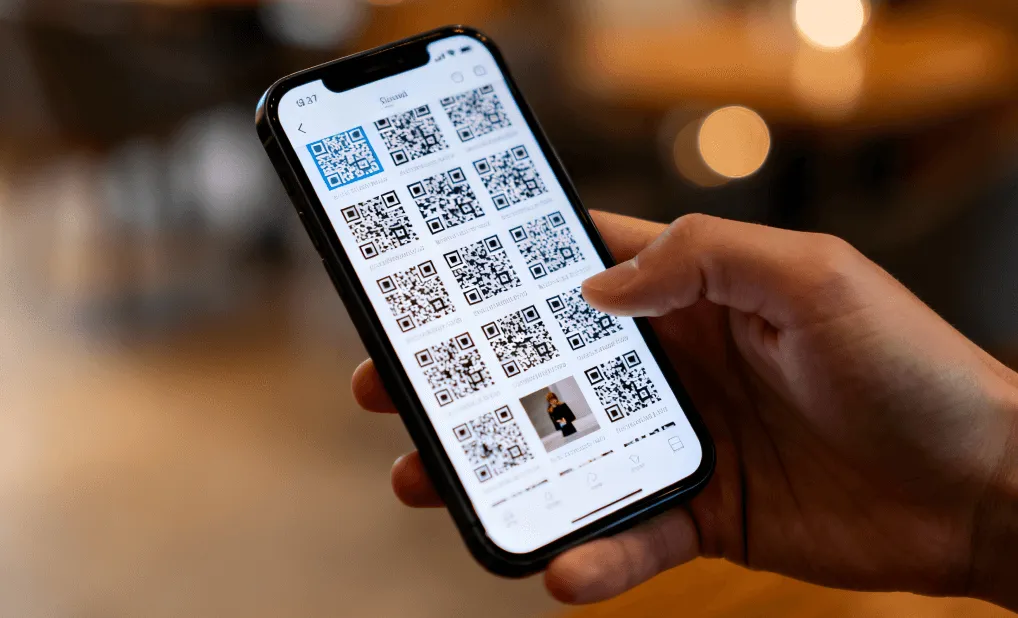
Wenn Sie genau wissen, wo Ihr QR-Code auf Smartphone oder Tablet gespeichert ist, sparen Sie Zeit, besonders wenn Sie QR-Codes schnell scannen oder ein gespeichertes QR-Code-Bild wiederfinden müssen. Wenn Sie sich schon einmal gefragt haben „Wo ist mein QR-Code?“, sind Sie nicht allein. Viele Smartphones gehen unterschiedlich mit QR-Codes um, und die Antwort hängt von Ihrer Kamera-App, Ihrem Betriebssystem und der Art des QR-Codes ab, auf den Sie zugreifen möchten. Dieser Leitfaden erklärt, wo QR-Codes gespeichert werden, wie Sie sie öffnen und wie Sie einen QR-Code auf jedem Gerät scannen.
Wo ist mein QR-Code auf dem Smartphone gespeichert?
Jedes Mobilgerät geht anders mit QR-Codes um. Ihr QR-Code-Bild kann in der Fotos-App, in der Dateien-App, in einer Bezahl-App oder im QR-Code-Generator, den Sie verwendet haben, liegen. Auf den meisten Mobilgeräten speichert die Standard-Kamera-App den QR-Code nirgendwo. Ein QR-Code erscheint nur während des Scannens auf dem Bildschirm. Haben Sie einen QR-Code mit einem QR-Code-Generator wie QRCodeKIT erstellt, wird das Bild je nach Einstellungen meist im Download-Ordner oder in Ihrer Galerie gespeichert. Auf die Frage „Wo ist mein QR-Code?“ lautet die Antwort auf einem Android-Smartphone oft: im Ordner „Downloads“. Auf iPhone oder iPad erscheinen QR-Code-Bilder meist in der Fotos-App.
Wie finde ich ein gespeichertes QR-Code-Bild auf Android-Geräten?
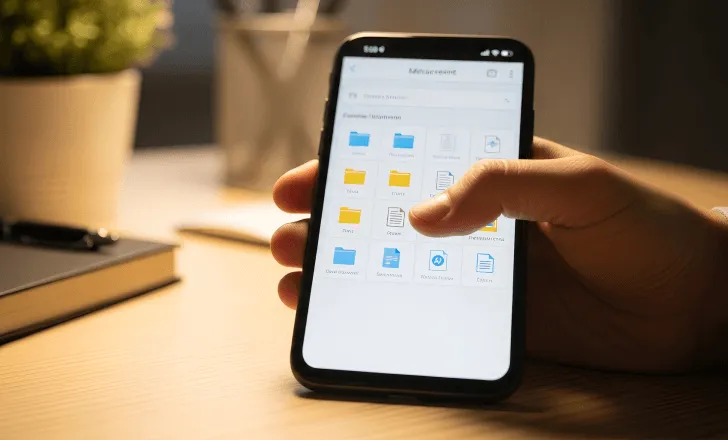
Zu den Android-Geräten gehören Samsung, Google Pixel, Motorola, Xiaomi, Oppo und weitere. Die Schritte, um gespeicherte QR-Code-Bilder zu finden, unterscheiden sich, folgen aber demselben Muster. Am einfachsten nutzen Sie die Suchleiste in Ihrer Galerie oder Ihrem Dateimanager. Suchen Sie nach „QR“ oder nach dem Namen der App, mit der Sie den Code erstellt haben. Auf einem Samsung-Smartphone finden Sie die meisten QR-Code-Bilder in der App „Eigene Dateien“. Tippen Sie auf dem Startbildschirm auf das Einstellungssymbol, öffnen Sie den Bereich „Speicher“ und prüfen Sie „Downloads“ oder „Bilder“. Finden Sie die Datei immer noch nicht, hat Ihr QR-Code-Generator sie möglicherweise in einem eigenen Ordner gespeichert.
Wo ist mein QR-Code auf dem iPhone oder iPad?
Haben Sie einen QR-Code auf einem iPhone erstellt, liegt das Bild meist in der Fotos-App. Apple versteckt QR-Code-Dateien nicht im System. Haben Sie einen QR-Code von einer Website heruntergeladen, erscheint er ebenfalls in „Fotos“. Haben Sie einen QR-Code-Generator verwendet, finden Sie das QR-Code-Bild möglicherweise unter den zuletzt hinzugefügten Fotos. Fragen Sie sich nach einem Scan mit dem iPhone „Wo ist mein QR-Code?“, denken Sie daran, dass iOS QR-Codes nicht automatisch speichert. Die Kamera-App erkennt den Code nur und zeigt eine Mitteilung an. Auf dem Gerät landen nur Codes, die Sie bewusst speichern oder per Bildschirmfoto festhalten.
Wie kann ich einen QR-Code scannen, wenn ich ihn nicht finde?
Auch wenn Sie das QR-Code-Bild nicht auf Anhieb finden, können Sie es direkt aus Ihrer Galerie heraus scannen. Die meisten modernen Smartphones scannen QR-Codes direkt aus Fotos. Unter Android drücken Sie in der Fotos- oder Galerie-App lange auf das Bild und wählen die Option „Scannen“ oder „Google Lens verwenden“. Google Lens ist auf vielen Smartphones integriert und arbeitet als zuverlässiger QR-Scanner. Unter iOS öffnen Sie einfach die Fotos-App und tippen auf das QR-Code-Bild. iOS erkennt den Code automatisch und zeigt einen Link an. Diese Funktion gibt es auf vielen Smartphones, ganz ohne zusätzliche QR-Scanner-App.
Warum erscheint mein QR-Code nicht auf dem Sperrbildschirm?
Viele Smartphones zeigen auf dem Sperrbildschirm eine Verknüpfung mit der Bezeichnung „QR“ oder „Scannen“. Diese Verknüpfung speichert keine Daten oder Bilder. Sie öffnet nur den QR-Code-Scanner. Wenn Sie Ihren QR-Code dort nicht finden, ist das normal. Android-Geräte und iPhones speichern QR-Codes nach dem Scannen nicht automatisch. Brauchen Sie schnellen Zugriff, legen Sie das QR-Code-Bild auf Ihrem Startbildschirm ab. Über die Teilen-Schaltfläche in Ihrer Galerie können Sie eine Verknüpfung erstellen und die Datei so mit einem Tippen erreichen.
Was tun, wenn mein Smartphone QR-Codes nicht automatisch scannt?
Ältere Smartphones oder manche Android-Geräte erkennen QR-Codes nicht automatisch. Öffnen Sie in diesem Fall die Einstellungen, gehen Sie zum Bereich „Kamera“ und aktivieren Sie die Option „QR-Codes scannen“ oder „Barcodes automatisch erkennen“. Gibt es die Option nicht, müssen Sie möglicherweise eine QR-Scanner-App aus dem Google Play Store installieren. Wählen Sie einen einfachen QR-Code-Reader, der mit der Kamera Ihres Smartphones funktioniert. Nach der Installation richten Sie das Smartphone einfach auf den Code und scannen ihn sofort.
Wie scanne ich einen QR-Code am einfachsten auf jedem Gerät?
Am schnellsten geht es mit der Kamera-App. Öffnen Sie die Kamera, richten Sie sie auf den QR-Code und warten Sie, bis der Link erscheint. Viele Smartphones unterstützen auch das Scannen über das Kontrollzentrum oder die Schnelleinstellungen. Auf dem iPhone wischen Sie oben rechts nach unten und tippen auf das Symbol des Code-Scanners. Unter Android wischen Sie von oben nach unten und suchen nach einer Verknüpfung namens „QR scannen“ oder „QR“. Sehen Sie keine, fügen Sie sie über die Bearbeiten-Schaltfläche hinzu. Mit diesen Verknüpfungen wird das Scannen von QR-Codes ganz einfach.
Setzen Sie es um
Ändern Sie jederzeit, wohin Ihr Code führt, ohne ihn neu zu drucken.
Kostenlos testenPro 7 Tage kostenlos. Keine Kreditkarte erforderlich.
Kann ich einen QR-Code in einem Browser oder einer Bezahl-App scannen?
Viele Apps haben inzwischen einen integrierten QR-Scanner. Mit Bezahl-, Banking-, Authentifizierungs- und Shopping-Apps können Sie QR-Codes direkt in der App scannen. Wenn Sie zum Beispiel bezahlen möchten, öffnen Sie die Bezahl-App und tippen unten rechts auf das Scan-Symbol. Finden Sie Ihren QR-Code in der App nicht, schauen Sie im Menü oder unter dem Einstellungssymbol nach. Manche Apps speichern Ihren persönlichen QR-Code in einem eigenen Profil-Tab.
Wie beeinflussen QR-Code-Typen, wo Codes gespeichert werden?
Es gibt viele QR-Code-Typen, und jeder verhält sich anders. Für dynamische QR-Codes, die Sie in QRCodeKIT erstellen, gilt: Sie können den Inhalt jederzeit ändern, ohne einen neuen QR-Code zu erzeugen. Fragen sich Nutzer nach einer Änderung „Wo ist mein QR-Code?“, lautet die Antwort: Der QR-Code selbst ändert sich nicht, nur der Ziel-Link wird automatisch aktualisiert. Statische QR-Codes, die Sie als Bild herunterladen, bleiben dort, wo Sie sie gespeichert haben. QR-Code-Typen ändern nicht, wie Ihr Smartphone das Bild speichert, wohl aber, wie Sie Inhalte später verwalten.
Wie finde ich einen QR-Code in einer Messenger-App oder E-Mail?
Schickt Ihnen jemand einen QR-Code per Nachricht, öffnen Sie das Bild im Vollbild und drücken Sie lange darauf. Die meisten Smartphones erkennen den Code automatisch. Sie können auch ein Bildschirmfoto machen und es in Ihrer Galerie speichern, um es leichter wiederzufinden. Fragen Sie sich nach dem Empfang einer Nachricht „Wo ist mein QR-Code?“, prüfen Sie Ihren Download-Ordner oder die zuletzt hinzugefügten Bilder in der Fotos-App. Messenger-Apps speichern empfangene Bilder in der Regel automatisch, sofern die automatische Speicherung nicht deaktiviert ist.
Warum verschwinden manche QR-Codes von meinem Smartphone?
Wenn Sie einen QR-Code heruntergeladen haben, ihn aber nicht finden, entfernen möglicherweise automatische Aufräumfunktionen Ihres Smartphones alte Dateien. Unter Android enthält das Einstellungsmenü manchmal einen Speichermanager, der ungenutzte Downloads löscht. Wenn Sie einen QR-Code für Produktdetails, den Zugang zu einer Website oder die Authentifizierung brauchen, speichern Sie ihn in einem eigenen Album, damit er sicher aufbewahrt ist. Haben Sie auf dem iPhone versehentlich ein QR-Code-Bild gelöscht, sehen Sie in der Fotos-App im Ordner „Zuletzt gelöscht“ nach.
Wie erstelle ich einen neuen QR-Code, wenn ich das Original verloren habe?
Haben Sie einen QR-Code-Generator wie QRCodeKIT genutzt, müssen Sie sich keine Sorgen machen. Ihr dynamischer QR-Code bleibt in Ihrem Dashboard verfügbar. Melden Sie sich einfach an, öffnen Sie Ihr Projekt und laden Sie den QR-Code erneut herunter. Sie können ein neues QR-Code-Bild mit demselben Link erzeugen. Haben Sie einen statischen QR-Code erstellt, müssen Sie ihn neu erzeugen, indem Sie den Link erneut eingeben. QR-Code-Generatoren speichern dynamische Codes online, deshalb lassen sie sich auf jedem Gerät leicht wiederherstellen.
Was tun, wenn mein QR-Code immer noch nicht auftaucht?
Fragen Sie sich nach diesen Schritten immer noch „Wo ist mein QR-Code?“, durchsuchen Sie Ihr Gerät nach Dateitypen. Unter Android geben Sie in die Suchleiste „PNG“ oder „JPG“ ein. Auf dem iPhone prüfen Sie sowohl die Alben als auch die Dateien-App. Manchmal wird ein QR-Code-Bild je nach verwendeter App in einem anderen Ordner gespeichert. Ist Ihr Gerät älter oder unterstützt es keine automatische Erkennung, nutzen Sie Google Lens oder installieren Sie eine QR-Scanner-App aus dem Google Play Store. Diese Scanner erkennen QR-Codes in Sekunden und funktionieren mit fast jedem Bild.
Warum ist es wichtig zu wissen, wo Ihr QR-Code gespeichert ist?
Schneller Zugriff auf Ihren QR-Code erleichtert Ihren Alltag. Sie verbinden sich mit dem WLAN, teilen ein Passwort, öffnen Websites, prüfen Produktdetails oder verifizieren Informationen im Handumdrehen. Viele Smartphones nutzen QR-Codes heute für Tickets, Speisekarten, Authentifizierung und Zahlungen. Wenn Sie Ihren QR-Code an einem Ort aufbewahren, an dem Sie ihn wiederfinden, navigieren Sie reibungsloser und haben ein besseres Nutzererlebnis.
Wie hilft Ihnen QRCodeKIT, Ihre Codes zu organisieren?
Mit QRCodeKIT speichern, verwalten und aktualisieren Sie Ihre dynamischen QR-Codes an einem Ort. Sie greifen von jedem Gerät darauf zu, verfolgen Scans, ändern Links und erzeugen jederzeit neue Bilder. Außerdem können Sie Ihren QR-Code gestalten und in mehreren Formaten herunterladen. Verlieren Sie einmal eine Datei, bewahrt QRCodeKIT Ihre Daten sicher in Ihrem Dashboard auf, sodass Sie sich nie wieder fragen müssen: „Wo ist mein QR-Code?“
Verwandte Artikel
QR-Code-Seriennummer: Produkte smarter verwalten und verfolgen
Eine QR-Code-Seriennummer ist eine eindeutige Kennung im QR-Code, die jeden Artikel mit seinem eigenen digitalen Datensatz verbindet.
Eigenen QR-Code erstellen: von der Erstellung bis zur erweiterten Analyse mit QRCodeKIT
Erstellen Sie Ihren eigenen QR-Code mit wenigen Klicks: dynamisch, im eigenen Design und mit Scan-Analysen, auch über Google Analytics.

Königliches Dekret 933/2021: So erfüllen Sie die Gästeregistrierung mit QRCodeKIT
QRCodeKIT vereinfacht Gästeregistrierung und Datenverwaltung und macht die Einhaltung des Königlichen Dekrets 933/2021 ganz einfach.
Testen Sie QRCodeKIT Pro 7 Tage kostenlos.
Keine Kreditkarte erforderlich. Die Original-Plattform für dynamische QR-Codes seit 2009.
Black Friday50 % Rabatt im ersten Jahr auf Jahrestarife, bis Montag, 30. November.
