

10. Oktober 2025
QR-Code wird nicht gedruckt: Woran es liegt und wie Sie es beheben
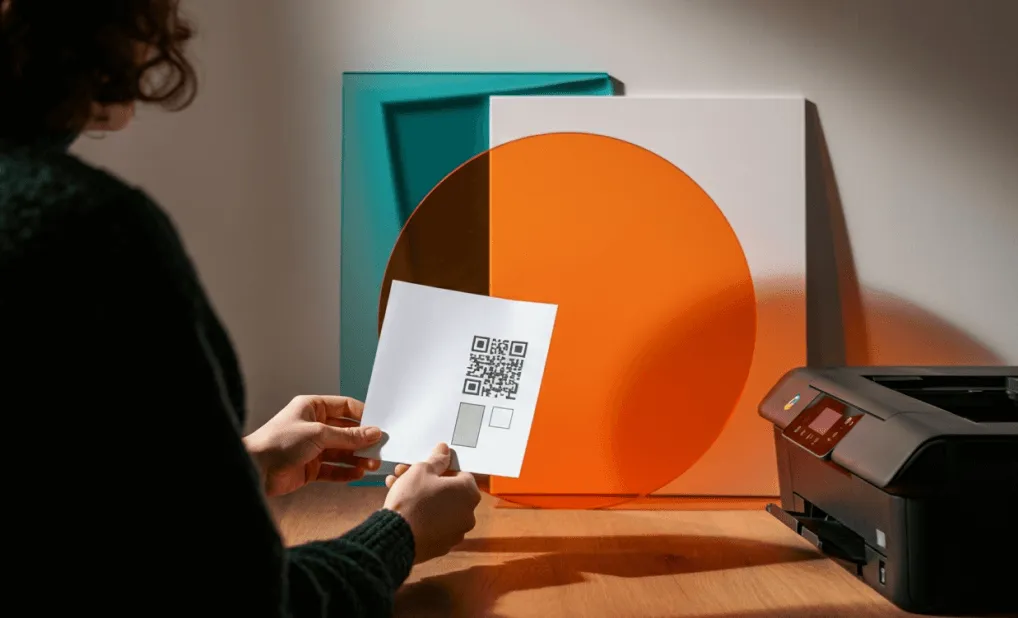
Wenn ein QR-Code nicht gedruckt wird, passiert das meist im ungünstigsten Moment. Sie erzeugen eine Datei, schicken sie an den Drucker oder fügen sie in ein Dokument ein, und plötzlich erscheint das QR-Bild verschwommen, abgeschnitten, unsichtbar oder gar nicht. Ob Sie im Alltag Etiketten oder Plakate drucken oder als Designer Verpackungen und Marketingmaterialien für Kunden gestalten: Wer versteht, warum ein QR-Code nicht gedruckt wird, kann das Problem schnell beheben und künftig vermeiden. Viele halten den Drucker für den Schuldigen, doch die eigentliche Ursache kann eine fehlende Einstellung, ein falsches Dateiformat, ein Kompatibilitätsproblem oder ein Größenfehler sein, der den Code unlesbar macht.
Die gute Nachricht: Die meisten Druckfehler bei QR-Codes lassen sich mit wenigen Prüfungen beheben. Sie können die Fehlersuche beim Gerät, bei der Datei, beim Druckertreiber oder beim Dokument beginnen, das Sie drucken möchten. Ist der QR-Code auf dem Bildschirm zu sehen, aber nicht auf dem Papier, liegt das Problem meist in der Druckvorschau, im Seitenlayout, in der Skalierung oder im Umgang mit dem weißen Hintergrund. Wird er gedruckt, lässt sich aber nicht scannen, erreicht er womöglich nicht die Mindestgröße, den Kontrast oder die Schärfe
, die jede QR-Code-Scanner-App zum Lesen braucht. Für alltägliche wie professionelle Situationen zeigen die folgenden Abschnitte, wie verschiedene Nutzer das Problem beheben, wenn ein QR-Code nicht gedruckt wird, und wie sie das Ergebnis auf jedem Gerät prüfen.
QR-Code wird nicht gedruckt: Tipps für den Alltag
Wenn jemand ohne Designtools oder erweiterte Druckereinstellungen einen QR-Code drucken möchte, beginnt das Problem meist bei der verwendeten Datei. Ein typisches Szenario: Ein QR-Code-Bild wird von einer Website oder aus einem Screenshot kopiert und direkt in ein Dokument eingefügt. Ist die Auflösung zu niedrig, verwischt der Drucker womöglich die Kanten, und der Code wird unlesbar. Ein weiteres Problem entsteht, wenn der QR-Code auf einem farbigen oder gemusterten Hintergrund liegt. Ohne ausreichenden Kontrast kann die Kamera oder der QR-Code-Leser die Daten nicht erkennen, und der Code wirkt wie ein unlesbares Quadrat.
In anderen Fällen sehen Sie den QR-Code zwar im Dokument, aber es wird nichts gedruckt, weil der Druckertreiber veraltet ist. Die Installation der neuesten Treiberversion löst oft Kompatibilitätsprobleme mit Bildformaten wie SVG oder PDF. Wenn Sie eine PDF-Datei verwenden, die Sie von einer Website heruntergeladen oder auf einer QR-Plattform erzeugt haben, prüfen Sie, ob Sie sie korrekt gespeichert und die Ränder nicht abgeschnitten haben. Direkt aus dem Browser zu drucken, führt manchmal zu Problemen mit Rändern oder Skalierung. Öffnen Sie die PDF-Datei daher besser in einem eigenen PDF-Viewer und prüfen Sie die Druckvorschau, bevor Sie den Auftrag senden. Wird der QR-Code weiterhin nicht gedruckt, speichern Sie ihn als PNG und fügen Sie ihn erneut in ein Dokument ein oder drucken Sie ihn als Bild statt als Vektorgrafik.
Viele vergessen, dass ein QR-Code eine Mindestgröße braucht, um scannbar zu bleiben. Wenn Sie ihn sehr klein machen, damit er auf ein Etikett, eine Karte oder in eine Ecke eines Dokuments passt, wird er zwar gedruckt, aber ein Gerät kann das Muster aus Quadraten nicht korrekt lesen. Auch der weiße Hintergrund oder die Ruhezone um den Code kann verschwinden, wenn Sie das Seitenlayout ändern oder den Code zu nah an anderen Elementen platzieren. Fehlt die Ruhezone, sehen Kameras zufällige Muster statt sauberer Module. Sorgen Sie für genügend weißen Hintergrund, damit der Scanner den Code erkennen kann.
Ein weiterer Grund, warum ein QR-Code nicht gedruckt wird, ist ein blockierter Zugriff durch falsche Dateiberechtigungen oder ein Link, der statt eines Bildes eine Meldung öffnet. Wenn Sie den QR-Code von anderen Nutzern erhalten haben und er in eine PDF-Datei mit Einschränkungen eingebettet ist, ignoriert Ihr Drucker ihn möglicherweise. Ein neues Lesezeichen zu speichern oder das Dokument mit den richtigen Einstellungen zu exportieren, kann hier helfen. Wenn Sie unter Windows drucken und der QR-Code verschwindet, prüfen Sie im Druckdialog, dass Skalierung, Ausrichtung und Druckqualität die Form des Codes nicht verändern.
Das Ergebnis zu testen, ist unerlässlich. Scannen Sie den Code nach dem Druck mit einer QR-Code-Scanner-App auf Ihrem Smartphone, bevor Sie ihn öffentlich einsetzen. Kann die App den Link nicht bestätigen, ist das gedruckte Bild womöglich nicht scharf genug. Achten Sie genau auf fehlende Quadrate oder eine falsche Ausrichtung. Ein schneller Screenshot oder ein Foto hilft, Probleme zu erkennen und sie bei Bedarf mit dem Support zu teilen.
QR-Code wird nicht gedruckt: Tipps für Profis und Unternehmen
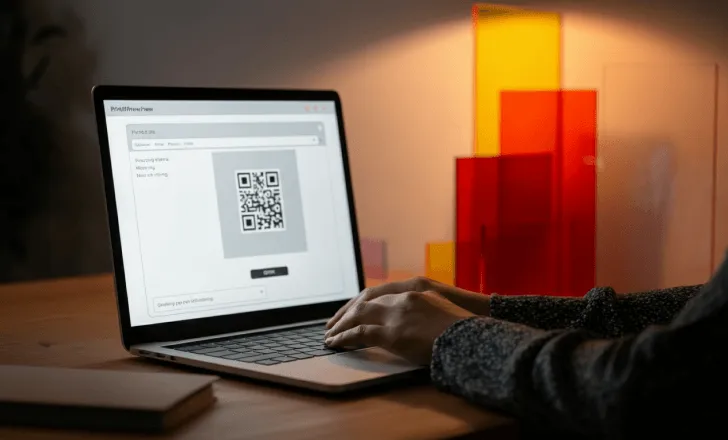
Designer, Marketingteams und Unternehmen, die mit Markenmaterialien arbeiten, nutzen oft SVG-, EPS- oder hochauflösende PNG-Dateien. Wird der QR-Code hier nicht gedruckt, liegt das womöglich an einem Export im falschen Format oder an der Kompatibilität zwischen Designsoftware und Drucker. SVG eignet sich ideal, um ohne Qualitätsverlust zu skalieren. Kann der Druckertreiber oder der Druckdienstleister SVG aber nicht korrekt interpretieren, erscheint der Code unsichtbar oder beschädigt. Die Datei in ein PDF oder ein hochwertiges PNG umzuwandeln, kann akute Probleme lösen. Prüfen Sie, ob die exportierte Version den weißen Hintergrund bzw. die Ruhezone behält und nicht auf eine Hintergrundebene reduziert wird, die mit benachbarten Farben verschmilzt.
Bevor Profis Materialien in den Druck geben, sollten sie die Datei immer in der Druckvorschau öffnen und hineinzoomen, um zu prüfen, ob jede Ecke des QR-Bilds klar ist. Manche Designtools zeigen den Code am Bildschirm korrekt an, reduzieren die Ebenen bei der Ausgabe aber fehlerhaft. Ein Blick auf die gespeicherte Version in einem eigenen Viewer deckt Fehler frühzeitig auf. Wenn Sie fehlende Bereiche oder Artefakte sehen, erstellen Sie die Datei neu, ohne Transparenzen oder Schatten über den Modulen. Platzieren Sie den QR-Code nicht über komplexen Formen oder Verläufen, die den Kontrast verringern.
Bei Verpackungen, Beschilderung und Marketingdrucken kann eine Größenänderung die Klarheit des Codes beeinträchtigen. Wenn Sie ihn verkleinern, damit er ins Layout passt, achten Sie auf die minimale Pixeldichte und lassen Sie genügend Ruhezone. Ein QR-Code-Bild, das groß auf dem Monitor gut aussieht, kann an Schärfe verlieren, wenn es auf Karton, Stoff oder glänzendes Material gedruckt wird. Machen Sie einen Probedruck und scannen Sie ihn mit mehreren Geräten, um die Kompatibilität mit verschiedenen Kameras und QR-Code-Scanner-Apps sicherzustellen. Kann ein Gerät den Code nicht lesen, muss das Design vor dem Massendruck womöglich angepasst werden.
Druckereien stoßen mitunter auf QR-Codes, die nicht korrekt gedruckt werden, weil die Software veraltet ist oder eine Nachbearbeitung Elemente verschwinden lässt. Bei einem speziellen Farbprofil oder einer Sonderfarbe können die QR-Module etwa ihren Kontrast verändern oder mit dem weißen Hintergrund verschmelzen. Am besten senden Sie eine Version in Schwarz oder einer dunklen Volltonfarbe auf weißem Hintergrund, um die Lesbarkeit zu garantieren. Wenn Sie das Design mit Markenfarben gestalten, vermeiden Sie helle Töne, die die Sichtbarkeit verringern.
Wenn Sie Dateien mit Kollegen oder Kunden teilen, vergewissern Sie sich, dass diese die richtigen Druckeinstellungen verwenden. Öffnen sie das Dokument im Browser statt in einem PDF-Viewer, können Skalierung oder automatische Ränder den QR-Code unbemerkt verkleinern. Ein E-Mail-Anhang kann das Bild komprimieren, was zu einem unscharfen Druck führt. Erinnern Sie die Empfänger daran, die Datei herunterzuladen, statt sie im Webmail nur in der Vorschau zu öffnen, und in 100 % Größe ohne „An Seite anpassen“ zu drucken. Tritt das Problem weiterhin auf, bitten Sie sie, die Originaldatei hochzuladen, statt sie weiterzuleiten, denn beim Weiterleiten kann sich die Qualität verschlechtern oder es können Elemente verloren gehen.
Schlägt ein Druckauftrag komplett fehl und erscheint nichts auf dem Papier, muss der Druckertreiber womöglich aktualisiert werden. Prüfen Sie die Website des Geräteherstellers und installieren Sie die neueste Version. Ältere Treiber lassen mitunter Vektordaten weg oder interpretieren Transparenzen falsch. Ein Blick in die Druckerwarteschlange und das Protokoll hilft, blockierte Aufträge zu erkennen. Erscheint eine Fehlermeldung, helfen kopierte Details oder ein Screenshot dem Support, schneller zu reagieren. So lässt sich feststellen, ob der Druckspooler, der Kompatibilitätsmodus oder bestimmte Einstellungen die Ausgabe beeinträchtigen.

Setzen Sie es um
Ändern Sie jederzeit, wohin Ihr Code führt, ohne ihn neu zu drucken.
Kostenlos testenPro 7 Tage kostenlos. Keine Kreditkarte erforderlich.
Wenn der QR-Code auf dem Bildschirm sichtbar ist, aber nicht auf dem Papier
Manchmal erscheint der QR-Code perfekt im Dokument und auf dem Bildschirm, verschwindet aber beim Drucken. Häufige Ursache sind Einstellungen der Druckvorschau, die Hintergrundbilder oder benutzerdefinierte Elemente ausschließen. Viele Bürodrucker blenden Hintergrundgrafiken standardmäßig aus, um Tinte zu sparen. Deshalb wird der QR-Code nicht gedruckt, obwohl er Teil der Datei ist. Aktivieren Sie das Drucken von Hintergrundgrafiken oder betten Sie das Bild fest in das Dokument ein, dann ist das Problem gelöst. Unter Windows öffnen Sie die Druckereigenschaften und prüfen, dass kein Sparmodus und keine Entwurfsqualität feine Details entfernt.
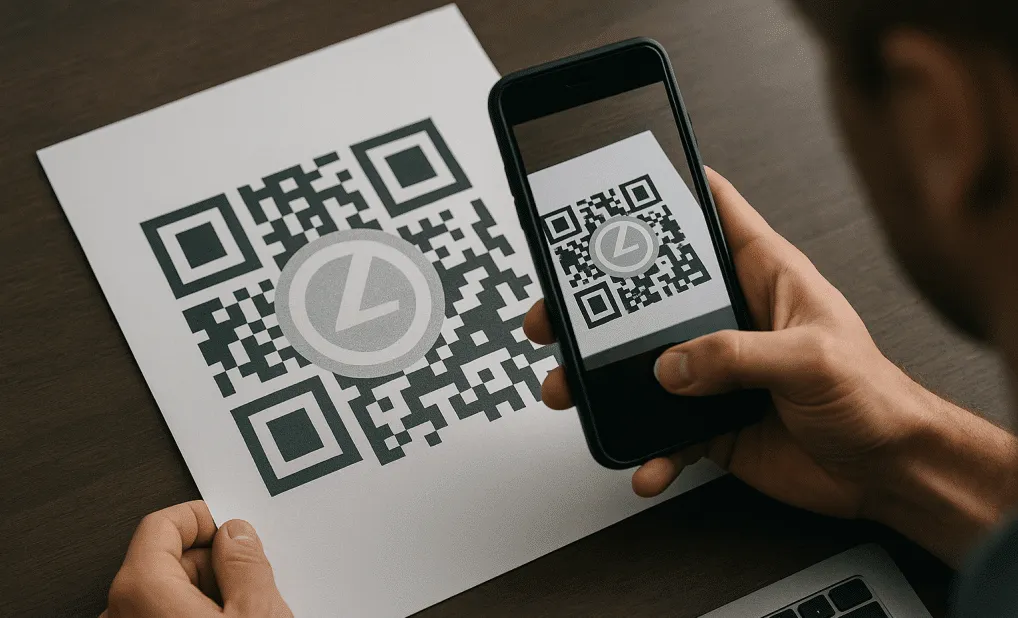
Eine weitere Ursache ist Transparenz über dem QR-Code. Designer legen manchmal einen Schatten, einen Verlauf oder ein Wasserzeichen darüber, das den QR-Code stellenweise unsichtbar macht. Erstellen Sie in diesem Fall eine separate Bildebene ohne Effekte und fügen Sie sie erneut ein. Auch Logos oder Symbole im QR-Code können zu unlesbaren Drucken führen, wenn sie wichtige Module verdecken. Achten Sie darauf, dass das Logo nicht in den Ecken sitzt, die die wesentlichen Muster für den QR-Code-Leser enthalten.
Den QR-Code in eine PDF-Datei einzubetten, bietet mehr Kontrolle als ein Textverarbeitungsprogramm. Ein Export aus der Designsoftware als vektorbasiertes PDF verringert das Risiko von Qualitätsverlusten. Fragt das Programm nach Kompatibilitätseinstellungen, wählen Sie Optionen für Druckumgebungen und vermeiden Sie eine Komprimierung, die scharfe Vektoren in niedrig aufgelöste Bilder verwandelt. Ist das PDF groß und möchten Sie Probleme schnell eingrenzen, extrahieren Sie nur die Seite mit dem QR-Code und machen Sie einen Testdruck. Das spart Zeit und Material.
Prüfung mit einer QR-Code-Scanner-App
Unabhängig von Ihrer Rolle sollten Sie immer prüfen, ob der gedruckte Code funktioniert. Eine QR-Code-Scanner-App auf Smartphone oder Tablet ist der schnellste Weg. Öffnen Sie die App, richten Sie die Kamera auf den gedruckten QR-Code und prüfen Sie, ob der Link sofort erkannt wird. Hat die App Mühe zu fokussieren, achten Sie auf schlechte Druckqualität, Schlieren oder Verzerrungen. Funktioniert das Scannen nur aus bestimmten Winkeln, ist der weiße Hintergrund womöglich zu knapp oder der Code zu nah an anderen Elementen platziert, die optisch stören.
Mit mehr als einem Gerät lassen sich Kompatibilitätsprobleme leichter erkennen. Manche Kameras lesen dunklere oder hellere Module unterschiedlich. Testen Sie nach Möglichkeit unter iOS und Android. Ist der Code durch das Druckproblem nur teilweise sichtbar, versuchen Sie, die Ecken zu erfassen oder aus unterschiedlichen Entfernungen zu scannen. Wird er gar nicht erkannt, drucken Sie eine Version mit höherer Auflösung oder dunklerer Tinte.
Führt der QR-Code zu einem defekten Link oder einer fehlenden Seite, sehen Nutzer beim Scannen eine Fehlermeldung, auch wenn der Code selbst gut gedruckt ist. Testen Sie den Link, bevor Sie viele Exemplare drucken, und stellen Sie sicher, dass er korrekt lädt und die Website oder Datei nicht durch Zugriffseinstellungen blockiert oder eingeschränkt ist.
Hartnäckige Fehler beheben
Wird der QR-Code trotz wiederholter Versuche nicht korrekt gedruckt, finden Sie heraus, ob das Problem bei der Software, beim Drucker oder bei der Datei liegt. Drucken Sie testweise aus einer anderen Anwendung. Funktioniert der Druck eines einzelnen Bildes aus einem Bildbetrachter, liegt das Problem womöglich im Layout des Dokuments. Druckt kein Programm etwas, kann es helfen, den Druckertreiber zu aktualisieren, die Geräteeinstellungen zu prüfen oder den Spooler neu zu starten.
Ist die Fehlerursache unklar, hilft es, jeden Schritt zu dokumentieren. Machen Sie einen Screenshot der Druckvorschau, notieren Sie die verwendeten Einstellungen und speichern Sie die Datei in verschiedenen Formaten. Wenn Sie diese Informationen an den Support senden oder mit Kollegen teilen, lässt sich die Ursache leichter finden. Auch Online-Communitys und Foren liefern nützliche Tipps. Nennen Sie in Ihrem Beitrag Details wie das Druckermodell, den Dateityp, die Größe des QR-Code-Bilds und das verwendete Gerät oder Betriebssystem.
Ziel ist ein klarer, scannbarer Ausdruck, ohne dass Sie immer neue Versuche starten müssen. Wer Fehler früh korrigiert, spart Tinte, Papier und Zeit. Sobald das Druckproblem behoben ist, speichern Sie eine geprüfte Version des Dokuments, damit andere sie wiederverwenden können, ohne denselben Fehler zu wiederholen. Benennen Sie die Datei eindeutig und überschreiben Sie keine funktionierenden Versionen.

Kann ein QR-Code-Leser das Endergebnis vor der Verteilung bestätigen?
Sie müssen nicht jedes gedruckte Exemplar testen, doch wenn Sie zumindest ein Muster prüfen, können Sie beruhigt weitermachen. Ein QR-Code-Leser bestätigt nicht nur, dass der Code sichtbar und scannbar ist, sondern auch, dass der verlinkte Inhalt oder die Datei aktiv ist. Ändern sich die Inhalte später, können Sie bei einem dynamischen QR-Code das Ziel aktualisieren oder bei Bedarf eine neue Druckversion erstellen. So sehen Nutzer keine Meldung, dass die Seite nicht gefunden wurde oder der Inhalt gesperrt ist.
Wer auf Auflösung, Kontrast, Druckeinstellungen und Dateiformate achtet, kann das Problem eines nicht gedruckten QR-Codes effizient lösen, ob privat oder beruflich. Entscheidend ist, früh zu prüfen, das richtige Format zu wählen und sicherzustellen, dass der Code auf Papier und am Bildschirm scannbar ist. Ist das Problem einmal gelöst, werden künftige Drucke einfacher und zuverlässiger.
Verwandte Artikel

Dialogfähige Verpackungen: Wenn Produkte antworten
Wie dialogfähige Verpackungen, Digital Link und KI-gestützte Produkte QR-Codes in interaktive, menschlich wirkende Erlebnisse verwandeln.

QR-Code-Aufsteller: Offline und online elegant verbinden
Ein QR-Code-Aufsteller verbindet die physische und die digitale Welt. So nutzen Cafés, Restaurants und Boutiquen Aufsteller mit dynamischen QR-Codes.
QR-Code mit Wasserzeichen: Branding und Sicherheit in einem Scan vereinen
QR-Codes mit Wasserzeichen verbinden Branding und Sicherheit: was sie sind, wie Sie sie erstellen und wofür Unternehmen sie einsetzen.
Testen Sie QRCodeKIT Pro 7 Tage kostenlos.
Keine Kreditkarte erforderlich. Die Original-Plattform für dynamische QR-Codes seit 2009.
Black Friday50 % Rabatt im ersten Jahr auf Jahrestarife, bis Montag, 30. November.
