

So fügen Sie einen QR-Code in Google Slides ein

Ein QR-Code in einer Google-Slides-Präsentation ist eine der einfachsten Möglichkeiten, aus einem passiven Foliensatz etwas zu machen, das Ihr Publikum tatsächlich mitnehmen kann. Ob Sie auf Kursmaterialien, ein Feedbackformular oder eine digitale Visitenkarte verlinken, das Ziel ist dasselbe: eine Brücke zwischen der Leinwand und den Smartphones im Raum zu schlagen. Dieser Leitfaden zeigt genau, wie Sie mit drei bewährten Methoden einen QR-Code in Google Slides einfügen und welche Entscheidungen zu Platzierung, Größe und Inhalt den Unterschied machen zwischen einem Code, den die Leute scannen, und einem, den sie ignorieren.
Warum einen QR-Code in eine Google-Slides-Präsentation einfügen?
Ein QR-Code auf einer Folie gibt Ihrem Publikum sofort Zugang zu etwas Nützlichem, ohne dass jemand eine lange URL eintippen oder nach der Session um einen Link bitten muss. Das funktioniert für Zuschauer aus der Ferne, in großen Räumen, in denen die Leute weit von der Leinwand entfernt sitzen, und in jedem Moment, in dem die Aufmerksamkeit vom Zuhören zum Handeln wechseln soll.
Präsentationen finden zunehmend hybrid statt. Manche verfolgen sie live, andere sehen sich später die Aufzeichnung an, und viele haben die ganze Zeit ein Smartphone in der Hand. Ein QR-Code wird all diesen Gewohnheiten gerecht. Außerdem beseitigt er die Reibung bei der häufigsten Bitte nach einer Präsentation: „Können Sie den Link teilen?“
Wie fügt man einen QR-Code in Google Slides ein?
Es gibt drei praktische Methoden, QR-Codes in eine Google-Slides-Präsentation einzufügen. Jede hat ihre Berechtigung, je nachdem, wie viel Kontrolle Sie über Design und Ziel brauchen und ob Sie den Code später aktualisieren möchten.
- Nutzen Sie den in Chrome integrierten QR-Code-Generator für schnelle, einmalige Codes.
- Nutzen Sie ein Add-on aus dem Google Workspace Marketplace, um Codes direkt in Slides zu erzeugen.
- Nutzen Sie einen QR-Code-Generator eines Drittanbieters und fügen Sie das Bild manuell ein. Das ist die flexibelste Option.
So funktionieren die einzelnen Methoden in der Praxis.
Methode 1: der integrierte QR-Code-Generator von Chrome
Chrome hat einen QR-Code-Generator direkt im Browser eingebaut. Das ist die schnellste Option, wenn Sie nur die aktuelle Seite teilen möchten.
- Öffnen Sie in Chrome die Seite, auf die Sie verlinken möchten.
- Klicken Sie auf das Teilen-Symbol rechts in der Adressleiste.
- Wählen Sie im Menü „Create QR code“.
- Klicken Sie auf „Download“, um den Code als PNG zu speichern.
- Gehen Sie in Google Slides auf Einfügen, dann Bild, dann Vom Computer hochladen, und wählen Sie die Datei aus.
Diese Methode reicht, um eine öffentliche URL in einer einzelnen Session zu teilen. Die Einschränkung ist aber real: Der Code ist statisch. Ändern Sie das Ziel später, verweist der QR-Code weiter auf die alte URL. Jeder Foliensatz, der später wiederverwendet wird, droht das Publikum ins Leere zu schicken.
Methode 2: ein Add-on aus dem Google Workspace Marketplace
Wenn Sie lieber in Slides bleiben, finden Sie im Google Workspace Marketplace Add-ons, die QR-Codes erzeugen, ohne dass Sie das Dokument verlassen.
- Öffnen Sie Ihre Präsentation und gehen Sie auf Erweiterungen, dann Add-ons, dann Add-ons installieren.
- Suchen Sie im Google Workspace Marketplace nach „QR code“.
- Installieren Sie das Add-on mit Ihrem Google-Konto.
- Öffnen Sie das Add-on über das Menü Erweiterungen.
- Geben Sie die URL ein, die kodiert werden soll, und erzeugen Sie den Code direkt auf der Folie.
Der Vorteil ist der Komfort. Sie bleiben in einem Tool, und manche Add-ons erlauben es, die Farbe anzupassen oder ein Logo hinzuzufügen. Der Nachteil sind schwankende Qualität und wenig Kontrolle darüber, was passiert, nachdem die Präsentation geteilt wurde. Die meisten Add-ons aus dem Marketplace erzeugen ebenfalls statische Codes, was zum selben Problem führt wie beim Generator von Chrome: Das Ziel ist festgeschrieben.

Methode 3: ein QR-Code-Generator eines Drittanbieters
Diese Option gibt Ihnen die volle Kontrolle. Sie erzeugen den Code außerhalb von Slides und fügen ihn dann als Bild ein.
- Öffnen Sie einen QR-Code-Generator in Ihrem Browser.
- Geben Sie die URL, den Dateilink oder den Inhalt ein, der hinter dem Code stehen soll.
- Passen Sie bei Bedarf das Design an: Farben, Logo, Rahmen, Form.
- Laden Sie den Code als hochauflösendes PNG oder JPG herunter.
- Gehen Sie in Google Slides auf Einfügen, dann Bild, dann Vom Computer hochladen.
- Positionieren Sie den Code auf der Folie und passen Sie seine Größe an.
Der Grund, warum die meisten Vortragenden hier landen, ist einfach: Nur eine spezialisierte Plattform bietet dynamische QR-Codes, ein individuelles Branding passend zu Ihrer Präsentation und Analysen darüber, was das Publikum tatsächlich gescannt hat. QRCodeKIT ist ein Beispiel für eine Plattform für dynamische QR-Codes, die genau für diese Anwendungsfälle gebaut ist. Zusätzlicher Vorteil: Das Ziel lässt sich jederzeit ändern, ohne die Folie anzurühren.
Warum ein dynamischer QR-Code die richtige Wahl für Google Slides ist
Folien werden wiederverwendet. Derselbe Foliensatz wird über Wochen oder Monate vor unterschiedlichem Publikum in unterschiedlichen Räumen präsentiert. Ein statischer QR-Code legt Sie bei der Erstellung auf ein Ziel fest. Bricht der Link, zieht die Ressource um oder möchten Sie ein neues Publikum woandershin schicken, wird der Code auf der Folie zur Sackgasse.
Ein dynamischer QR-Code löst das. Der Code auf der Folie bleibt gleich, doch das Ziel dahinter lässt sich jederzeit aktualisieren. Präsentieren Sie den Foliensatz am Montag mit Verweis auf ein Anmeldeformular und ändern Sie das Ziel am Freitag auf die Aufzeichnung. Niemand muss die Datei neu herunterladen. Niemand bemerkt die Änderung. Der Code funktioniert einfach.
Dynamische QR-Codes liefern außerdem Rückmeldung. Sie sehen, wie viele Personen gescannt haben, wann, und wie sich die Interaktion über die Sessions hinweg entwickelt. Statische Codes bieten nichts davon. Für ein Werkzeug, mit dem Sie die Interaktion des Publikums messen wollen, ist das entscheidend.
Wie groß sollte ein QR-Code auf einer Folie sein?
Ein QR-Code in einer Google-Slides-Präsentation sollte auf dem Bildschirm mindestens 2 × 2 Zoll (rund 5 × 5 cm) groß sein, damit er zuverlässig gescannt wird. Das ist das Minimum für jemanden in den mittleren Reihen eines Besprechungsraums. Für größere Räume, Konferenzsäle oder jede Situation, in der die letzte Reihe weit von der Leinwand entfernt ist, vergrößern Sie ihn. Ein Code, der größer ist als nötig, schadet nicht. Ein Code, der zu klein zum Scannen ist, kostet Sie dagegen wirklich etwas.
Testen Sie den Code vor Beginn der Präsentation immer von dem Platz aus, von dem das Publikum voraussichtlich scannen wird. Nehmen Sie ein Smartphone, öffnen Sie die Kamera-App und prüfen Sie, ob der Code sauber erkannt wird. Diese eine Gewohnheit fängt fast jeden typischen Fehler ab.
Setzen Sie es um
Ändern Sie jederzeit, wohin Ihr Code führt, ohne ihn neu zu drucken.
Kostenlos testenPro 7 Tage kostenlos. Keine Kreditkarte erforderlich.
Wo sollte der QR-Code auf der Folie platziert werden?
Platzieren Sie den Code nicht in den Ecken. Projektoren schneiden Ränder öfter ab, als man denkt, und ein angeschnittener QR-Code lässt sich nicht scannen. Die Mitte oder ein klar definierter Bereich im unteren Drittel der Folie funktioniert meist am besten.
Verwenden Sie einen hellen Folienhintergrund mit starkem Kontrast zum QR-Code. Ein dunkler Code auf hellem Hintergrund ist nicht ohne Grund der Standard. Vermeiden Sie unruhige Muster, Fotohintergründe oder Farbverläufe direkt hinter dem Code. Sie erschweren es der Kamera, die Quadrate schnell zu lesen.
Fügen Sie unter dem Code eine gekürzte URL als Text ein. Das ist die Rückfalllösung für den kleinen Teil des Publikums, bei dem Smartphone, Licht oder Entfernung nicht mitspielen. Zugleich zeigt sie, wohin der Code führt, was die Scanrate leicht erhöht.
Wohin sollte der QR-Code führen?
Erst das Ziel macht den Code scanwürdig. Am besten funktionieren Ziele, die dem entsprechen, was das Publikum in diesem Moment tatsächlich möchte:
- Der Foliensatz selbst, damit Teilnehmende ihn herunterladen oder erneut ansehen können.
- Begleitmaterialien wie PDFs, Produktkataloge oder Kursmaterialien.
- Eine Live-Umfrage, ein Quiz oder ein Feedbackformular für Interaktion in Echtzeit.
- Die digitale Visitenkarte der vortragenden Person mit Kontaktdaten und Links.
- Eine Landingpage des Unternehmens, ein Anmeldeformular oder eine Produktseite.
Passen Sie den Link an den Moment in der Präsentation an. Ein QR-Code auf der Titelfolie kann zur digitalen Visitenkarte der vortragenden Person führen. Ein QR-Code auf der Schlussfolie kann auf ein Feedbackformular oder eine Ressourcenbibliothek verweisen. Ein Code pro Zweck ist klarer als ein einziger Code, der alles können soll.
Praxisbeispiele für QR-Codes in Präsentationen
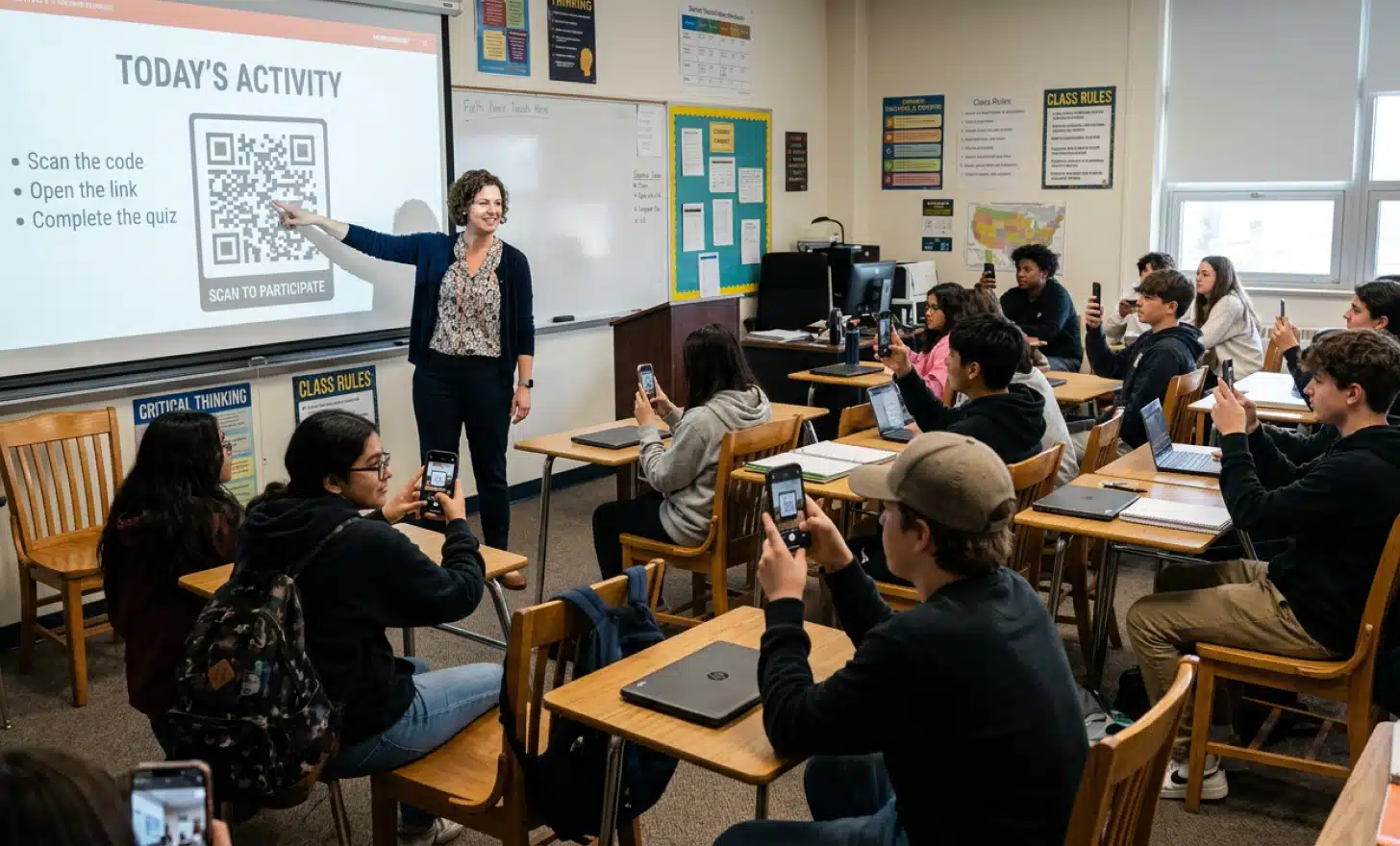
Lehrkräfte verlinken auf Kursmaterialien, Leselisten und Quizze, damit Lernende während und nach dem Unterricht mitmachen können. Vertriebsmitarbeitende setzen eine digitale Visitenkarte auf die Schlussfolie, um Folgekontakte ohne Austausch von Papier zu gewinnen. Veranstalter sammeln Feedback über ein Formular, das auf der letzten Folie verlinkt ist. Trainer verbinden ihre Präsentationen mit zusätzlichen Ressourcen, Übungen oder Video-Anleitungen. Marketingteams teilen Kampagnenmaterial, Launch-Seiten oder Demovideos mit einem Publikum, das den Link sonst auf dem Heimweg verlieren würde.
In jedem dieser Fälle entsteht der Nutzen dadurch, dass der nächste Schritt mühelos wird. Scannen, öffnen, fertig.
Häufige Fehler, die Sie vermeiden sollten
Einige Muster tauchen immer wieder auf, wenn QR-Codes in Präsentationen versagen:
- Der Code ist zu klein, um ihn von hinten im Raum zu scannen.
- Geringer Kontrast oder unruhige Muster hinter dem Code.
- Statische Codes, die auf eine URL verweisen, die sich ändert oder abläuft.
- Kein Testscan vom tatsächlichen Sitzplatz vor der Präsentation.
- Der Code sitzt in einer Ecke, die der Projektor abschneidet.
- Die URL fehlt als Text-Alternative unter dem Code.
Die meisten dieser Fehler entstehen, weil ein dreißigsekündiger Test vor dem Start ausgelassen wird. Bauen Sie diesen Schritt in Ihre Vorbereitung ein, der Rest ergibt sich.
Häufig gestellte Fragen
Kann man einen QR-Code direkt von einer Google-Slides-Präsentation auf dem Bildschirm scannen?
Ja. Jedes moderne Smartphone mit funktionierender Kamera-App kann einen QR-Code auf einer projizierten Folie oder einem geteilten Bildschirm scannen, sofern der Code groß genug, der Kontrast stark und die Projektion scharf ist. Testen Sie vor der Session aus dem erwarteten Betrachtungsabstand.
Gibt es einen kostenlosen QR-Code-Generator für Google Slides?
Ja. Der in Chrome integrierte QR-Code-Generator ist kostenlos, mehrere Add-ons im Google Workspace Marketplace haben kostenlose Varianten, und die meisten spezialisierten QR-Code-Plattformen bieten einen kostenlosen Tarif für eine kleine Anzahl von Codes. QRCodeKIT bietet zum Beispiel den Tarif Free an, der dynamische QR-Codes enthält.
Wie bearbeitet man einen QR-Code, nachdem er in eine Folie eingefügt wurde?
Den Inhalt eines statischen QR-Codes können Sie nach der Erstellung nicht mehr bearbeiten. Sie müssten einen neuen erstellen und das Bild ersetzen. Bei einem dynamischen QR-Code ist das anders: Das Bild bleibt gleich, aber die Ziel-URL lässt sich jederzeit im Dashboard der Plattform aktualisieren, selbst nachdem die Folie geteilt oder gedruckt wurde.
Funktionieren QR-Codes in ausgedruckten Handouts von Google Slides?
Ja. Exportieren Sie die Folien als PDF oder drucken Sie direkt aus Slides. Der QR-Code lässt sich vom Papier scannen, solange die Druckqualität ordentlich ist und der Code auf der Seite nicht kleiner als 2 × 2 Zentimeter ist. Testen Sie ein ausgedrucktes Exemplar, bevor Sie einen ganzen Stapel verteilen.
Kann man nachverfolgen, wer einen QR-Code auf einer Folie scannt?
Nur mit einem dynamischen QR-Code. Statische Codes liefern keine Analysen. Dynamische Codes melden Scanzahlen, Zeitpunkte und weitere Interaktionssignale, die Ihnen zeigen, welche Sessions, Folien oder Zielgruppen die meiste Interaktion ausgelöst haben.
Alle Bilder und visuellen Inhalte in diesem Artikel wurden mit RealityMAX erstellt.
Verwandte Artikel

QR-Code-Marketing: Aufmerksamkeit gewinnen und Ergebnisse erzielen
QR-Code-Marketing 2026: was funktioniert, wo Sie Codes platzieren, welche Fehler Sie vermeiden und was KI-QR-Codes für Ihre Kampagnen bedeuten.

So fügen Sie einen QR-Code in PowerPoint ein
Ein QR-Code auf einer Folie macht Ihr Publikum aktiv: scannen und Präsentation, Aufzeichnung oder Anmeldeformular direkt mitnehmen.

So nutzen Sie einen QR-Code in Ihrem LinkedIn-Banner
Ein QR-Code im LinkedIn-Banner macht eine passive Fläche zum direkten Kontaktweg: was Sie verlinken und wie Sie ihn gestalten, hochladen und testen.
Testen Sie QRCodeKIT Pro 7 Tage kostenlos.
Keine Kreditkarte erforderlich. Die Original-Plattform für dynamische QR-Codes seit 2009.
Black Friday50 % Rabatt im ersten Jahr auf Jahrestarife, bis Montag, 30. November.
