

So fügen Sie einen QR-Code auf einer Shopify-Produktseite ein
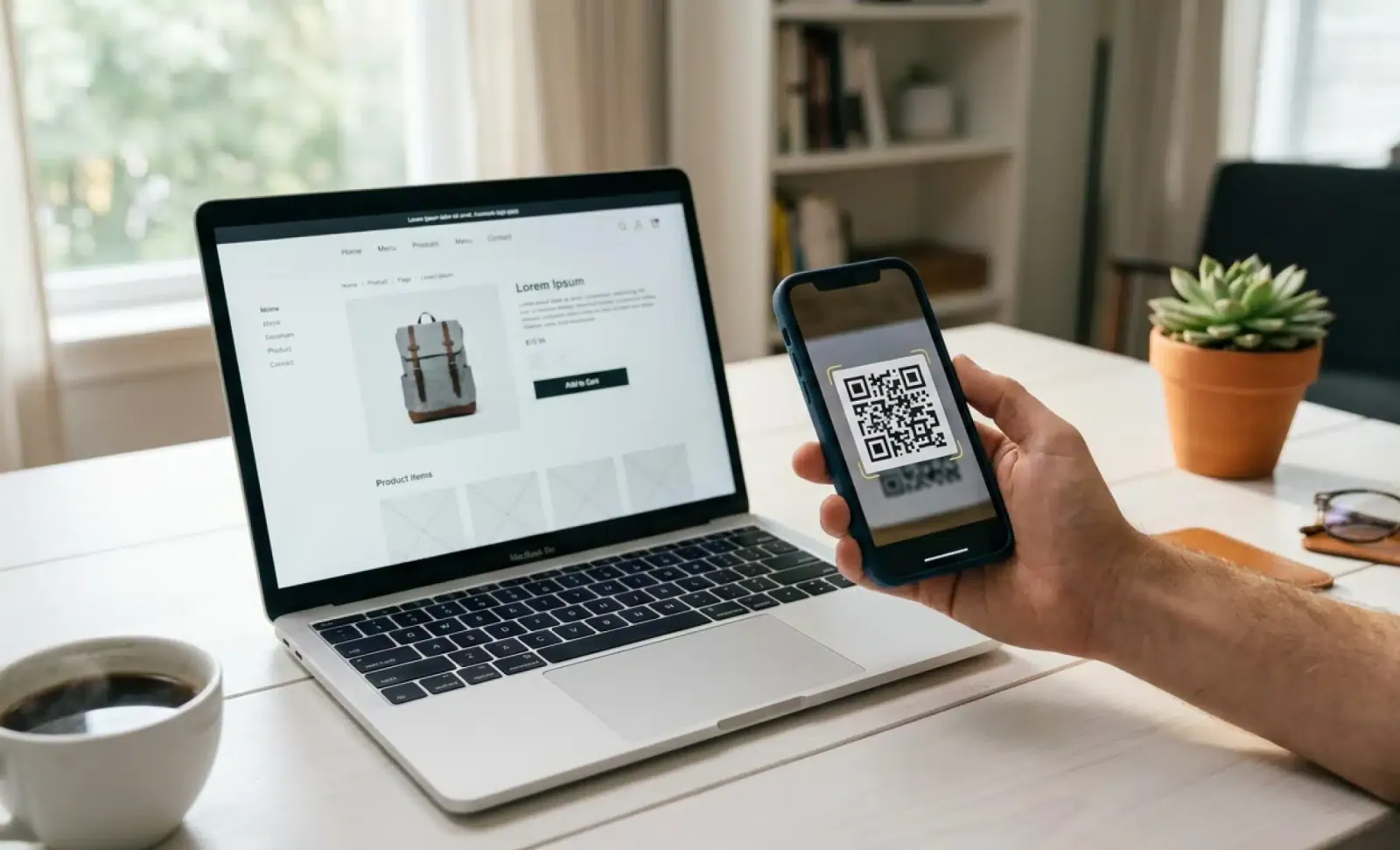
Wenn Sie einen Shopify-Shop betreiben und einen QR-Code auf einer Produktseite platzieren möchten, zeigt Ihnen dieser Leitfaden die realistischen Möglichkeiten. Sie sehen, wie Sie einen Code in eine Produktbeschreibung einbetten, als Produktbild hinzufügen oder über den Theme-Code platzieren, und wann welche Methode wirklich sinnvoll ist. Außerdem erfahren Sie, warum dynamische QR-Codes für E-Commerce fast immer die richtige Wahl sind und welche Anwendungsfälle auf einer Produktseite am besten konvertieren.
Warum Produktseiten ein guter Ort für QR-Codes sind
Eine Shopify-Produktseite leistet bereits viel. Sie trägt die Fotos, die Texte, den Preis, die Bewertungen und den Kaufbutton. Auf einem Bildschirm, der ohnehin digital ist, mag ein QR-Code überflüssig wirken. Das ändert sich, sobald Sie bedenken, dass Produktseiten nicht nur online existieren.
Kunden erreichen Produktseiten über gedruckte Kataloge, Beschilderung im Laden, Beilagen in Paketen, Messeflyer und sogar Unboxing-Videos. Ein QR-Code auf der Produktseite selbst wird so zur Brücke zwischen physischer und digitaler Welt. Kunden können den Link speichern, teilen oder von einem gedruckten Kontaktpunkt zu ausführlicheren Inhalten springen, ohne etwas einzutippen.
Es gibt noch einen zweiten Grund. Shopify-Händler nutzen Produktseiten zunehmend als kleine Content-Hubs, die auf Videos, Größentabellen, Pflegehinweise und Garantieseiten verlinken. Ein QR-Code in diesem Umfeld wird zu einer mobilen Abkürzung, die Ihre Kunden mit in die physische Welt nehmen.
QR-Code auf einer Shopify-Produktseite einfügen: die drei Methoden aus der Praxis
Shopify-Händler haben drei praktische Wege, QR-Codes auf Produktseiten einzufügen. Jeder passt zu einem anderen Ziel.
Methode 1: Den QR-Code in die Produktbeschreibung einbetten
Das ist der gängigste Weg, denn er erfordert keinen Code und funktioniert mit jedem Shopify-Theme.
- Erstellen Sie den QR-Code mit einem QR-Code-Generator Ihrer Wahl. Speichern Sie das Bild als PNG- oder SVG-Datei.
- Öffnen Sie in Ihrem Shopify-Adminbereich „Produkte“ und wählen Sie das Produkt aus, das Sie bearbeiten möchten.
- Setzen Sie im Beschreibungseditor den Cursor an die Stelle, an der der QR-Code erscheinen soll.
- Klicken Sie im Rich-Text-Editor auf die Schaltfläche zum Einfügen eines Bildes.
- Laden Sie die QR-Code-Datei hoch und prüfen Sie, ob sie in gut lesbarer Größe angezeigt wird.
- Speichern Sie das Produkt.
Diese Methode eignet sich gut für QR-Codes, die zu zusätzlichen Inhalten für genau dieses Produkt führen, etwa einem Video zur Passform oder einem Leitfaden zum Herunterladen. Wählen Sie eine Auflösung, bei der sich das Bild bei einer Anzeige von etwa 200 × 200 Pixeln oder größer noch sauber scannen lässt. Komprimierte Miniaturbilder scheitern beim Scannen häufig.
Methode 2: Den QR-Code als Produktbild hinzufügen
Als Produktbild wird der QR-Code Teil der Produktgalerie. Kunden sehen ihn neben den Hauptfotos.
- Speichern Sie die QR-Code-Datei in hoher Auflösung. Ein PNG mit transparentem oder weißem Hintergrund eignet sich meist am besten.
- Öffnen Sie im Shopify-Adminbereich das Produkt und scrollen Sie zum Abschnitt „Medien“.
- Laden Sie das QR-Code-Bild als zusätzliches Produktfoto hoch.
- Ziehen Sie es an die gewünschte Position in der Galerie, meist hinter die Hauptbilder.
- Fügen Sie einen klaren Alt-Text hinzu, etwa „QR-Code, der zur Pflegeanleitung des Produkts führt“.
Diesen Weg wählen Sie, wenn der QR-Code selbst Teil des Nutzenversprechens ist. Beispiele sind ein Code, der eine digitale Garantie freischaltet, ein Code, der eine Augmented-Reality-Vorschau öffnet, oder ein Code, mit dem Kunden das Produkt nach dem Kauf registrieren. Die Platzierung in der Galerie signalisiert, dass der QR-Code genauso wichtig ist wie das Produktbild.
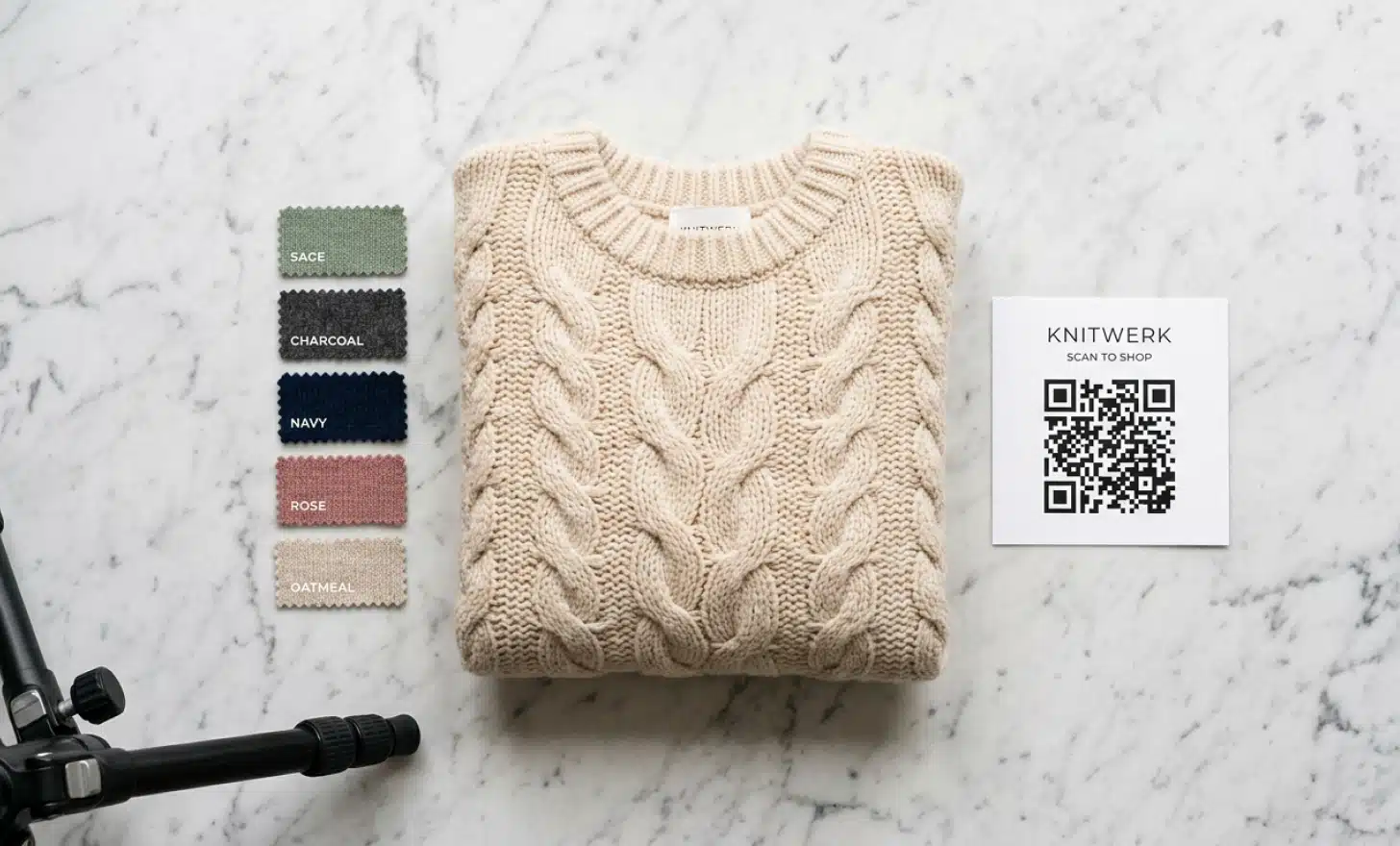
Methode 3: Den QR-Code über den Theme-Code oder eine Produktvorlage einfügen
Die dritte Methode ist für Händler gedacht, die den QR-Code automatisch auf jeder Produktseite anzeigen möchten oder nur bei Produkten, die bestimmte Bedingungen erfüllen. Dafür müssen Sie das Theme bearbeiten.
- Öffnen Sie im Shopify-Adminbereich „Onlineshop“ und dann „Themes“.
- Klicken Sie bei Ihrem aktiven Theme auf „Code bearbeiten“.
- Suchen Sie die passende Produktvorlage, je nach Theme oft product.liquid oder main-product.liquid.
- Fügen Sie ein Bild-Tag oder ein Snippet ein, das das QR-Code-Bild aus Ihrem Assets-Ordner oder von einer gehosteten URL lädt.
- Setzen Sie den Einbettungscode in eine Bedingung, wenn er nur bei bestimmten Tags, Kollektionen oder Produkttypen erscheinen soll.
- Speichern Sie und prüfen Sie die Änderung in der Vorschau, bevor Sie sie veröffentlichen.
Wenn Sie sich beim Bearbeiten von Theme-Dateien unsicher fühlen, überlassen Sie diesen Schritt einem Shopify-Partner oder einem Entwickler. Ein kleiner Fehler in der Vorlage kann den gesamten Shop beeinträchtigen.
Warum ein dynamischer QR-Code die richtige Wahl für Produktseiten ist
Das ist die wichtigste Entscheidung, wenn Sie QR-Codes in einen Shopify-Shop einbauen, und genau hier machen viele Händler Fehler.
Ein statischer QR-Code speichert die Ziel-URL im Code selbst. Sobald er gedruckt oder veröffentlicht ist, lässt sich der Link nicht mehr ändern. Ändern Sie das Ziel, müssen Sie den Code neu erstellen und überall austauschen, wo er verwendet wird.
Ein dynamischer QR-Code speichert im sichtbaren Muster eine kurze Weiterleitungs-URL, während Sie das eigentliche Ziel in einem Dashboard verwalten. Sie können jederzeit ändern, wohin der Code führt, ohne den Code anzutasten, den Kunden sehen. Derselbe physische oder digitale Code kann heute zu einer Launch-Seite führen, nächsten Monat zu einem Tutorial-Video und zu den Feiertagen zu einer saisonalen Kampagne.
Für eine Shopify-Produktseite zählt das aus mehreren Gründen:
- Produkt-URLs ändern sich, wenn Sie Kollektionen neu ordnen oder Produkte umbenennen.
- Saisonale Aktionen wechseln, doch der Code auf der Verpackung bleibt monate- oder jahrelang im Umlauf.
- Vielleicht möchten Sie wiederkehrenden Nutzern andere Inhalte zeigen als Erstbesuchern.
- Ausverkaufte oder eingestellte Produkte sollten einen gedruckten Code nicht in einen toten Link verwandeln.
Plattformen wie QRCodeKIT erstellen dynamische QR-Codes für E-Commerce-Anwendungsfälle, darunter Produktseiten, Verpackungen und Inhalte nach dem Kauf. Im Dashboard sehen Sie zudem Scan-Statistiken, also Informationen, die Ihnen ein statischer Code niemals liefern kann.
Ein Hinweis zum integrierten QR-Code-Generator von Shopify. Shopify bietet eine kostenlose QR-Code-Funktion für Rabattcodes und Produktlinks, die für einen schnellen Test praktisch ist. Betrachten Sie sie besser als einfaches Werkzeug und nicht als langfristige Lösung, denn sie bietet nicht die Flexibilität, Ziele zu ändern oder das Scanverhalten so genau auszuwerten wie spezialisierte Plattformen.
Setzen Sie es um
Ändern Sie jederzeit, wohin Ihr Code führt, ohne ihn neu zu drucken.
Kostenlos testenPro 7 Tage kostenlos. Keine Kreditkarte erforderlich.
Praktische Anwendungsfälle für QR-Codes auf Shopify-Produktseiten
Am besten funktionieren auf Produktseiten Codes, die zu etwas führen, das die Produktseite selbst nicht vollständig zeigen kann. Einige bewähren sich immer wieder:
- Ein kurzes Produktvideo, das den Artikel im echten Einsatz zeigt, nützlich für Möbel, Bekleidung und Outdoor-Ausrüstung.
- Pflege- und Wartungsanleitungen für Artikel, die regelmäßige Pflege brauchen, etwa Lederwaren oder Pflanzen.
- Garantieregistrierung, die nach dem Kauf die Kontaktdaten der Kunden erfasst.
- Größen- oder Passformratgeber, die mit der genauen Produktvariante verknüpft sind.
- Ähnliche Produkte oder Bundle-Angebote, die den durchschnittlichen Bestellwert steigern können, wenn sie in der Nähe des Kaufbuttons stehen.
- Inhalte nach dem Kauf, etwa Rezepte für Küchenhelfer, Styling-Tipps für Kleidung oder Aufbauvideos für Möbel.
- Anmeldung zum Treueprogramm mit einem exklusiven Angebot für genau dieses Produkt.
Das Muster ist einfach: Verlinken Sie mit dem QR-Code direkt auf Inhalte, die Kontext liefern, Vertrauen aufbauen oder die Kundenbeziehung über den ersten Kauf hinaus verlängern.
Tracking und Analysen für QR-Codes auf Produktseiten
Einen QR-Code einzufügen, ist die halbe Arbeit. Zu wissen, ob ihn jemand nutzt, ist die andere Hälfte.
Plattformen für dynamische QR-Codes erfassen jeden Scan und zeigen Häufigkeit, Standort, Gerät und Tageszeit. Mit diesen Daten erkennen Sie, welche Produkte das meiste Engagement erzeugen, wann die Scans steigen und wie sich das Kundenverhalten je nach Region unterscheidet.
Wenn Sie noch weiter gehen möchten, ergänzen Sie die Ziel-URL um UTM-Parameter. Mit einer einfachen Struktur wie utm_source=qr, utm_medium=product_page und utm_campaign=product_name behandeln Google Analytics oder die Shopify-Analysen Scans als eigene, getrackte Traffic-Quelle. So sehen Sie den gesamten Weg vom Scan bis zum Checkout, und genau diese Kennzahl zählt im E-Commerce.
Kombinieren Sie beides. Die Scan-Statistiken der QR-Plattform zeigen, was im Moment des Scans passiert. Das UTM-Tracking in Ihrer Analyseplattform zeigt, was danach passiert.
Häufige Fehler, die Sie vermeiden sollten
Einige Fehler kommen so häufig vor, dass sie eine Erwähnung verdienen.
Statische Codes für zeitkritische Kampagnen. Feiertagsaktionen, Flash Sales und limitierte Drops sollten immer mit dynamischen Codes laufen. Statische Codes legen Sie auf eine URL fest, und sobald die Kampagne endet, führen sie ins Leere.
Bilder in geringer Auflösung. Ein QR-Code, der zu klein angezeigt oder zu stark komprimiert wird, ist nicht mehr lesbar. Testen Sie ihn vor der Veröffentlichung auf mehreren Geräten und zeigen Sie das Bild in den meisten Fällen mit mindestens 200 × 200 Pixeln an.
Kein Alt-Text. Ob der QR-Code in der Beschreibung oder in der Produktgalerie steht: Geben Sie ihm einen aussagekräftigen Alt-Text. Das verbessert die Barrierefreiheit und gibt Suchmaschinen Kontext.
Verlinkung auf eine allgemeine Startseite. Ein QR-Code auf einer Produktseite lebt davon, dass er gezielt zu etwas führt. Schicken Sie Nutzer direkt zu einem Ziel, das zum gerade betrachteten Produkt passt.
Kein Test mit einem echten Smartphone. Die Bildvorschau im Shopify-Adminbereich ist nicht dasselbe wie ein Scan aus Sicht der Kunden. Testen Sie vor dem Livegang immer mit mindestens einem Android-Gerät und einem iPhone.

Häufig gestellte Fragen
Kann ich erfassen, wie oft ein QR-Code auf meiner Produktseite gescannt wird?
Ja, wenn Sie einen Generator für dynamische QR-Codes nutzen. Die Plattform erfasst jeden Scan und zeigt Ihnen Daten wie Zeitpunkt, Standort und Gerät. Statische Codes aus einem kostenlosen QR-Code-Generator bieten das in der Regel nicht.
Laufen QR-Codes ab?
Das Muster des QR-Codes selbst läuft nicht ab. Ausfallen kann aber die Ziel-URL dahinter. Statische Codes funktionieren nicht mehr, sobald sich diese URL ändert. Dynamische Codes funktionieren weiter, weil Sie das Ziel über ein Dashboard steuern. Das ist einer der Hauptgründe, warum Onlineshops auf sie setzen.
Sollte ich den kostenlosen QR-Code-Generator von Shopify oder eine Plattform eines Drittanbieters nutzen?
Der kostenlose QR-Code-Generator von Shopify reicht für schnelle interne Tests und einfache Rabattcodes. Für Produktseiten, Verpackungen und Marketingmaterialien, die lange im Umlauf bleiben, ist eine spezialisierte Plattform mit dynamischen QR-Codes und Analysen langfristig die bessere Wahl.
Kann ich denselben QR-Code für mehrere Shopify-Produkte verwenden?
Das ist möglich, aber selten die richtige Wahl. Ein QR-Code auf einer Produktseite funktioniert am besten, wenn er direkt zu Inhalten für genau diesen Artikel führt. Verwenden Sie einen Code für viele Produkte, verlieren Sie sowohl die Relevanz als auch den Wert der Analysen.
Wie groß sollte ein QR-Code auf einer Produktseite sein?
Für die digitale Anzeige sollten es mindestens 200 × 200 Pixel sein. Für Drucksachen, die zu Produktseiten führen, etwa Verpackungen oder Hängeetiketten, gilt die Standardregel von mindestens 2 × 2 Zentimetern bei üblichem Scanabstand. Testen Sie danach auf mehreren Geräten, bevor Sie in großer Auflage drucken.
Alle Bilder und visuellen Inhalte in diesem Artikel wurden mit RealityMAX erstellt.
Verwandte Artikel

Dialogfähiger QR-Code vs. dynamischer QR-Code: der Unterschied
Dialogfähiger oder dynamischer QR-Code? Wie sich beide unterscheiden, wann ein klassischer Code reicht und wann ein KI-Dialog mehr bringt.
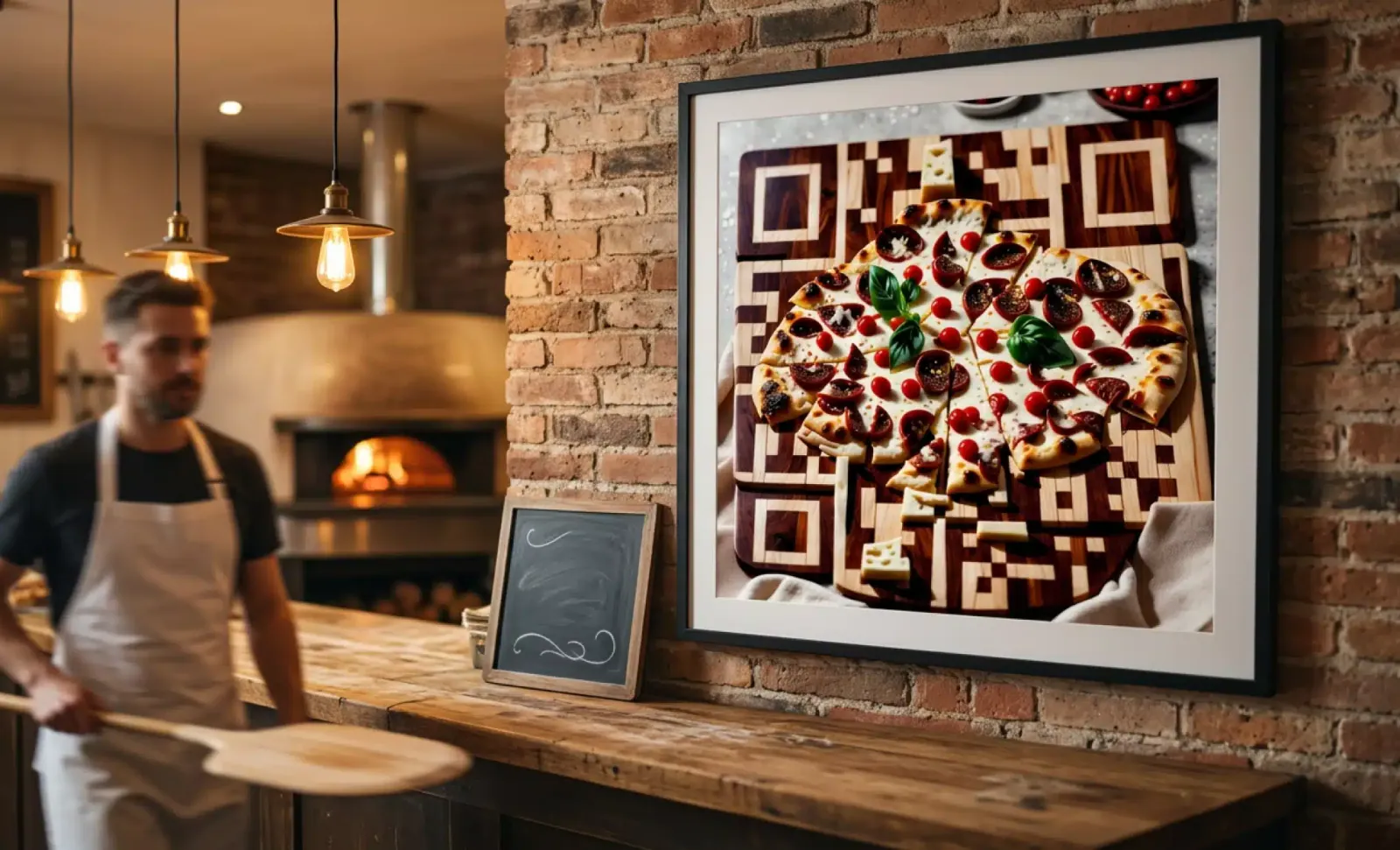
Ästhetische QR-Codes: Wo Design auf Funktion trifft
Ein QR-Code muss nicht langweilig sein. Ästhetische QR-Codes verbinden Design und Funktion. So gestalten Sie markengerechte Codes, die zuverlässig scannen.

Wie Gastgeber in Ferienunterkünften mit QR-Codes Gästefragen beantworten, ohne vor Ort zu sein
QR-Codes in Ferienunterkünften gehören zu den unauffälligsten Verbesserungen für Gastgeber: keine neue Hardware, kein zusätzliches Personal.
Testen Sie QRCodeKIT Pro 7 Tage kostenlos.
Keine Kreditkarte erforderlich. Die Original-Plattform für dynamische QR-Codes seit 2009.
Black Friday50 % Rabatt im ersten Jahr auf Jahrestarife, bis Montag, 30. November.
