

So funktionieren Website-QR-Codes in QRCodeKIT
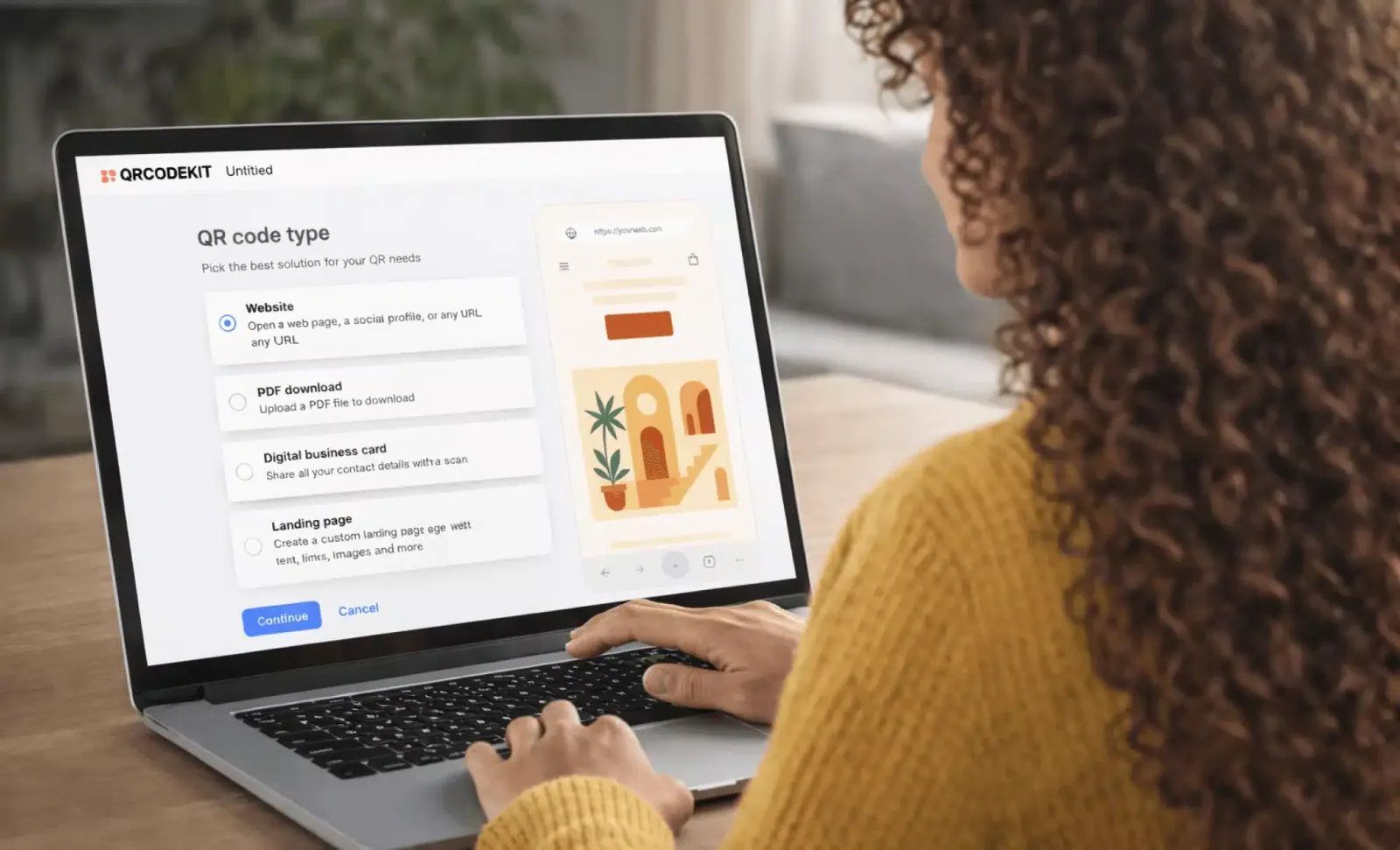
Website-QR-Codes sind einer der einfachsten Wege, physische und digitale Welt zu verbinden. Sie platzieren einen Code auf einem physischen Objekt, jemand scannt ihn und landet sofort auf einer Webadresse. Wie Website-QR-Codes in QRCodeKIT funktionieren, ist aber etwas vielschichtiger, als nur schwarze und weiße Quadrate mit einer URL zu verknüpfen.
Das zu verstehen, ist wichtig, wenn Sie Flexibilität, Zuverlässigkeit und Kontrolle darüber möchten, was nach dem Scan passiert. Dieser Artikel erklärt, wie Website-QR-Codes in QRCodeKIT funktionieren, und stützt sich dabei ausschließlich auf das, was Sie im Produkt sehen und tun.
Was dieser QR-Code in QRCodeKIT leistet
In QRCodeKIT öffnet ein Website-QR-Code eine Webseite, ein Social-Media-Profil oder eine beliebige URL, wenn jemand ihn mit einem QR-Code-Reader oder der Kamera-App eines modernen Smartphones scannt.
Aus Nutzersicht ist das Verhalten einfach: QR-Code scannen → Website öffnen.
Im Hintergrund setzt QRCodeKIT auf dynamische QR-Codes. Das heißt: Das Bild des QR-Codes bleibt gleich, während sich der Ziel-Link später ändern lässt. Das ist der entscheidende Unterschied zu einem klassischen statischen QR-Code, bei dem die codierten Daten nach dem Druck für immer feststehen.
Das QR-Code-Bild speichert einen kurzen Weiterleitungsverweis, nicht die endgültige Webadresse. QRCodeKIT steuert, wohin dieser Verweis führt, sodass derselbe QR-Code auch dann funktioniert, wenn sich das Ziel ändert.
So funktioniert es Schritt für Schritt in QRCodeKIT
Die folgenden Schritte entsprechen genau dem Ablauf in der QRCodeKIT-Oberfläche.
Schritt 1: Einen neuen QR-Code anlegen
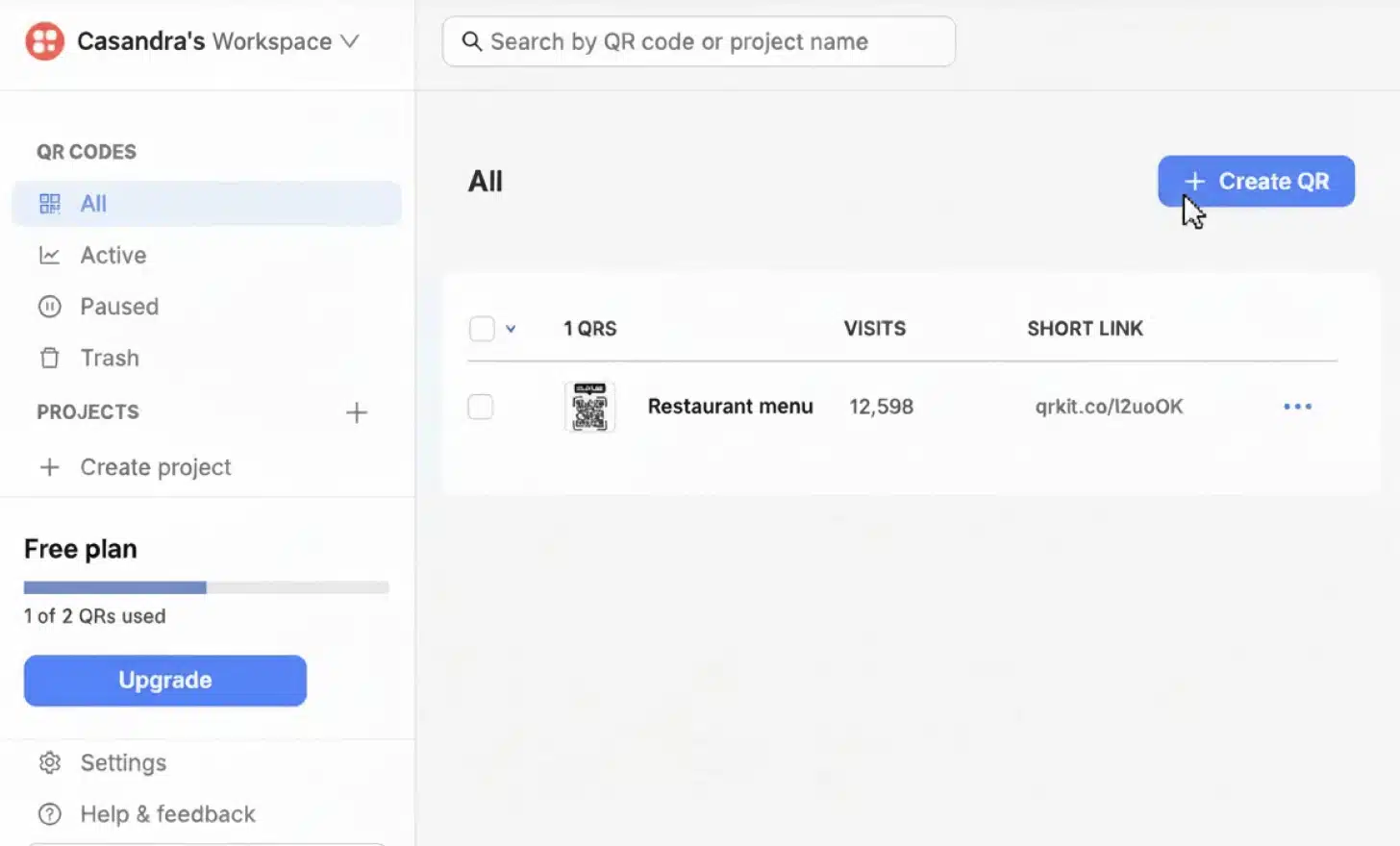
Im Haupt-Dashboard klicken Sie auf die Schaltfläche „Create QR“. Damit starten Sie die Erstellung und wählen aus, welchen QR-Code-Typ Sie erzeugen möchten.
In diesem Schritt geben Sie noch keine Daten ein. Sie legen nur fest, was der QR-Code tun soll.
Schritt 2: „Website“ als QR-Code-Typ wählen
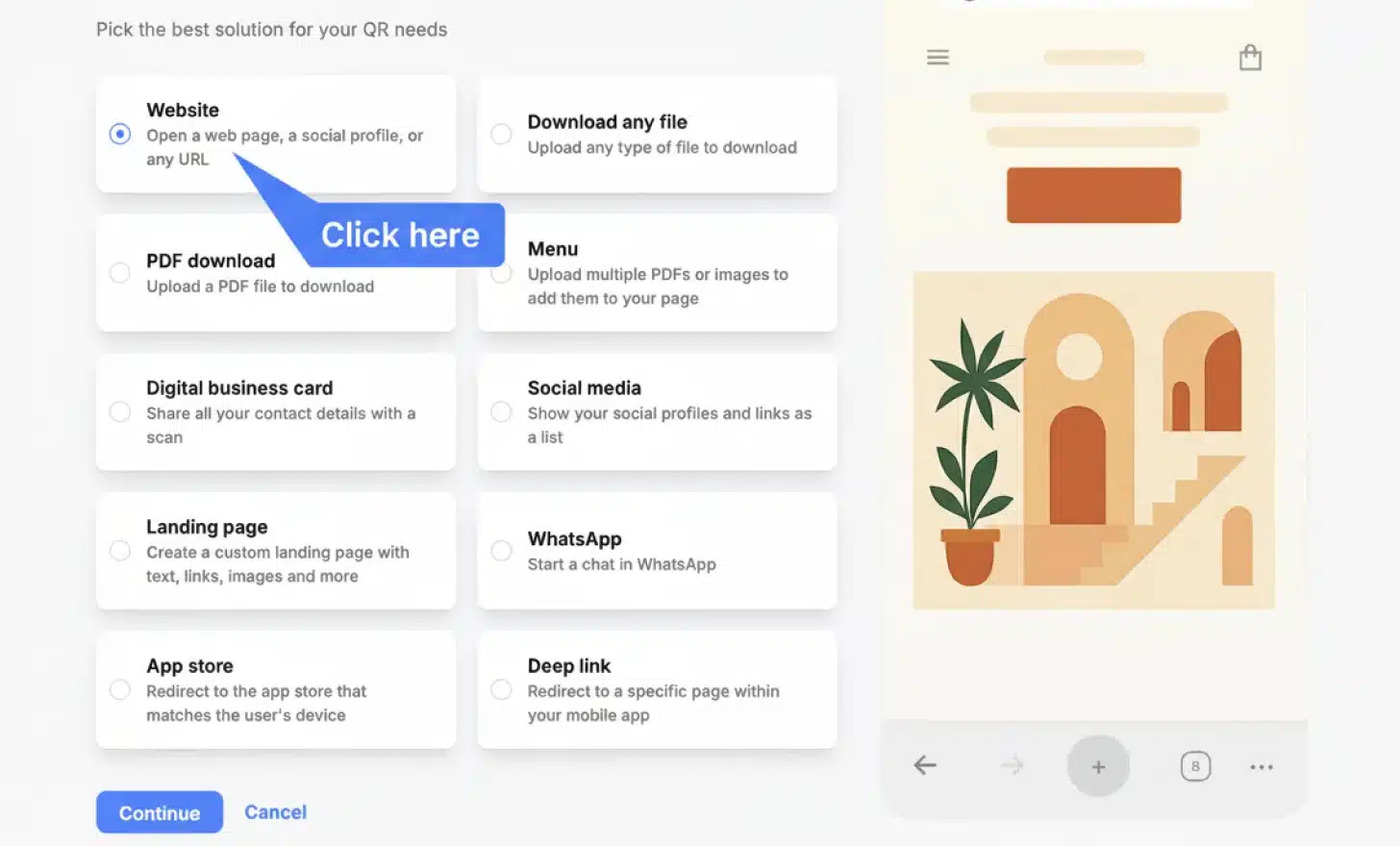
Wählen Sie in der Auswahl der QR-Code-Typen „Website“.
Diese Option ist klar beschrieben: Sie öffnet eine Webseite, ein Social-Media-Profil oder eine beliebige URL. Es ist der direkteste Weg, einen QR-Code mit Website-URLs, Weblinks oder anderen Online-Zielen zu verknüpfen.
Mit diesem Typ teilen Sie QRCodeKIT mit, dass das Ziel eine Webadresse ist und nicht etwa eine Datei, eine Speisekarte, eine digitale Visitenkarte oder ein anderes Format.
Schritt 3: Den Ziel-Link eingeben
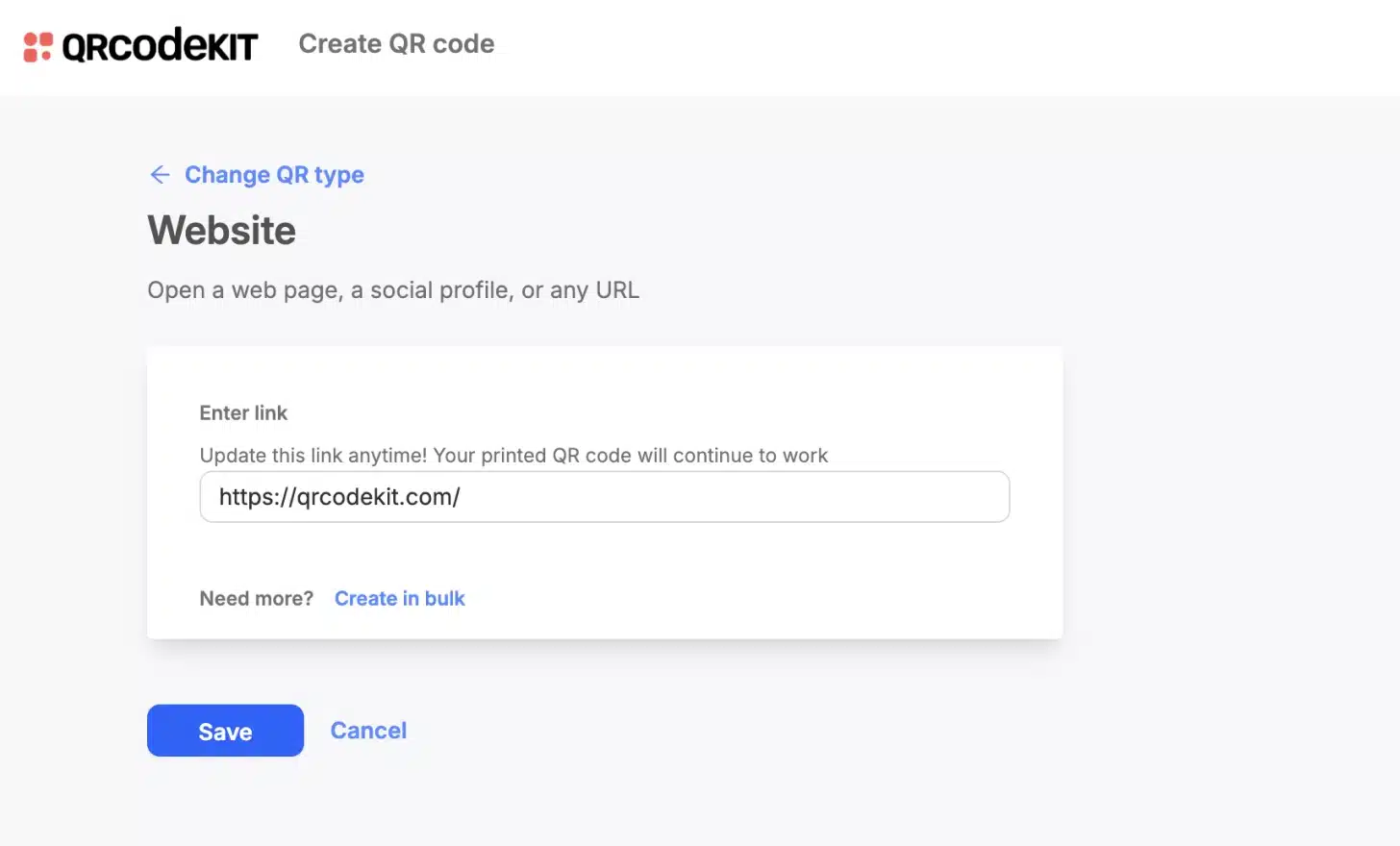
Nachdem Sie den Typ „Website“ gewählt haben, gelangen Sie zu einer einfachen Konfigurationsseite mit einem einzigen Eingabefeld.
Hier fügen Sie die Webadresse ein, zu der der QR-Code führen soll, oder tippen sie ein. Das kann eine Startseite, eine bestimmte Unterseite oder ein beliebiger direkter Link sein.
Die Oberfläche weist deutlich darauf hin, dass sich dieser Link später ändern lässt und der gedruckte QR-Code weiter funktioniert. Hier wird das dynamische Verhalten wichtig: Die im QR-Code gespeicherten Daten binden Sie nicht für immer an eine URL.
Sobald der Link eingegeben ist, speichern Sie die Konfiguration.
Schritt 4: Das Design des QR-Codes anpassen
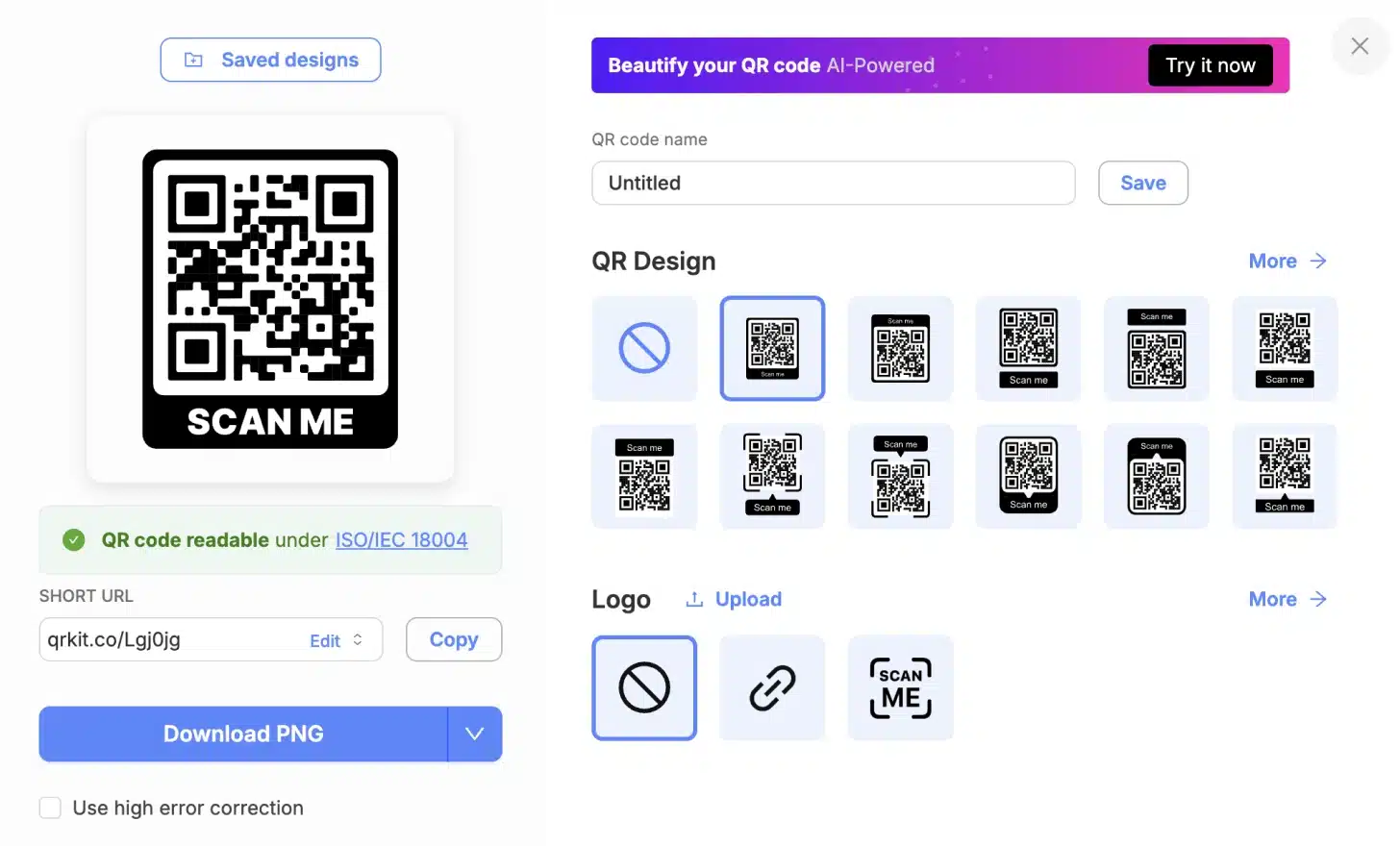
Nachdem Sie das Ziel gespeichert haben, sehen Sie die Vorschau des QR-Codes und den Designbereich.
Hier können Sie:
- Das erzeugte QR-Code-Bild ansehen
- Aus vordefinierten QR-Designstilen wählen
- Einen Rahmen hinzufügen oder entfernen
- Ein Logo hochladen oder den QR-Code schlicht halten
Die Vorschau ändert sich optisch, das Verhalten dahinter bleibt jedoch gleich. Der QR-Code führt weiterhin zu dem Ziel-Link, den Sie zuvor festgelegt haben.
Außerdem sehen Sie einen Kurzlink, den QRCodeKIT erzeugt. Das ist die Weiterleitungsebene, dank der das Ziel bearbeitbar bleibt, ohne dass sich das QR-Code-Bild ändert.
Neben den Standard-Designoptionen bietet QRCodeKIT auch die Möglichkeit, mit KI einzigartige, optisch markante QR-Codes zu erstellen, ohne die Scanbarkeit zu beeinträchtigen.
Bei KI-gestützter QR-Code-Kunst wird die visuelle Struktur des Codes zu kreativen Designs umgestaltet, die moderne QR-Code-Scanner weiterhin vollständig lesen können. So fällt ein einzelner QR-Code optisch auf und behält trotzdem seine technische Integrität, seine Fehlerkorrektur und seine Alltagstauglichkeit.
Diese Option ist besonders nützlich, wenn der QR-Code selbst Teil des visuellen Erlebnisses ist, etwa auf Produktverpackungen, Marketingmaterialien, Displays im Handel oder in Markenkampagnen, bei denen Ästhetik und Funktion zusammenpassen müssen.
Schritt 5: Den QR-Code herunterladen und einsetzen
Sobald das Design fertig ist, laden Sie das QR-Code-Bild herunter und platzieren es auf physischen oder digitalen Materialien wie Printanzeigen, Produktverpackungen, digitalen Speisekarten, Plakaten oder Displays im Handel.
Scannen Nutzer den QR-Code mit ihrem Mobilgerät, einem QR-Code-Scanner oder der Kamera-App, gelangen sie direkt zur eingerichteten Website.
Setzen Sie es um
Ändern Sie jederzeit, wohin Ihr Code führt, ohne ihn neu zu drucken.
Kostenlos testenPro 7 Tage kostenlos. Keine Kreditkarte erforderlich.
Warum dieser Ansatz in der Praxis gut funktioniert
Diese Lösung funktioniert besonders gut in Marketing- und Werbekampagnen, im Einzelhandel und auf Produktverpackungen, weil sie den physischen Code von der Ziellogik trennt.
Sie können einen gemeinsamen QR-Code auf vielen Materialien drucken und trotzdem im Laufe der Zeit anpassen, wohin er führt. Ändert sich eine Website-URL, endet eine Kampagne oder müssen Sie einen Fehler korrigieren, ändern Sie das Ziel, statt alles neu zu drucken.
Das ist auch im Lieferkettenmanagement, bei digitalen Speisekarten und in Printanzeigen nützlich, wo QR-Codes noch lange nach der Verteilung zuverlässig funktionieren müssen.
Häufige Fehler und Missverständnisse
Ein häufiges Missverständnis ist die Annahme, das QR-Code-Bild enthalte die vollständige Webadresse. In QRCodeKIT speichert der QR-Code einen Verweis, nicht den endgültigen Ziel-Link. Deshalb sind spätere Änderungen möglich.
Ebenfalls häufig ist die Erwartung, QRCodeKIT blockiere schädliches QR-Code-Verhalten automatisch. QRCodeKIT verwaltet zwar den Ziel-Link, doch Sie als Nutzer sind dafür verantwortlich, dass die verlinkte Website sicher ist und nicht zu einer schädlichen oder gefälschten Website führt.
Manche Nutzer erwarten auch, dass Website-QR-Codes sensible Daten direkt speichern. Website-QR-Codes sollen Nutzer zu Online-Inhalten führen, nicht vertrauliche Informationen im QR-Code-Bild selbst speichern.
Vom QR-Code zur Webseite
Website-QR-Codes in QRCodeKIT sind an der Oberfläche einfach und im Hintergrund flexibel. Sie wählen den Typ „Website“, geben einen Link ein, gestalten den QR-Code und setzen ihn überall ein, wo Sie ihn brauchen. Der entscheidende Unterschied: Das Ziel bleibt bearbeitbar, während das QR-Code-Bild gleich bleibt.
Wenn Sie verstehen, wie Website-QR-Codes in QRCodeKIT funktionieren, setzen Sie sie viel sicherer an physischen und digitalen Kontaktpunkten ein, denn Sie wissen, dass Sie sich nicht für immer auf eine Entscheidung festlegen.
Wenn Sie tiefer einsteigen möchten, hilft Ihnen ein Blick darauf, wie sich andere QR-Code-Typen in QRCodeKIT verhalten, für jeden Anwendungsfall den richtigen Ansatz zu wählen.
Verwandte Artikel
Wo ist mein QR-Code? So finden, scannen und verwalten Sie Ihre Codes auf jedem Gerät
Wo ist mein QR-Code? So finden Sie gespeicherte QR-Codes auf Android, iPhone und iPad, scannen sie aus Fotos und verwalten sie an einem Ort.

QR-Code-Seriennummer: Produkte smarter verwalten und verfolgen
Eine QR-Code-Seriennummer ist eine eindeutige Kennung im QR-Code, die jeden Artikel mit seinem eigenen digitalen Datensatz verbindet.
Eigenen QR-Code erstellen: von der Erstellung bis zur erweiterten Analyse mit QRCodeKIT
Erstellen Sie Ihren eigenen QR-Code mit wenigen Klicks: dynamisch, im eigenen Design und mit Scan-Analysen, auch über Google Analytics.
Testen Sie QRCodeKIT Pro 7 Tage kostenlos.
Keine Kreditkarte erforderlich. Die Original-Plattform für dynamische QR-Codes seit 2009.
Black Friday50 % Rabatt im ersten Jahr auf Jahrestarife, bis Montag, 30. November.
