

So funktionieren Landingpage-QR-Codes in QRCodeKIT
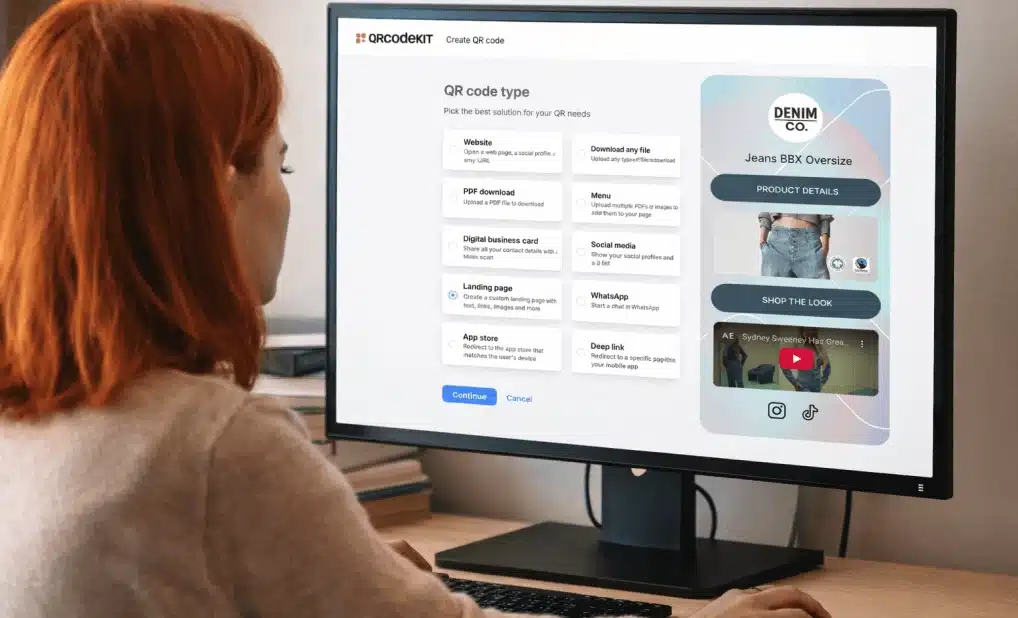
Landingpage mit QR-Code: eine der flexibelsten Möglichkeiten, die physische und die digitale Welt zu verbinden. Sie platzieren einen einzigen QR-Code auf Druckmaterialien und leiten Menschen auf eine mobilfreundliche Seite, über die Sie die volle Kontrolle haben. Zu verstehen, wie Landingpage-QR-Codes in QRCodeKIT funktionieren, lohnt sich, denn der eigentliche Nutzen liegt nicht im QR-Code-Bild selbst, sondern in dem, was nach dem Scan passiert.
In diesem Artikel zeigen wir, wie sich dieser QR-Code-Typ in QRCodeKIT verhält, wie Sie ihn Schritt für Schritt in der echten Oberfläche erstellen und warum dieser Ansatz für Marketing und Kommunikation in der Praxis nützlich ist.
Was dieser QR-Code in QRCodeKIT leistet
Landingpage-QR-Codes in QRCodeKIT sind dynamische QR-Codes, die auf eine gehostete Landingpage verweisen, die Sie direkt in der Plattform erstellen. Wer den Code mit der Smartphone-Kamera oder einem QR-Code-Leser scannt, landet auf dieser Seite statt auf einer einzelnen statischen URL.
Anders als bei statischen QR-Codes, bei denen die kodierten Daten für immer feststehen, trennt dieser Ansatz das QR-Code-Bild vom Zielinhalt. Der QR-Code selbst bleibt gleich, während Sie die Inhalte der Landingpage mit der Zeit bearbeiten, erweitern oder neu ordnen können.
In QRCodeKIT erstellen Sie also nicht nur einen neuen QR-Code, sondern richten eine kleine, modulare Webseite ein, die für Mobilgeräte, schnellen Zugriff und klare Handlungen gemacht ist.
So funktioniert es Schritt für Schritt in QRCodeKIT
Die folgenden Schritte beruhen ausschließlich auf dem, was in der QRCodeKIT-Oberfläche auf den Screenshots zu sehen ist.
Schritt 1: Einen neuen QR-Code anlegen
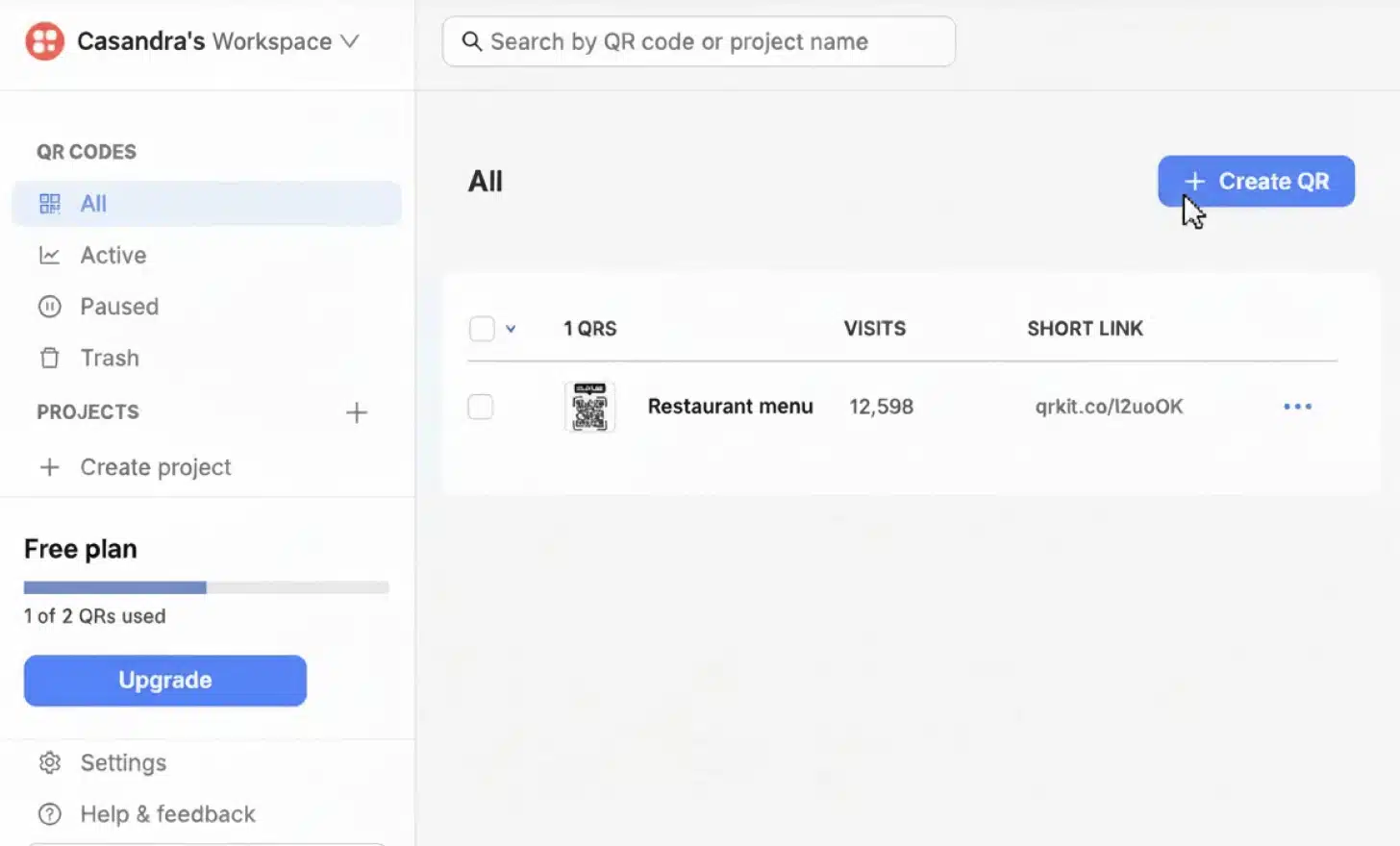
Im Dashboard klicken Sie zuerst auf die Schaltfläche „Create QR“. Hier beginnt in QRCodeKIT jede QR-Code-Erstellung, ganz gleich, ob Sie mit Marketingmaterialien, Visitenkarten oder Produktverpackungen arbeiten.
In diesem Schritt wählen Sie noch kein Design. Sie legen fest, welchen QR-Code-Typ Sie erstellen möchten.
Schritt 2: „Landing page“ als QR-Code-Typ wählen
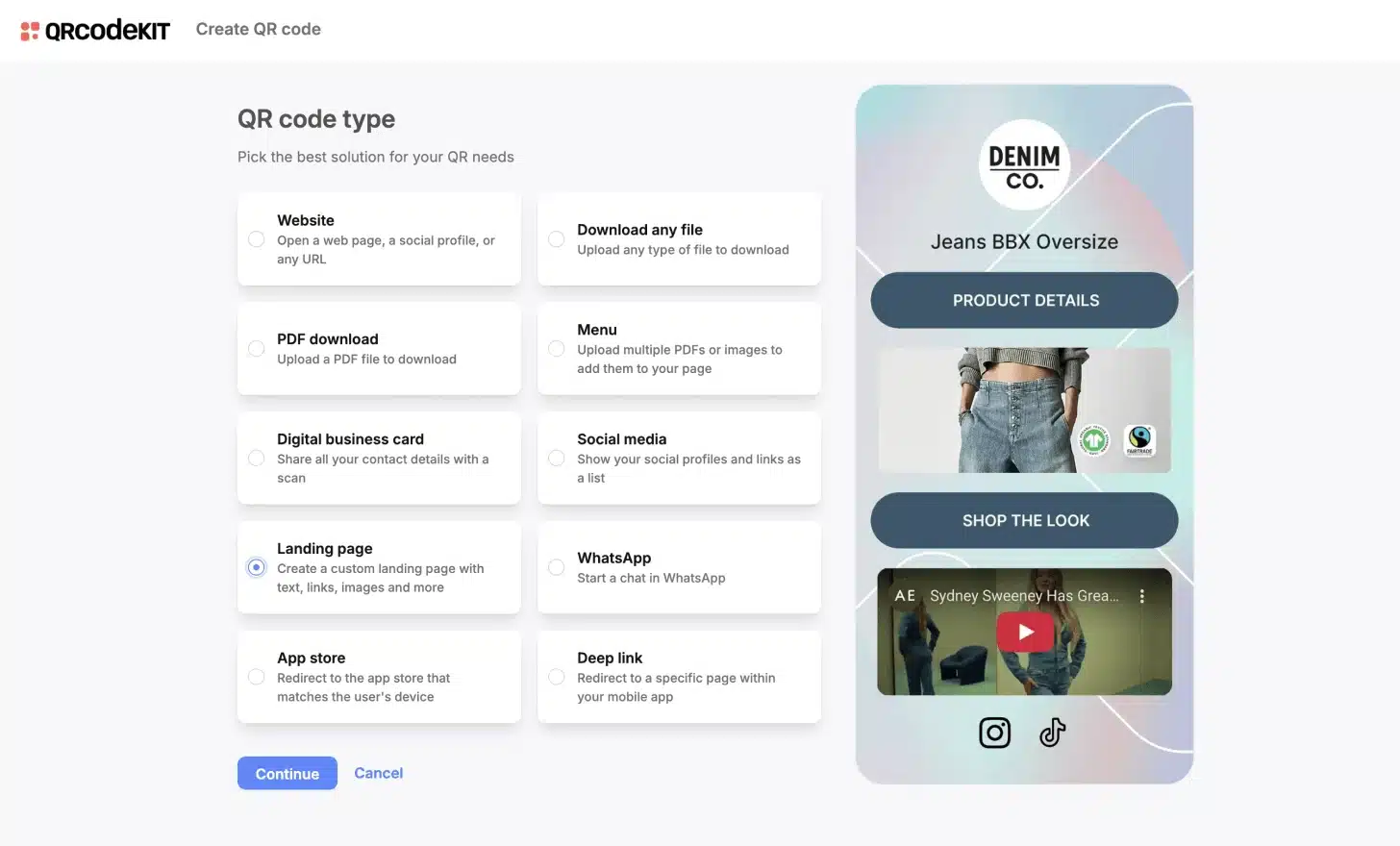
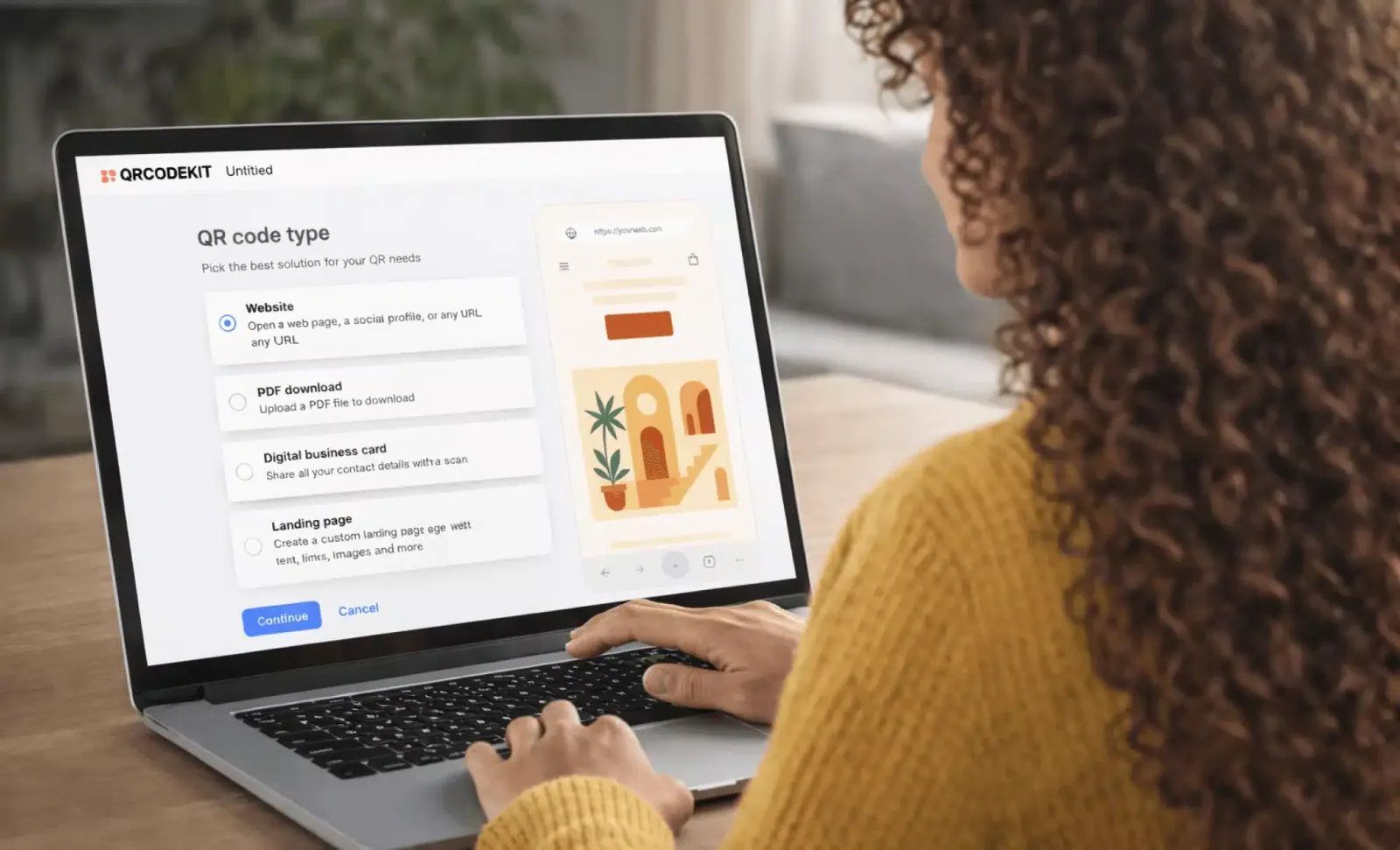
Bei der Auswahl des QR-Code-Typs sehen Sie mehrere Optionen, etwa Website, Datei-Download, Digitale Visitenkarte und weitere. Hier wählen Sie „Landing page“.
Mit dieser Wahl legen Sie fest, dass der QR-Code eine eigene, in der Plattform erstellte Seite öffnet, statt Nutzer auf eine externe Webseite oder in einen App Store weiterzuleiten.
Rechts auf dem Bildschirm erscheint eine Live-Vorschau, die zeigt, wie eine Beispiel-Landingpage auf einem Mobilgerät aussieht.
Schritt 3: Die Landingpage aus Blöcken aufbauen
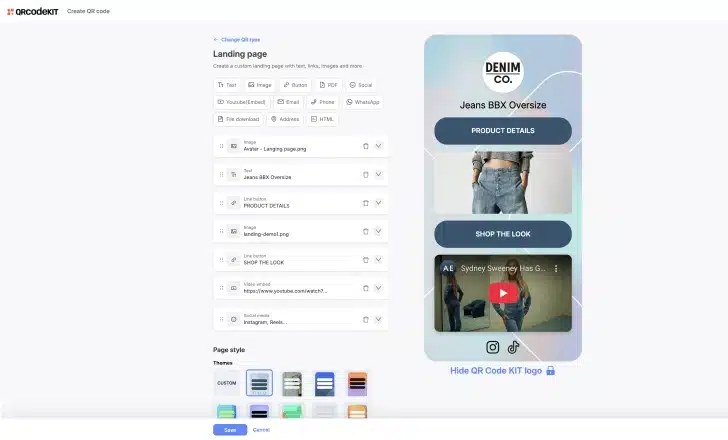
Danach gelangen Sie in den Landingpage-Editor. Das ist ein Drag-and-drop-Editor aus Inhaltsblöcken. In der Oberfläche können Sie unter anderem folgende Elemente hinzufügen und neu anordnen:
- Textblöcke für Titel oder Beschreibungen
- Bilder
- Link-Buttons
- Eingebettete Videos (zum Beispiel von YouTube)
- Social-Media-Links
- Kontaktelemente wie E-Mail oder Telefon
Jeder Block erscheint als eigene Zeile im Editor, und Sie können die Blöcke verschieben, um den Aufbau der Seite zu steuern. Rechts sehen Sie immer eine mobile Echtzeit-Vorschau. So wissen Sie genau, wie die Seite aussieht, wenn jemand den QR-Code scannt.
So leiten Sie Nutzer ganz ohne Programmierung zu Produktdetails, Veranstaltungsanmeldungen, Online-Portfolios oder anderen digitalen Zielen.
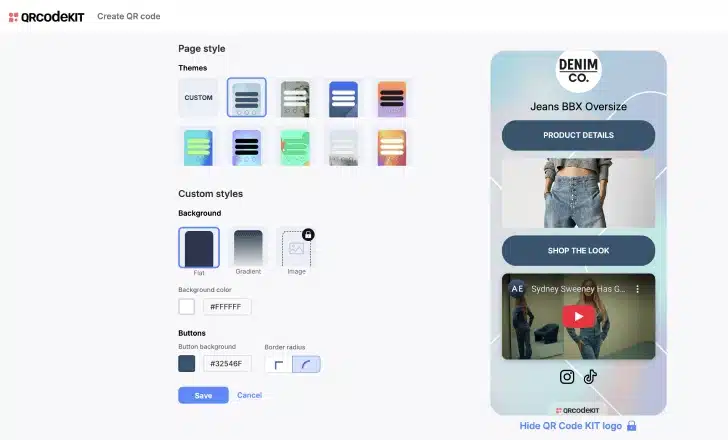
Schritt 4: Den Seitenstil anpassen
Unterhalb der Inhaltsblöcke können Sie in QRCodeKIT den Seitenstil anpassen. Wie auf den Screenshots zu sehen ist, wählen Sie entweder vordefinierte Designs oder wechseln zu eigenen Stilen.
Sie können unter anderem Folgendes ändern:
- Hintergrundtyp (Volltonfarbe, Verlauf oder Bild)
- Markenfarben
- Aussehen der Buttons und Eckenradius
Hier werden Landingpage-QR-Codes zu individuellen QR-Erlebnissen statt zu beliebigen QR-Zielen. Ein einheitlicher Look stärkt das Vertrauen in die Seite, auf der Nutzer landen, besonders bei Marketingkampagnen oder auf Produktverpackungen.
Schritt 5: Das QR-Code-Design erstellen und anpassen
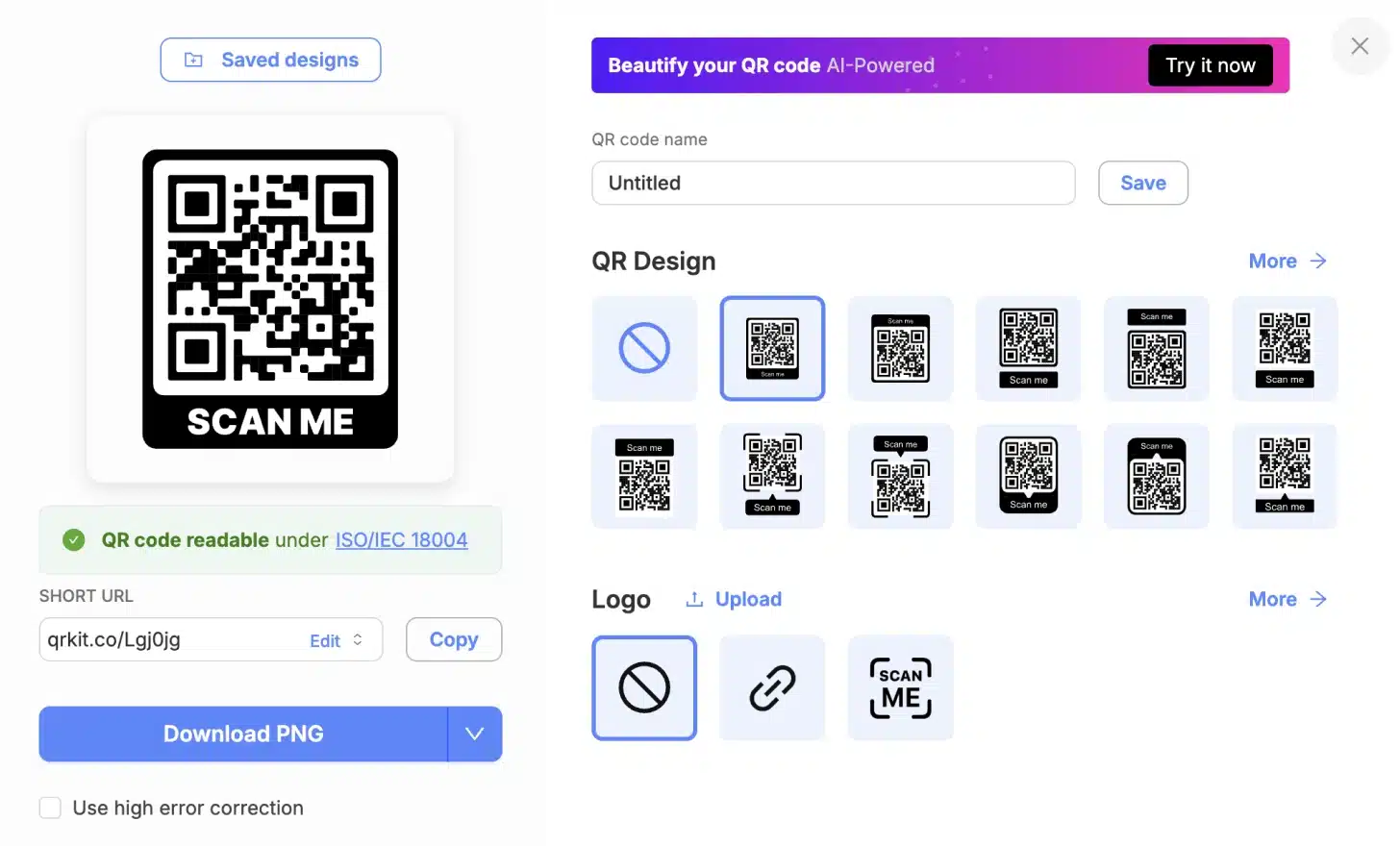
Nachdem die Landingpage eingerichtet ist, wechseln Sie zum Bildschirm für das QR-Design. Dort sehen Sie das erzeugte QR-Code-Bild und verschiedene Designvorlagen.
In QRCodeKIT können Sie:
- Verschiedene QR-Code-Stile wählen
- Ein Logo in der Mitte hinzufügen oder entfernen
- Sicherstellen, dass der QR-Code nach ISO/IEC 18004 lesbar bleibt
Die Plattform zeigt deutlich an, wann der QR-Code lesbar ist. Das ist wichtig für die Fehlerkorrektur und für zuverlässiges Scannen mit unterschiedlichen Geräten und Kamera-Apps.
Zu diesem Zeitpunkt ist der QR-Code bereits aktiv und mit Ihrer Landingpage verknüpft.
Schritt 6: Das QR-Code-Bild speichern und herunterladen
Zum Schluss geben Sie dem QR-Code einen Namen, speichern ihn und laden ihn als PNG-Datei herunter. Diese Datei verwenden Sie für Druckmaterialien, Plakate, Verpackungen oder digitale Medien.
Entscheidend ist: Das QR-Code-Bild ändert sich nicht, auch wenn Sie später die Inhalte der Landingpage bearbeiten.
Setzen Sie es um
Ändern Sie jederzeit, wohin Ihr Code führt, ohne ihn neu zu drucken.
Kostenlos testenPro 7 Tage kostenlos. Keine Kreditkarte erforderlich.
Warum dieser Ansatz in der Praxis gut funktioniert
Landingpage-QR-Codes sind besonders nützlich, wenn Sie nach dem Druck flexibel bleiben müssen. Bei Marketingkampagnen zum Beispiel ändern sich oft Veranstaltungsdetails, neue Links kommen hinzu oder Inhalte müssen aufgefrischt werden.
Da QRCodeKIT dynamische QR-Codes verwendet, können Sie die Landingpage aktualisieren, ohne den QR-Code neu zu drucken. Das verringert Fehler, vermeidet veraltete Informationen und sorgt für eine gleichbleibende Interaktion an physischen und digitalen Berührungspunkten.
Dieser Ansatz eignet sich auch für:
- Produktverpackungen mit sich ändernden Produktdetails
- Visitenkarten, deren Kontaktdaten aktuell bleiben müssen
- Informationen und Aktionen im Geschäft
- Kontaktlose Interaktionen vor Ort
In allen Fällen ist der QR-Code ein stabiler Einstiegspunkt, während die Landingpage die wechselnden Informationen übernimmt.
Häufige Fehler und Missverständnisse
Ein häufiges Missverständnis ist die Annahme, ein Landingpage-QR-Code sei dasselbe wie ein einfacher Website-QR-Code. In der Praxis verhalten sich beide sehr unterschiedlich.
Ein Website-QR-Code leitet in der Regel auf eine einzelne externe URL weiter. Ein Landingpage-QR-Code dagegen gibt Ihnen die Kontrolle über Aufbau, Inhaltsblöcke und Darstellung, alles optimiert für das Scannen mit dem Smartphone.
Ein weiterer häufiger Fehler ist eine überladene Landingpage. Wer einen QR-Code scannt, will sofort ans Ziel, deshalb ist Klarheit wichtiger als Vollständigkeit. Kurze Abschnitte, klare Buttons und direkte Handlungsaufforderungen funktionieren meist besser als lange Seiten voller Text.
Landingpage-QR-Codes in der Praxis
Landingpage-QR-Codes in QRCodeKIT machen den Einsatz von QR-Codes anpassungsfähiger und praktischer. Weil QRCodeKIT das QR-Code-Bild vom Zielinhalt trennt, steuern Sie die digitale Interaktion, ohne den gedruckten Code je wieder anzufassen.
Sobald Sie verstehen, wie Landingpage-QR-Codes in der Plattform funktionieren, werden sie zu einem verlässlichen digitalen Werkzeug, das Druckmaterialien mit lebendigen, jederzeit bearbeitbaren Inhalten verbindet. Wenn Sie sehen möchten, wie sich verschiedene QR-Code-Typen verhalten, oder mehr über die Abläufe bei der QR-Code-Erstellung erfahren möchten, bietet Ihnen QRCodeKIT dafür eine übersichtliche Umgebung.
Verwandte Artikel
So funktionieren Website-QR-Codes in QRCodeKIT
So funktionieren Website-QR-Codes in QRCodeKIT: Typ wählen, Link eingeben, Design anpassen und das Ziel jederzeit ändern, ohne neu zu drucken.
Wo ist mein QR-Code? So finden, scannen und verwalten Sie Ihre Codes auf jedem Gerät
Wo ist mein QR-Code? So finden Sie gespeicherte QR-Codes auf Android, iPhone und iPad, scannen sie aus Fotos und verwalten sie an einem Ort.
QR-Code-Seriennummer: Produkte smarter verwalten und verfolgen
Eine QR-Code-Seriennummer ist eine eindeutige Kennung im QR-Code, die jeden Artikel mit seinem eigenen digitalen Datensatz verbindet.
Testen Sie QRCodeKIT Pro 7 Tage kostenlos.
Keine Kreditkarte erforderlich. Die Original-Plattform für dynamische QR-Codes seit 2009.
Black Friday50 % Rabatt im ersten Jahr auf Jahrestarife, bis Montag, 30. November.
