
Comment créer un QR code pour accéder à un réseau Wi-Fi
Nous proposons 2 solutions pour accéder à un réseau Wi‑Fi, basées sur nos QR statiques et dynamiques
Des options simples pour partager l'accès Wi‑Fi
Option 1 QR Wi‑Fi statique (rapide)
- Cliquez ici pour accéder à freeqrcodegenerator.com
- Sélectionnez l'option Wi‑Fi ; c'est gratuit, cela permet de télécharger des fichiers PNG/SVG et c'est idéal pour les affiches imprimées.
- Limite : si vous changez le mot de passe ou le réseau, vous devez réimprimer le QR.
Option 2 QR dynamique qui ouvre une page de destination (plus de contrôle)
- Principe : le QR renvoie vers une page de destination qui affiche le SSID, le mot de passe (ou un bouton « copier »), des instructions et des conditions.
- Vous pouvez mettre à jour le mot de passe ou le texte sans réimprimer le QR.
- Recommandé lorsque vous souhaitez du suivi, une expiration, l'acceptation de conditions ou des mises à jour à distance.
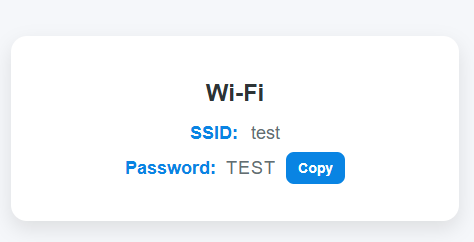
Exemple de page de destination minimale (HTML prêt à copier et adapter)
<!DOCTYPE html><html lang="fr"><head> <meta charset="UTF-8"> <title>Connexion Wi-Fi</title></head><body style="margin:0; padding:0; background-color:#f5f7fa; display:flex; justify-content:center; align-items:center; height:100vh; font-family:'Arial', sans-serif;"> <div style="background-color:#ffffff; padding:24px; border-radius:16px; box-shadow:0 8px 20px rgba(0,0,0,0.1); text-align:center; width:80%; max-width:720px;"> <h2 style="margin-bottom:16px; color:#2d3436; font-size:24px;"> Détails du Wi-Fi</h2> <p style="margin:8px 0; font-size:18px; color:#636e72;"> <span style="font-weight:600; color:#0984e3;">SSID:</span> test </p> <p style="margin:8px 0; font-size:18px; color:#636e72;"> <span style="font-weight:600; color:#0984e3;">Mot de passe:</span> TEST </p> </div></body></html>
