

So funktionieren Speisekarten-QR-Codes in QRCodeKIT
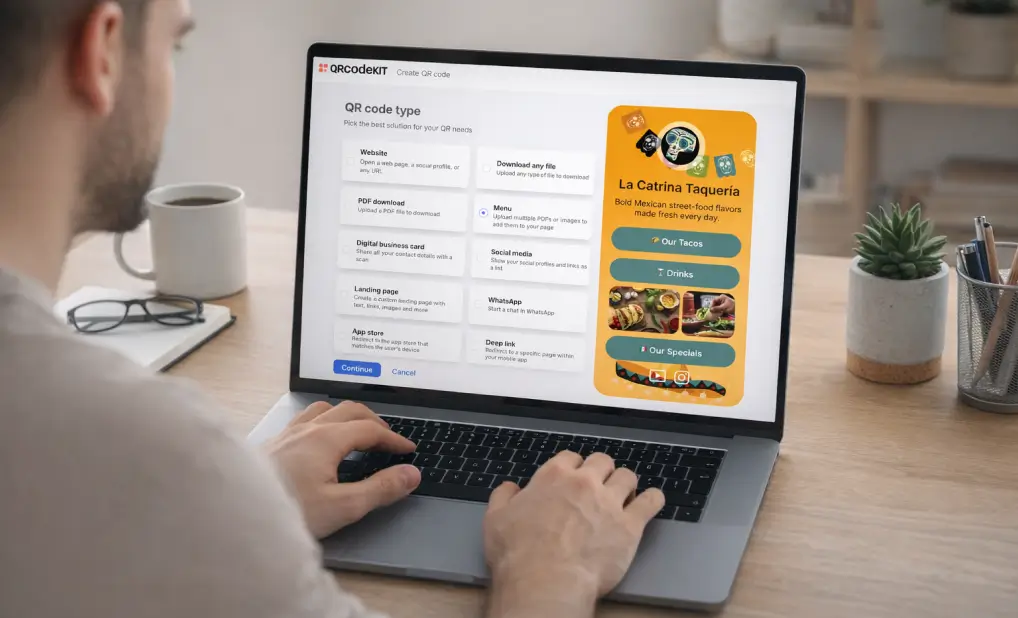
Speisekarten-QR-Codes werden in Restaurants häufig eingesetzt, um gedruckte Speisekarten zu ersetzen oder zu ergänzen. Statt Speisekarten aus Papier auszuteilen, lassen Restaurants ihre Gäste eine digitale Version der Speisekarte direkt auf dem eigenen Gerät aufrufen.
Es lohnt sich zu verstehen, wie Speisekarten-QR-Codes in QRCodeKIT funktionieren, denn dieser QR-Code-Typ ist mehr als ein Link. Er erzeugt eine strukturierte Speisekartenseite, die Sie jederzeit aktualisieren können, ohne den gedruckten QR-Code zu ändern. Das macht ihn besonders nützlich für Restaurants, die Flexibilität brauchen, ihre Karte häufig ändern oder mehrsprachige Speisekarten anbieten.
In diesem Leitfaden erklären wir Schritt für Schritt, wie Speisekarten-QR-Codes in QRCodeKIT funktionieren, anhand der Oberfläche und der Optionen, die Sie tatsächlich im Produkt sehen.
Was dieser QR-Code in QRCodeKIT leistet
In QRCodeKIT erzeugt ein Speisekarten-QR-Code eine eigene Speisekartenseite für Restaurants. Scannen Gäste den QR-Code mit der Kamera ihres Smartphones, öffnet sich eine Webseite, die die Speisekarte des Restaurants in einem mobilfreundlichen Layout zeigt.
Diese Seite kann Folgendes enthalten:
- Speisekarten als PDF oder Bild
- Schaltflächen, die zu verschiedenen Versionen der Speisekarte führen (zum Beispiel in verschiedenen Sprachen)
- Textabschnitte für Beschreibungen oder Ankündigungen
- Kontaktaktionen wie Telefon oder WhatsApp
- Links zu sozialen Medien und Adressangaben
Der QR-Code selbst ist dynamisch. Derselbe QR-Code kann also auf Tischen oder Tischaufstellern gedruckt bleiben, während Sie die Inhalte der Speisekarte dahinter aktualisieren.
So funktioniert es Schritt für Schritt in QRCodeKIT
Schritt 1: Einen neuen QR-Code erstellen
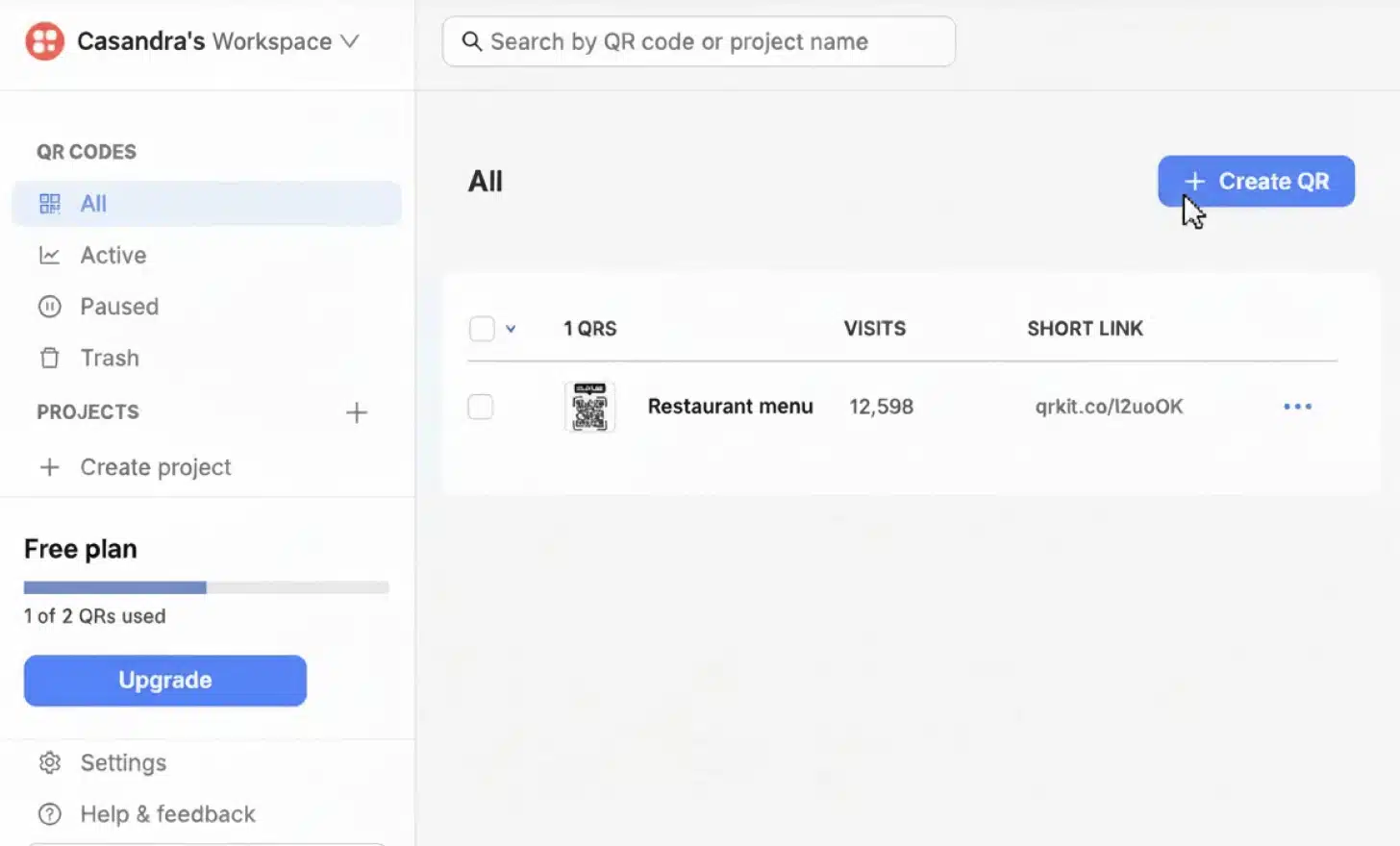
Im QRCodeKIT-Dashboard klicken Sie zunächst auf „Create QR“. Es öffnet sich die Auswahl der QR-Code-Typen, in der alle verfügbaren Typen aufgeführt sind.
In diesem Schritt legen Sie fest, welches Erlebnis der QR-Code auf dem Smartphone Ihrer Gäste öffnet.
Schritt 2: Den QR-Code-Typ für Speisekarten wählen
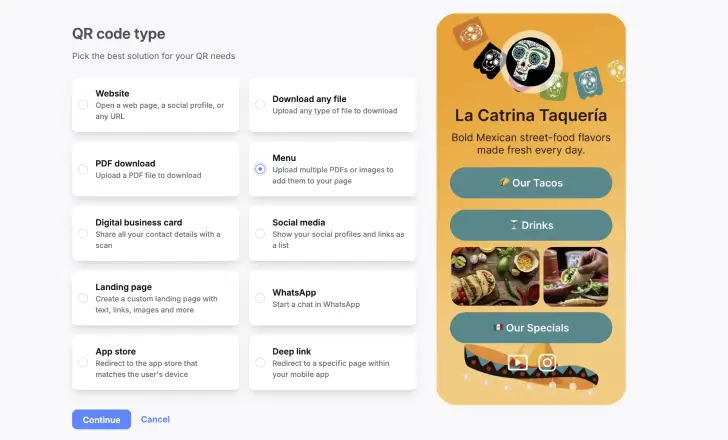
Wählen Sie in der Liste der QR-Code-Typen „Menu“. Die Oberfläche zeigt deutlich, dass Sie mit dieser Option mehrere PDFs oder Bilder hochladen und Ihrer Seite hinzufügen können.
Danach gelangen Sie in den Speisekarten-Editor. Mit diesem Schritt legen Sie den QR-Code als Speisekarten-QR-Code für Restaurants fest, nicht als allgemeinen Website-QR-Code.
Schritt 3: Die Inhalte der Speisekartenseite aufbauen
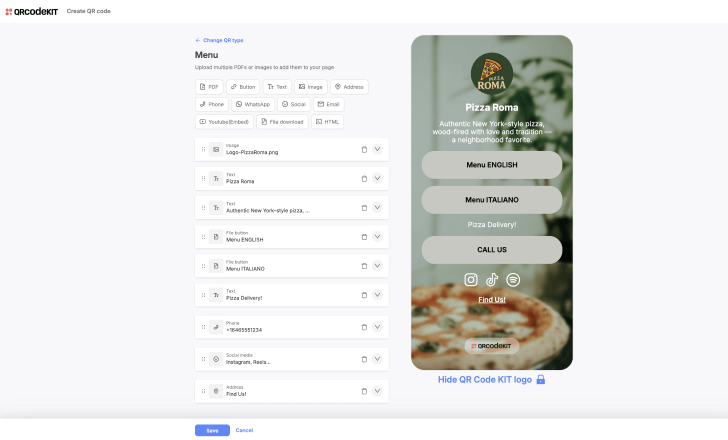
Im Speisekarten-Editor fügen Sie die Inhalte hinzu, die Ihre Gäste nach dem Scan sehen.
Mit den Blöcken, die die Oberfläche anbietet, können Sie:
- Bilder hochladen, etwa ein Logo
- Text für den Namen und die Beschreibung des Restaurants hinzufügen
- Datei-Schaltflächen hinzufügen, die zu Speisekarten als PDF führen (zum Beispiel „Menu English“ oder „Menu Italiano“)
- Telefon-Schaltflächen einfügen, damit Gäste direkt anrufen können
- Blöcke für WhatsApp, soziale Medien, E-Mail oder Adresse hinzufügen
Jedes Element erscheint im Editor als Block, den Sie verschieben oder entfernen können. Die Vorschau rechts zeigt genau, wie die Speisekartenseite auf dem Smartphone Ihrer Gäste aussieht.
Schritt 4: Den Seitenstil wählen
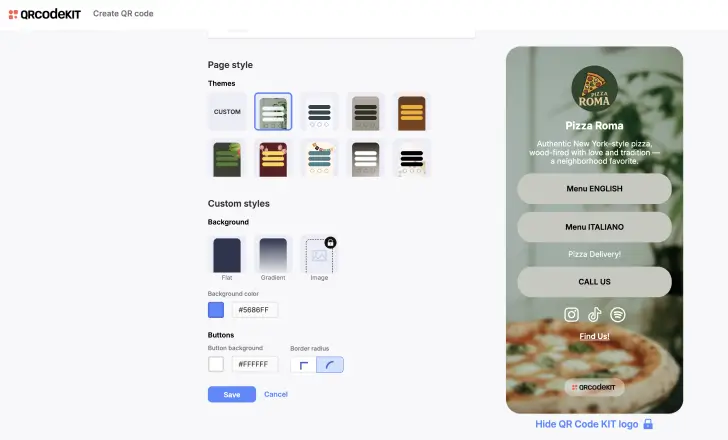
Nachdem Sie die Inhalte hinzugefügt haben, können Sie den Seitenstil anpassen. In QRCodeKIT wählen Sie aus vordefinierten Themes oder legen eigene Stile fest.
Im Bereich für den Seitenstil können Sie:
- Ein Theme-Layout wählen
- Einen Hintergrund festlegen (Volltonfarbe, Farbverlauf oder Bild)
- Schaltflächenstile wie Farbe und Eckenradius anpassen
Diese Einstellungen betreffen nur die Speisekartenseite. Sie ändern nichts daran, wie sich der QR-Code selbst scannen lässt.
Schritt 5: Den QR-Code speichern und benennen
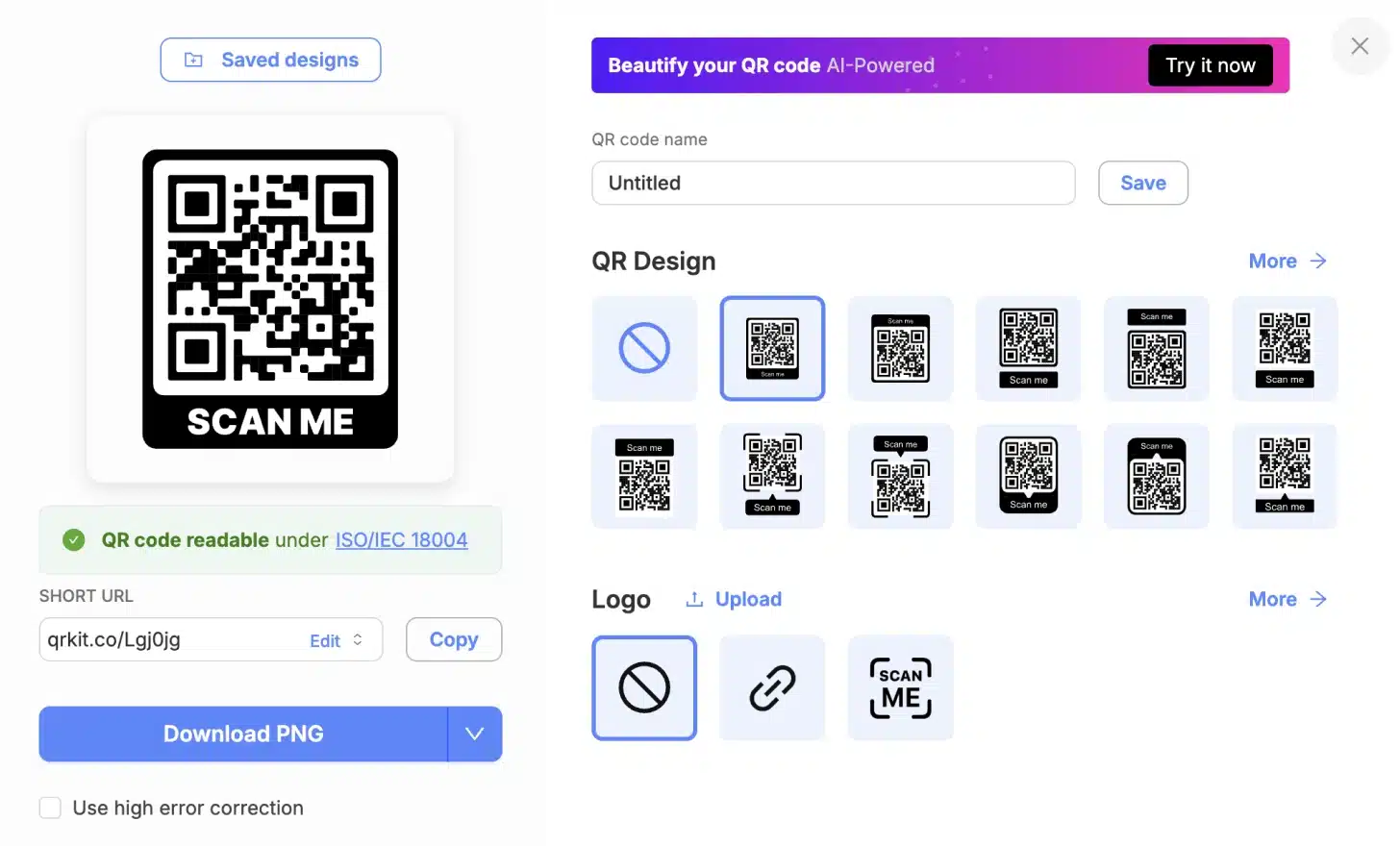
Sobald die Speisekartenseite fertig ist, speichern Sie den QR-Code und geben ihm einen Namen. Dieser Name dient intern in Ihrem Dashboard dazu, den QR-Code zu erkennen, besonders wenn Sie mehrere Speisekarten verwalten.
Nach dem Speichern erscheint der QR-Code in Ihrer QR-Liste mit Anzahl der Aufrufe, Kurzlink und Status.
Schritt 6: Den QR-Code gestalten und herunterladen
Im QR-Design-Bildschirm passen Sie das Aussehen des QR-Codes selbst an. Die Oberfläche zeigt verfügbare QR-Rahmen, optionale Logos und Design-Vorlagen.
Der QR-Code bleibt nach der Norm ISO/IEC 18004 lesbar und lässt sich, sobald er fertig ist, als Bilddatei für den Druck herunterladen. Diese Version kommt auf Tischaufsteller, Ständer oder Drucksachen im Gastraum.
Setzen Sie es um
Ändern Sie jederzeit, wohin Ihr Code führt, ohne ihn neu zu drucken.
Kostenlos testenPro 7 Tage kostenlos. Keine Kreditkarte erforderlich.
Warum dieser Ansatz in der Praxis gut funktioniert
Für viele Restaurants löst dieses Vorgehen mehrere praktische Probleme auf einmal. Die Druckkosten sinken, weil Speisekarten nicht bei jeder Änderung neu gedruckt werden müssen. Änderungen nehmen Sie direkt auf der Speisekartenseite vor, ohne den QR-Code auszutauschen.
Auch das Erlebnis am Tisch wird besser, wenn mehrere Gäste zusammensitzen. Alle am Tisch scannen denselben QR-Code mit dem eigenen Smartphone, sehen sich die Speisekarte in ihrem eigenen Tempo an und müssen keine gemeinsam genutzten Karten anfassen.
Auch betrieblich arbeiten Restaurants effizienter. Änderungen an der Speisekarte gehen schneller, das Personal muss Änderungen seltener erklären, und der Bestellablauf wird für Gäste klarer.
Häufige Fehler und Missverständnisse
Ein häufiges Missverständnis ist die Erwartung, dass der Speisekarten-QR-Code automatisch Bestellungen oder Zahlungen abwickelt. In QRCodeKIT dient der Speisekarten-QR-Code dazu, die Speisekarte darzustellen. Bestellsysteme oder kontaktloses Bezahlen hängen davon ab, was Sie über die Inhalte der Speisekartenseite verlinken oder einbinden.
Ein weiterer häufiger Fehler: bei jeder Änderung der Speisekarte einen neuen QR-Code zu erstellen. Da der QR-Code dynamisch ist, sollten Sie Änderungen auf der Seite selbst vornehmen, statt den QR-Code zu ersetzen.
Manche Restaurantbetreiber nehmen auch an, ihre Gäste bräuchten eine spezielle App. In der Praxis scannen Gäste einfach mit der Kamera ihres Smartphones, und die Speisekarte öffnet sich als normale Webseite.
Speisekarten-QR-Codes in QRCodeKIT im Überblick
Speisekarten-QR-Codes in QRCodeKIT bieten Restaurants eine flexible und unkomplizierte Möglichkeit, Speisekarten digital zu teilen. Gäste scannen einmal und rufen die Karte auf dem eigenen Gerät auf, während Restaurants die Kontrolle über Aktualisierungen, Design und Aufbau behalten.
Wenn Sie erkunden, wie verschiedene QR-Code-Typen in QRCodeKIT funktionieren, sind Speisekarten-QR-Codes ein praktisches Beispiel dafür, wie digitale Speisekarten klassische Papierkarten ersetzen können, ohne den Restaurantbetrieb zu verkomplizieren.
Verwandte Artikel
So funktionieren Landingpage-QR-Codes in QRCodeKIT
Landingpage-QR-Codes verbinden Druck und Web: ein QR-Code, eine mobilfreundliche Seite, die Sie jederzeit ändern. So funktioniert es in QRCodeKIT.
So funktionieren Website-QR-Codes in QRCodeKIT
So funktionieren Website-QR-Codes in QRCodeKIT: Typ wählen, Link eingeben, Design anpassen und das Ziel jederzeit ändern, ohne neu zu drucken.
Wo ist mein QR-Code? So finden, scannen und verwalten Sie Ihre Codes auf jedem Gerät
Wo ist mein QR-Code? So finden Sie gespeicherte QR-Codes auf Android, iPhone und iPad, scannen sie aus Fotos und verwalten sie an einem Ort.
Testen Sie QRCodeKIT Pro 7 Tage kostenlos.
Keine Kreditkarte erforderlich. Die Original-Plattform für dynamische QR-Codes seit 2009.
Black Friday50 % Rabatt im ersten Jahr auf Jahrestarife, bis Montag, 30. November.
