

QR-Code lässt sich nicht scannen? Ursachen und Lösungen
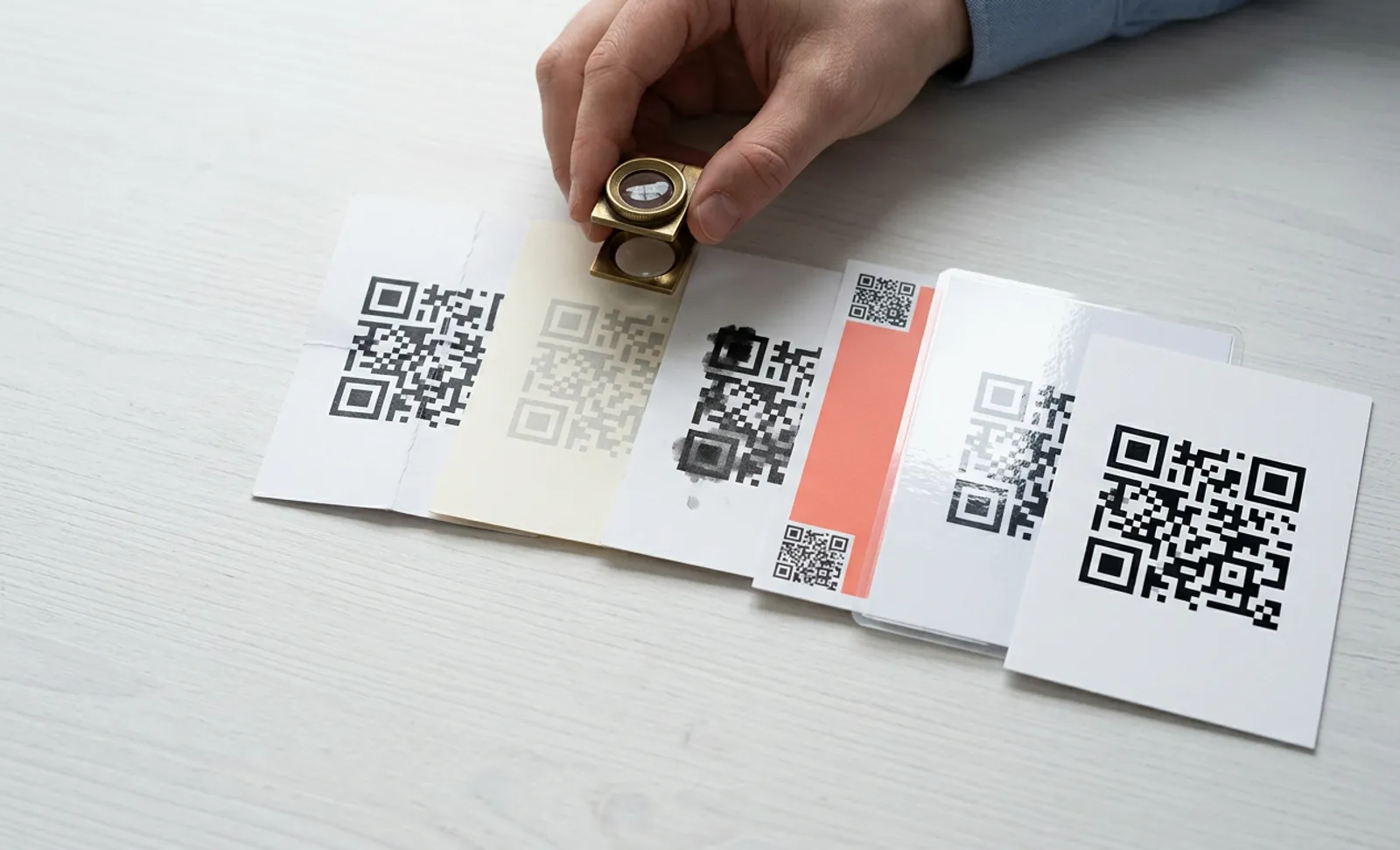
Ein QR-Code, der sich nicht scannen lässt, scheitert meist an einem gewöhnlichen Grund: Er ist zu klein, der Kontrast ist zu gering, das Smartphone ist nicht zum Lesen eingerichtet, oder der Link dahinter funktioniert nicht mehr. Dieser Leitfaden zeigt, wie Sie in weniger als einer Minute herausfinden, woran es liegt, und wie Sie jede Ursache beheben, auch die, die sich ohne Neudruck beheben lassen.
Warum lässt sich mein QR-Code nicht scannen, und wie behebe ich das?
Die meisten Codes scheitern aus einem von vier Gründen: zu klein oder unscharf gedruckt, zu wenig Kontrast zwischen Code und Hintergrund, ein älteres Smartphone ohne integrierten Scanner oder ein defekter Link hinter dem Code. Drucken Sie den Code größer neu, mit dunklen Modulen auf hellem Hintergrund, und bitten Sie Personen mit älteren Smartphones, eine Scanner-App zu nutzen. Bei QRCodeKIT ist jeder Code dynamisch: Ein defekter Link wird im Dashboard ohne Neudruck repariert, und der Kurzlink hält das Muster einfach und leichter lesbar.
Liegt es am Code, am Smartphone oder am Link?
Bevor Sie etwas ändern, machen Sie einen 30-Sekunden-Test. Er zeigt Ihnen, welchen der drei folgenden Abschnitte Sie brauchen.
- Scannen Sie den Code mit einem zweiten Smartphone, idealerweise mit je einem iPhone und einem Android-Gerät.
- Liest das zweite Smartphone den Code, ist der Code in Ordnung, und das Problem liegt beim ersten Smartphone. Weiter mit „Warum scannt mein Smartphone keine QR-Codes?“
- Liest kein Smartphone den Code, liegt das Problem am Code selbst: an Größe, Kontrast, Rand, Bildqualität oder Design. Weiter mit „Warum können Smartphones meinen QR-Code nicht lesen?“
- Liest das Smartphone den Code, aber die Seite öffnet sich nicht oder zeigt einen Fehler, ist der Code in Ordnung, und das Problem liegt beim Link. Weiter mit „Der Code wird gescannt, aber die Seite öffnet sich nicht“.
Warum können Smartphones meinen QR-Code nicht lesen?
Wenn kein Smartphone einen Code lesen kann, liegt die Ursache fast immer darin, wie er erstellt oder gedruckt wurde. Das sind die üblichen Verdächtigen, sortiert nach Häufigkeit.
Er ist zu klein für die Scan-Entfernung
Ein Smartphone braucht genug Pixel auf jedem Modul, also auf den kleinen Quadraten, aus denen der Code besteht. Als Faustregel gilt 10:1: Der Code sollte mindestens ein Zehntel der Entfernung messen, aus der er gescannt wird. Aus 20 cm Entfernung heißt das mindestens 2 cm Breite, aus 2 Metern mindestens 20 cm. Gehen Sie auch auf einer Visitenkarte nicht unter 2 × 2 cm. Der Leitfaden zur Druckgröße enthält die vollständige Tabelle.
Lösung: Drucken Sie den Code in der richtigen Größe neu. Ist der Code dynamisch, kann der Neudruck denselben Code verwenden, sodass sich sonst nichts ändert.
Der Kontrast ist zu gering
Scanner suchen nach dunklen Modulen auf hellem Hintergrund. Helle Farben auf hellem Grund, unruhige Fotohintergründe und blasse Markenfarben verringern den Unterschied, auf den die Kamera angewiesen ist. Invertierte Codes, also helle Module auf dunklem Hintergrund, lesen viele neuere Smartphones, aber nicht alle.
Lösung: Verwenden Sie eine dunkle Farbe für den Code und eine helle für den Hintergrund. Der Leitfaden zu Farbkombinationen nennt Kombinationen, die Markenfarben bewahren und trotzdem scannbar bleiben.
Es gibt keine Ruhezone
Ein QR-Code braucht auf allen vier Seiten einen freien Rand, nach ISO/IEC 18004 mindestens vier Module breit. Text, Rahmen oder Grafiken, die bis an den Rand des Codes reichen, verhindern, dass der Scanner ihn findet. Das ist einer der häufigsten Fehler in fertigen Designs, weil der Rand wie verschwendeter Platz aussieht und weggeschnitten wird.
Lösung: Stellen Sie einen freien Rand von mindestens vier Modulen wieder her. Der Leitfaden zur Ruhezone erklärt, wie Sie ihn messen.
Das Bild ist unscharf, verpixelt oder verzerrt
Ein PNG mit niedriger Auflösung, das für den Druck vergrößert wurde, ein für das Web komprimierter Code oder einer, der aus dem Quadrat gezogen wurde: All das macht die Kanten der Module unscharf. Ältere Kameras scheitern daran als Erste.
Lösung: Exportieren Sie den Code als SVG oder PDF, die in jeder Größe scharf bleiben, und verzerren Sie ihn nie. Hilfreich sind hier der Artikel zu SVG als bestem Format für den Druck und der Leitfaden zum Drucken. Erscheint der Code gar nicht erst auf dem Papier, hilft der Leitfaden zu Druckproblemen mit QR-Codes bei Treiber- und Layoutfehlern weiter.
Das Muster ist zu dicht
Ein statischer QR-Code speichert sein gesamtes Ziel im Muster. Eine lange URL mit Tracking-Parametern ergibt daher ein dichtes Raster aus winzigen Modulen. Dichte Codes müssen größer sein und brauchen eine präzisere Kamera, um gelesen zu werden.
Lösung: Nutzen Sie einen dynamischen Code. Ein QRCodeKIT-Code speichert nur einen Kurzlink. So bleibt das Muster einfach, egal wie lang die Ziel-URL ist, und das Ziel lässt sich später ändern, ohne dass ein neuer Code nötig ist.
Ein Logo oder eine Grafik verdeckt zu viel
QR-Codes enthalten eine Fehlerkorrektur, mit der ein Scanner fehlende Daten wiederherstellen kann: bis zu 7 % des Codes bei Stufe L, 15 % bei M, 25 % bei Q und 30 % bei H. Ein Logo in der Mitte verbraucht einen Teil dieser Reserve. Ist es zu groß oder verdeckt es eines der drei großen Positionsquadrate in den Ecken, lässt sich der Code nicht mehr scannen. Der Leitfaden zur Fehlerkorrektur erklärt die Stufen.
Lösung: Verkleinern Sie das Logo, halten Sie die Eckquadrate frei und in einer kontrastierenden Farbe, und wählen Sie eine höhere Korrekturstufe. Der Leitfaden zu künstlerischen QR-Codes und der Hilfeartikel zu Designs, die sich nicht scannen lassen, erklären die Details.
Die Oberfläche arbeitet dagegen
Glänzende Laminierung und Metall reflektieren Licht in die Kamera, gewölbte Flaschen und Dosen verzerren das Muster, und Codes im Freien verblassen und bekommen Kratzer.
Lösung: Wählen Sie eine matte Oberfläche, platzieren Sie den Code auf dem flachsten Teil der Fläche und drucken Sie ihn größer, wo er beschädigt werden könnte. Der Leitfaden zum Drucken von QR-Codes auf Metall behandelt Gravur, Ätzung und Blendung.
Setzen Sie es um
Ändern Sie jederzeit, wohin Ihr Code führt, ohne ihn neu zu drucken.
Kostenlos testenPro 7 Tage kostenlos. Keine Kreditkarte erforderlich.
Warum scannt mein Smartphone keine QR-Codes?
Wenn andere Smartphones den Code lesen und eines nicht, liegt das Problem bei diesem Smartphone.
- Das Scannen von QR-Codes ist ausgeschaltet. Öffnen Sie auf dem iPhone die Einstellungen, dann Kamera, und aktivieren Sie „QR-Codes scannen“. Bei Android befindet sich die Option in den Kameraeinstellungen, je nach Hersteller oft als QR- oder Google-Lens-Einstellung. Der Leitfaden zum Scannen mit dem iPhone erklärt jede Methode.
- Das Smartphone ist zu alt, um mit der Kamera zu scannen. iPhones benötigen iOS 11 oder neuer. Viele Android-Smartphones von vor 2017 brauchen eine Scanner-App aus dem Play Store. Der Artikel zu Scanproblemen bei älteren Smartphones erklärt die Details.
- Das Objektiv oder das Licht ist das Problem. Ein verschmiertes Objektiv, schwaches Licht oder ein zu nah gehaltenes Smartphone sind für überraschend viele fehlgeschlagene Scans verantwortlich. Reinigen Sie das Objektiv, sorgen Sie für gleichmäßiges Licht und gehen Sie zurück, bis der ganze Code ins Bild passt.
- Eine Reader-App kann helfen. Wenn die Kamera den Code immer noch nicht liest, schafft es meist eine spezielle App. Mehr dazu in unserem Vergleich der besten QR-Code-Reader-Apps.
Der Code wird gescannt, aber die Seite öffnet sich nicht: Woran liegt das?
Wenn das Smartphone den Code erkennt und dann einen Fehler, eine leere Seite oder die falsche Seite anzeigt, ist der Code in Ordnung. Der Link dahinter ist es nicht.
- Der Link war falsch oder ist umgezogen. Bei einem statischen Code ist die URL Teil des Musters. Ein Tippfehler oder eine inzwischen verschobene Seite lässt sich daher nur mit einem neuen Code beheben.
- Das Ziel wurde gelöscht. Der Code funktioniert noch, aber die Seite, auf die er verweist, existiert nicht mehr.
- Der Code wurde pausiert oder ist abgelaufen. Dynamische Codes hängen von der Plattform ab, die sie hostet. Sie funktionieren nicht mehr, wenn eine Testphase endet, ein Abonnement ausläuft oder ein Anbieter den Dienst einstellt. Der Leitfaden „Was tun, wenn Ihr dynamischer QR-Code abgelaufen ist“ erklärt jeden dieser Fälle.
- Das monatliche Scan-Limit wurde erreicht. Im Free-Tarif von QRCodeKIT kann jeder Code 100-mal pro Kalendermonat gescannt werden. Erreicht ein Code das Limit, leitet er nicht mehr weiter, bis der Zähler am ersten Tag des nächsten Monats zurückgesetzt wird, und Sie erhalten einen Hinweis im Dashboard und per E-Mail. Starter erlaubt 10.000 Scans pro Code und Monat, Pro und Enterprise haben kein Limit. Details liefern der Hilfeartikel zum Leistungsumfang des Free-Tarifs und der Tarifvergleich.
- Ein Netzwerk- oder Sicherheitsfilter hat ihn blockiert. Firmennetzwerke und manche Sicherheits-Apps blockieren Links, die sie nicht kennen, und generische Kurzlinks werden als Erste markiert. Ein Kurzlink auf Ihrer eigenen Domain zeigt Menschen und Filtern, wem der Code gehört.
Lösung: Bei einem dynamischen Code lässt sich jede Ursache in diesem Abschnitt im Dashboard beheben, ohne den gedruckten Code anzufassen. Bei QRCodeKIT ändern Sie das Ziel nach dem Druck, stellen eine gelöschte Seite wieder her oder wechseln in einen höheren Tarif, und derselbe gedruckte Code funktioniert wieder.
Wie teste ich einen QR-Code vor dem Druck?
Scannen Sie den Code vom tatsächlichen Proof mit mindestens einem iPhone und einem Android-Smartphone, mit der Kamera und mit einer Reader-App, aus der Entfernung und bei dem Licht, wo er später zu sehen sein wird. Drucken Sie dann vor der gesamten Auflage ein Testexemplar auf dem endgültigen Material. Mit einem dynamischen Code können Sie ein falsches Ziel nach dem Druck korrigieren, aber keinen Code, der sich nicht lesen lässt. Größe, Kontrast und Rand sollten Sie daher prüfen, bevor etwas in den Druck geht. Der Leitfaden zum Drucken bietet weitere Hinweise.
Checkliste vor der nächsten Druckauflage
- Der Code misst mindestens ein Zehntel der Scan-Entfernung und nie weniger als 2 × 2 cm.
- Dunkle Module auf hellem Hintergrund, mit starkem Kontrast.
- Ein freier Rand von mindestens vier Modulen auf jeder Seite.
- Als SVG oder PDF exportiert, nicht verzerrt.
- Ein dynamischer Code, damit das Muster einfach bleibt und sich der Link ändern lässt.
- Das Logo ist klein, und die drei Eckquadrate sind frei.
- Wenn möglich eine matte, flache Oberfläche.
- Die Zielseite funktioniert auf Mobilgeräten.
- Auf einem iPhone und einem Android-Smartphone getestet, aus der realen Entfernung, auf dem endgültigen Material.
Häufig gestellte Fragen
Warum funktioniert mein QR-Code auf dem iPhone, aber nicht auf Android?
Meist, weil das Scannen von QR-Codes in der Kamera dieses Android-Smartphones ausgeschaltet ist oder das Gerät so alt ist, dass es eine Scanner-App braucht. Suchen Sie in den Kameraeinstellungen nach einer QR- oder Google-Lens-Option, oder probieren Sie eine Reader-App. Liest kein Android-Smartphone den Code, prüfen Sie Kontrast und Größe, denn manche Kameras sind weniger nachsichtig als andere.
Kann ein QR-Code nach dem Druck aufhören zu funktionieren?
Das gedruckte Muster selbst nutzt sich nicht ab, es sei denn, es wird beschädigt oder verblasst. Was meist nicht mehr funktioniert, ist der Link: ein statischer Code, der auf eine verschobene Seite verweist, oder ein dynamischer Code, den die Plattform pausiert hat, weil der Tarif abgelaufen ist oder das monatliche Scan-Limit erreicht wurde. Ein dynamischer Code in einem aktiven Konto funktioniert so lange wie das Konto.
Kann ich einen gedruckten QR-Code reparieren, ohne ihn neu zu drucken?
Ja, wenn er dynamisch ist und das Problem am Link liegt. Mit QRCodeKIT ändern Sie das Ziel im Dashboard, und derselbe gedruckte Code führt Menschen auf die neue Seite. Liegt das Problem am Code selbst, etwa an Größe, Kontrast oder Rand, muss der Druck geändert werden. Mit einem dynamischen Code können Sie aber denselben Code neu drucken, statt einen neuen zu erstellen.
Wie klein darf ein QR-Code sein?
Etwa 2 × 2 cm für etwas, das aus der Nähe gescannt wird, etwa eine Visitenkarte oder eine Speisekarte. Darüber hinaus teilen Sie die Scan-Entfernung durch zehn: Ein Code, der aus 2 Metern gescannt wird, sollte mindestens 20 cm breit sein.
Verwandte Artikel
QR-Code-Erstellung automatisieren: Massenupload, API oder KI-Assistent
Drei Wege zu QR-Codes in großer Zahl (CSV-Upload, REST-API, KI-Assistent) und Automatisierung nach dem Scan: mit Tarifen, Grenzen und Einrichtung.

Scan-to-Conversation-Rate bei QR-Codes: was sie misst und warum sie zählt
Was die Scan-to-Conversation-Rate misst, warum sie bei KI-QR-Codes mehr zählt als die Anzahl der Scans und wie Sie sie 2026 erfassen und verbessern.
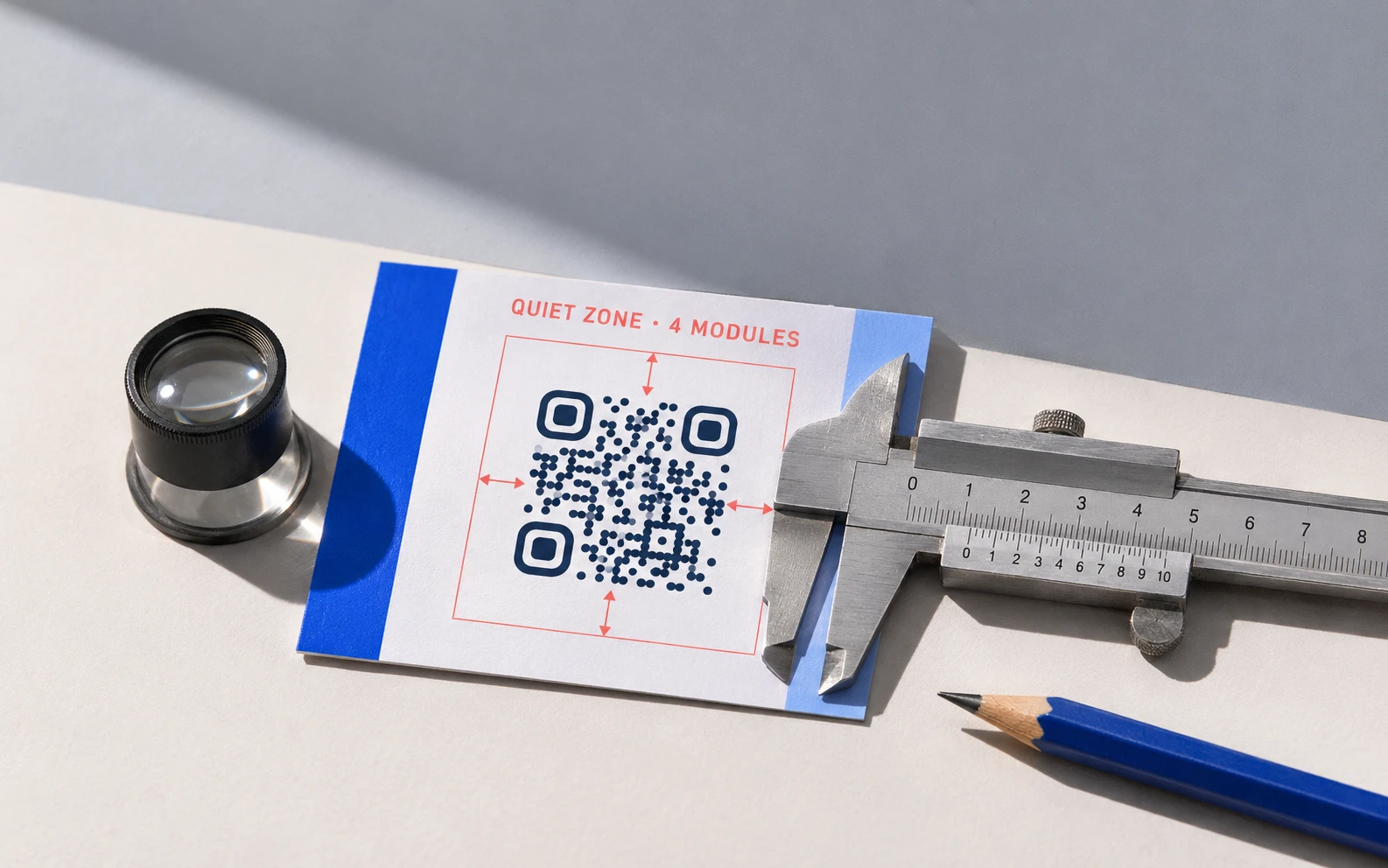
Anforderungen an die Ruhezone von QR-Codes: die Vier-Module-Regel erklärt
Die Ruhezone von QR-Codes erklärt: die Vier-Module-Regel nach ISO/IEC 18004, die Berechnung des Randes, Sonderfälle bei Materialien und Tests.
Testen Sie QRCodeKIT Pro 7 Tage kostenlos.
Keine Kreditkarte erforderlich. Die Original-Plattform für dynamische QR-Codes seit 2009.
Black Friday50 % Rabatt im ersten Jahr auf Jahrestarife, bis Montag, 30. November.
