
Comment attribuer votre domaine à un projet (configurer le masquage d'URL white label)
Masquez l'URL courte de vos QR Codes avec votre marque
Cet article concerne l'ancienne application de QRCodeKIT. Pour en savoir plus, cliquez ici.
Si vous avez souscrit au plan PROFESSIONAL ou ENTERPRISE, vous pouvez masquer le domaine de l'URL courte des QR Codes (uqr.to/...) avec votre sous-domaine (qrs.my-domain.com/...).
Configuration du fournisseur DNS
Tout d'abord, vous devez créer un sous-domaine chez votre fournisseur DNS. Connectez-vous et suivez ces étapes :
1) Accédez à la page de gestion DNS et ajoutez un nouvel enregistrement de type "CNAME"
2) Dans le champ "Host", "Name" ou "Subdomain", saisissez votre sous-domaine. Par exemple, si vous voulez créer le sous-domaine "qrs.my-domain.com", votre host CNAME serait "qrs". Les domaines racine (my-domain.com) et les préfixes "www" ne sont pas autorisés
3) Dans le champ "Target", "Points to" ou "Value", saisissez "whitelabel.qrbridge.me"
4) Laissez le champ TTL tel quel
Configuration dans QRCodeKIT
Ensuite, connectez-vous à votre compte QRCodeKIT et suivez ces étapes pour attribuer votre domaine à un projet :
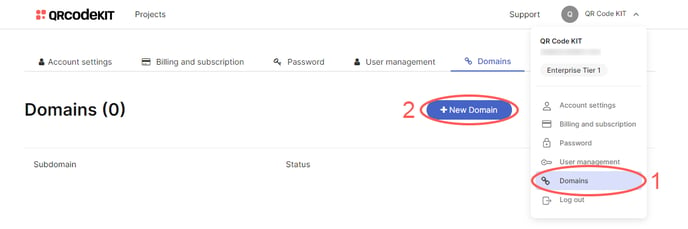
1) Cliquez sur votre nom d'utilisateur dans le coin supérieur droit de votre tableau de bord, puis cliquez sur Domains
2) Cliquez sur New Domain
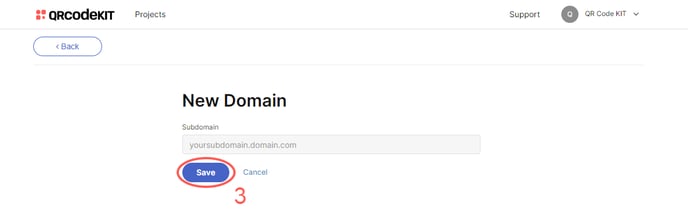
3) Saisissez votre sous-domaine et cliquez sur Save
4) Cliquez sur Test afin de vérifier que le sous-domaine a bien été propagé. Si ce n'est pas le cas, attendez quelques minutes et réessayez
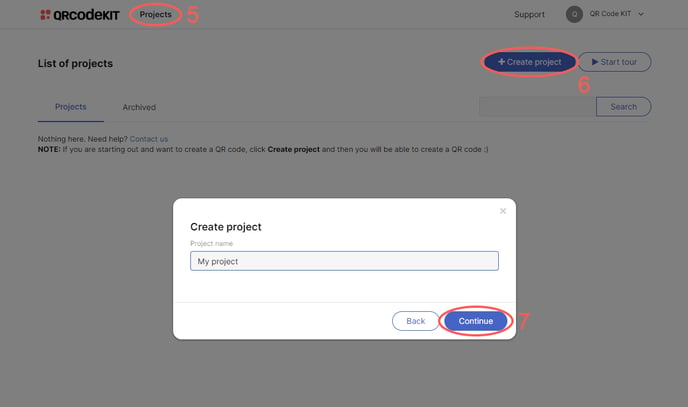
5) Cliquez sur Projects en haut
6) Cliquez sur Create project
7) Nommez votre projet et cliquez sur Continue
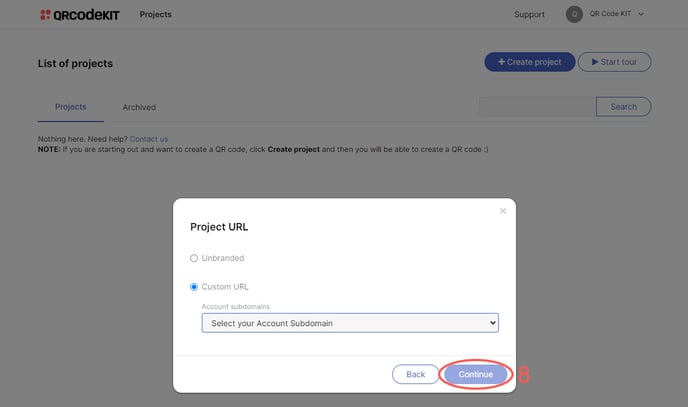
8) Cliquez sur Custom URL, sélectionnez le sous-domaine créé dans le menu déroulant et cliquez sur Continue
REMARQUE : Vous pouvez attribuer le même sous-domaine à un ou plusieurs projets. Si vous avez souscrit au plan ENTERPRISE, vous pouvez attribuer plusieurs sous-domaines à vos projets. Une fois qu'un sous-domaine est attribué à un projet, il ne peut plus être modifié.
Vous pouvez également modifier la dernière partie de l'URL courte de vos QR Codes (qrs.my-domain.com/THIS-PART). Si vous voulez savoir comment, cliquez ici.
Informations complémentaires
La propagation DNS peut prendre jusqu'à 24 heures. Cependant, si les entrées DNS ont été configurées correctement, elles devraient être disponibles en une heure. Pour vérifier l'état de la propagation, vous pouvez vous rendre sur le site https://dnschecker.org, saisir votre sous-domaine sous "DNS CHECK", sélectionner "CNAME" dans le menu déroulant et cliquer sur Search.
Si vous ne savez pas comment configurer votre CNAME, veuillez consulter votre bureau d'enregistrement de domaine ou votre hébergeur web. Il nous est impossible de fournir des instructions plus détaillées, car la configuration varie beaucoup d'un fournisseur à l'autre.
Voici une liste des bureaux d'enregistrement de domaine et des hébergeurs web les plus courants, ainsi que leurs instructions respectives pour configurer le DNS :
GoDaddy :
- Instructions pour configurer le DNS sur GoDaddy
Enom :
- Instructions pour configurer le DNS sur Enom
Tucows :
- Instructions pour configurer le DNS sur Tucows
OVH :
- Instructions pour configurer le DNS sur OVH
Bluehost :
- Instructions pour configurer le DNS sur Bluehost
Toute modification que vous apportez aux entrées DNS peut immédiatement affecter la capacité de vos clients à accéder à vos ressources. Nous ne pouvons assumer aucune responsabilité pour ces modifications, alors soyez très prudent. Si vous avez des questions, contactez-nous par chat ou par email.
Toutes les informations de ce document sont conformes aux normes DNS, mais certains bureaux d'enregistrement de domaine et hébergeurs web procèdent différemment.
