
Come assegnare il tuo dominio a un progetto (configurare il mascheramento URL white label)
Maschera l'URL breve dei tuoi QR Code con il tuo marchio
Questo articolo si riferisce alla vecchia app di QRCodeKIT. Per maggiori informazioni, clicca qui.
Se hai sottoscritto il piano PROFESSIONAL o ENTERPRISE, puoi mascherare il dominio dell'URL breve dei QR Code (uqr.to/...) con il tuo sottodominio (qrs.my-domain.com/...).
Configurazione del provider DNS
Per prima cosa, devi creare un sottodominio presso il tuo provider DNS. Accedi e segui questi passaggi:
1) Vai alla pagina di gestione DNS e aggiungi un nuovo record di tipo "CNAME"
2) Nel campo "Host", "Name" o "Subdomain", inserisci il tuo sottodominio. Ad esempio, se vuoi creare il sottodominio "qrs.my-domain.com", il tuo host CNAME sarebbe "qrs". Non sono consentiti domini radice (my-domain.com) o prefissi "www"
3) Nel campo "Target", "Points to" o "Value", inserisci "whitelabel.qrbridge.me"
4) Lascia il campo TTL così com'è
Configurazione in QRCodeKIT
Dopodiché, accedi al tuo account QRCodeKIT e segui questi passaggi per assegnare il tuo dominio a un progetto:
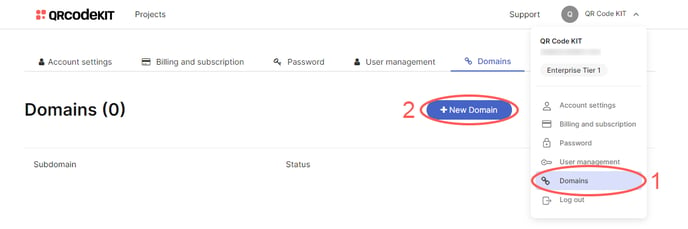
1) Fai clic sul tuo nome utente nell'angolo in alto a destra della dashboard e fai clic su Domains
2) Fai clic su New Domain
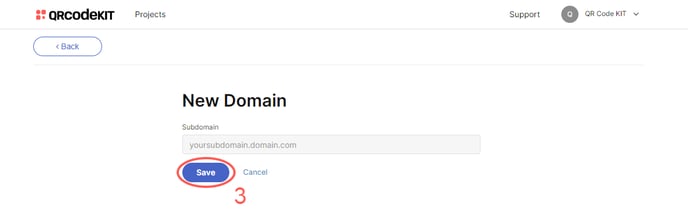
3) Inserisci il tuo sottodominio e fai clic su Save
4) Fai clic su Test per verificare che il sottodominio sia stato propagato. In caso contrario, attendi qualche minuto e riprova
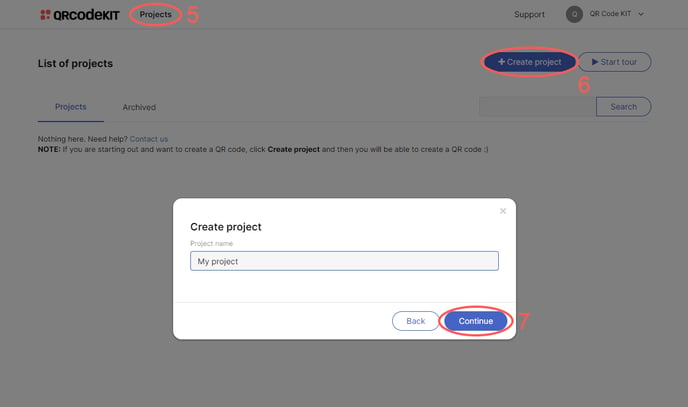
5) Fai clic su Projects in alto
6) Fai clic su Create project
7) Assegna un nome al tuo progetto e fai clic su Continue
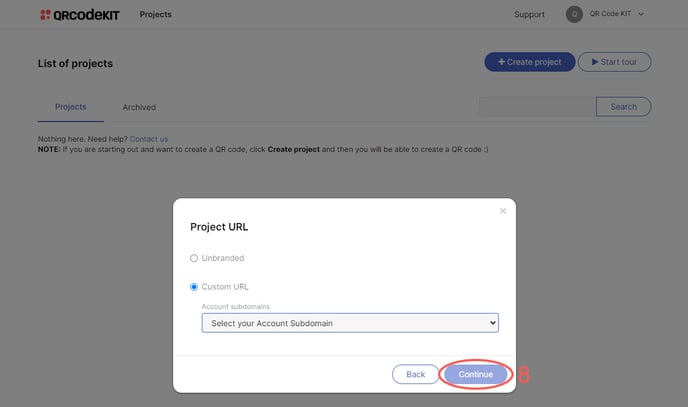
8) Fai clic su Custom URL, seleziona il sottodominio creato dal menu a discesa e fai clic su Continue
NOTA: Puoi assegnare lo stesso sottodominio a uno o più progetti. Se hai sottoscritto il piano ENTERPRISE, puoi assegnare più sottodomini ai tuoi progetti. Una volta che un sottodominio è assegnato a un progetto, non può essere modificato.
Puoi anche modificare l'ultima parte dell'URL breve dei tuoi QR Code (qrs.my-domain.com/THIS-PART). Se vuoi sapere come, clicca qui.
Ulteriori informazioni
La propagazione DNS può richiedere fino a 24 ore. Tuttavia, se le voci DNS sono state configurate correttamente, dovrebbero essere disponibili entro un'ora. Per controllare lo stato della propagazione, puoi andare sul sito web https://dnschecker.org, inserire il tuo sottodominio in "DNS CHECK", selezionare "CNAME" dal menu a discesa e fare clic su Search.
Se non sei sicuro di come configurare il tuo CNAME, consulta il tuo registrar di domini o il tuo provider di hosting web. Per noi è impossibile fornire ulteriori istruzioni poiché la configurazione varia notevolmente da provider a provider.
Ecco un elenco dei registrar di domini e dei provider di hosting web più comuni, con le rispettive istruzioni su come configurare il DNS:
GoDaddy:
- Istruzioni su come configurare il DNS su GoDaddy
Enom:
- Istruzioni su come configurare il DNS su Enom
Tucows:
- Istruzioni su come configurare il DNS su Tucows
OVH:
- Istruzioni su come configurare il DNS su OVH
Bluehost:
- Istruzioni su come configurare il DNS su Bluehost
Qualsiasi modifica apportata alle voci DNS può influire immediatamente sulla capacità dei tuoi clienti di accedere alle tue risorse. Non possiamo assumerci alcuna responsabilità per tali modifiche, quindi fai molta attenzione. Se hai domande, contattaci via chat o email.
Tutte le informazioni contenute in questo documento sono conformi agli standard DNS, ma alcuni registrar di domini e provider di hosting web gestiscono le cose in modo diverso.
