
Cómo conectar un código QR a una cuenta de Google Analytics
Consulta las estadísticas de tus códigos QR desde tu cuenta de Google Analytics
Este artículo corresponde a la aplicación heredada de QRCodeKIT. Para más información, haz clic aquí.
Si te has suscrito al plan STANDARD, PROFESSIONAL o ENTERPRISE, puedes conectar tus códigos QR a tu cuenta de Google Analytics para consultar sus estadísticas desde allí.
Configuración de Google Analytics
Primero, necesitas crear una propiedad en tu cuenta de Google Analytics. Inicia sesión en ella y:
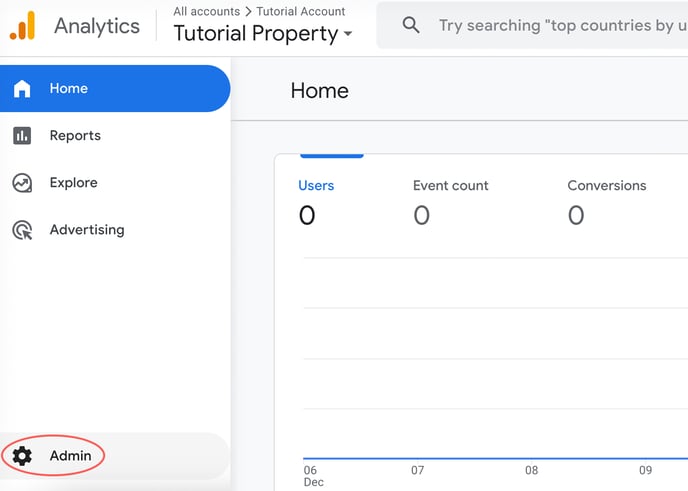
1) Haz clic en Admin
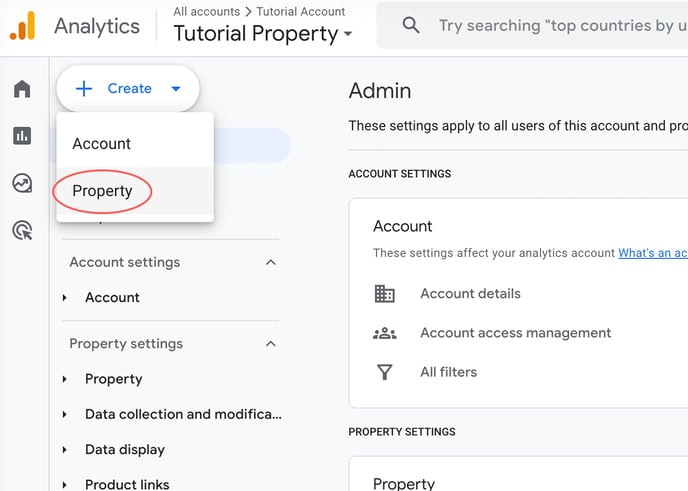
2) Haz clic en Create y haz clic en Property
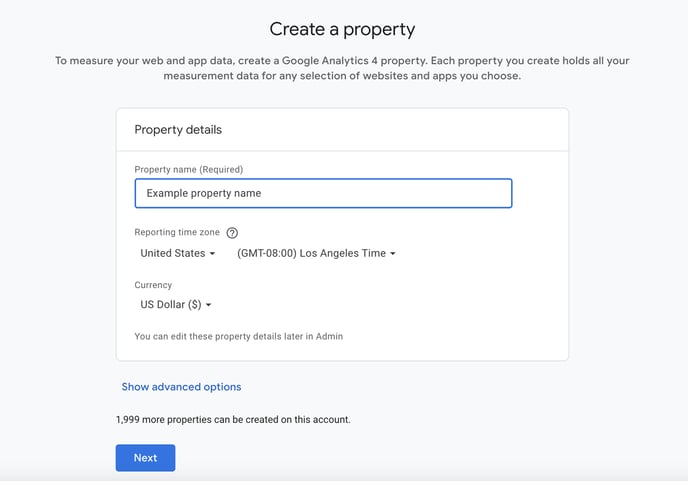
3) Nombra tu propiedad y haz clic en Next
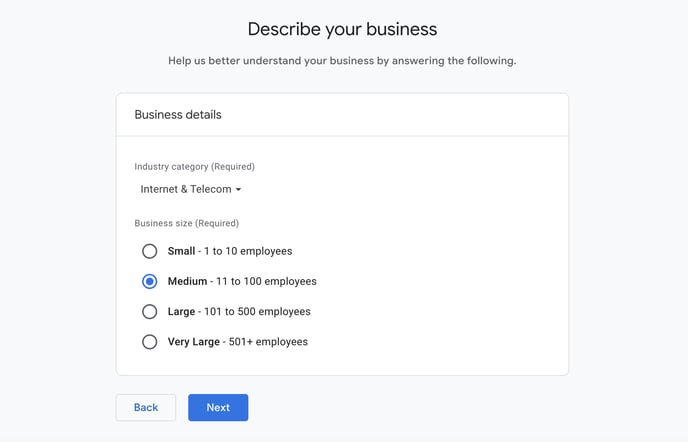
4) Selecciona tu categoría de industria y el tamaño de tu empresa y haz clic en Next
5) Selecciona tu objetivo de negocio y haz clic en Create
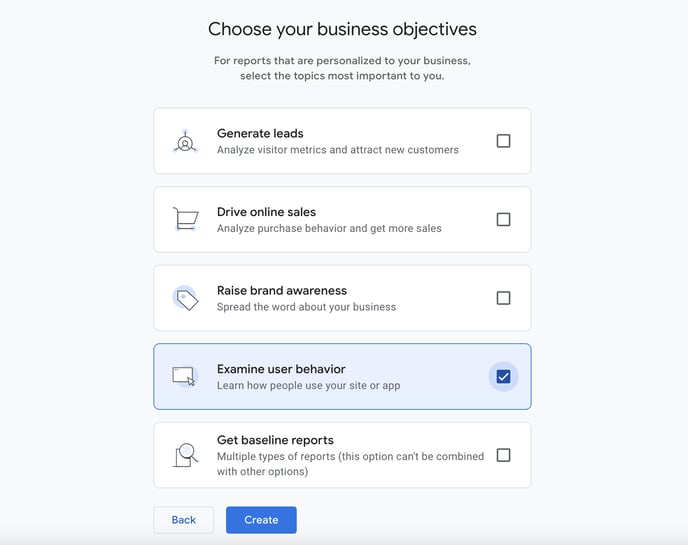
Con la propiedad creada, se te pedirá que crees un flujo de datos donde obtendrás el ID de Google Analytics necesario para conectarte a QRCodeKIT.
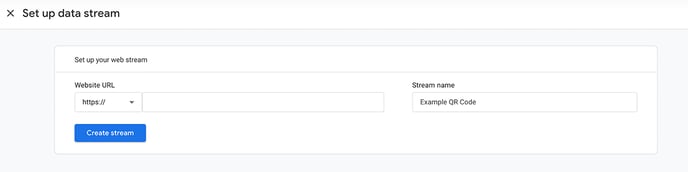
1) En el campo "Website", introduce "uqr.to" o el subdominio que hayas introducido en QRCodeKIT, nombra tu flujo y haz clic en Create stream
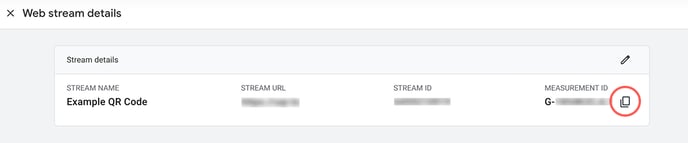
2) Copia tu ID de medición
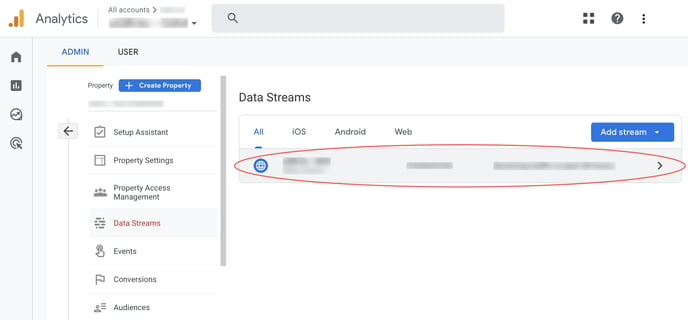
Si quieres acceder a tu flujo de datos más adelante:
1) Haz clic en Data Streams
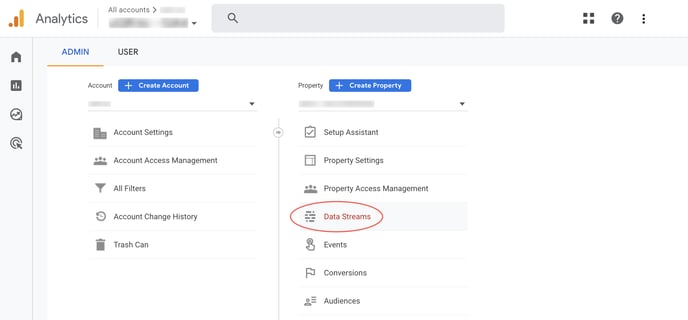
2 ) Haz clic en tu flujo de datos
Configuración de QRCodeKIT
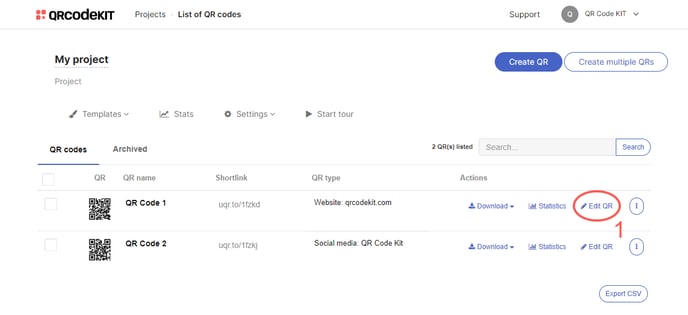
Después, inicia sesión en tu cuenta de QRCodeKIT y sigue estos pasos para conectar un código QR a tu cuenta de Google Analytics:
1) Haz clic en Edit QR
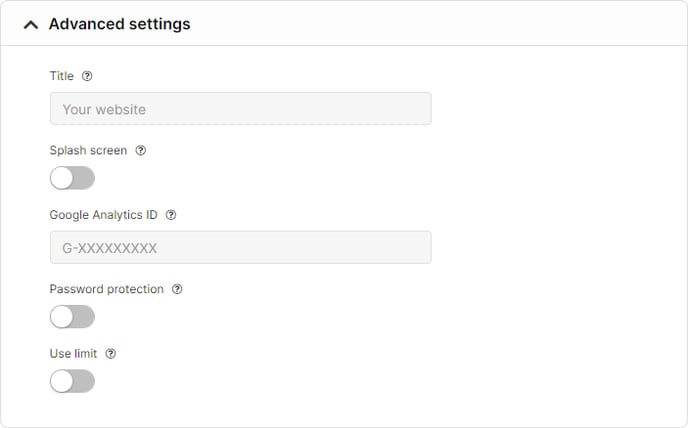
2) Desplázate hacia abajo hasta encontrar la sección "Advanced settings", pega tu ID de Google Analytics y haz clic en Save
Cómo consultar las estadísticas desde tu cuenta de Google Analytics
Inicia sesión en tu cuenta de Google Analytics y:
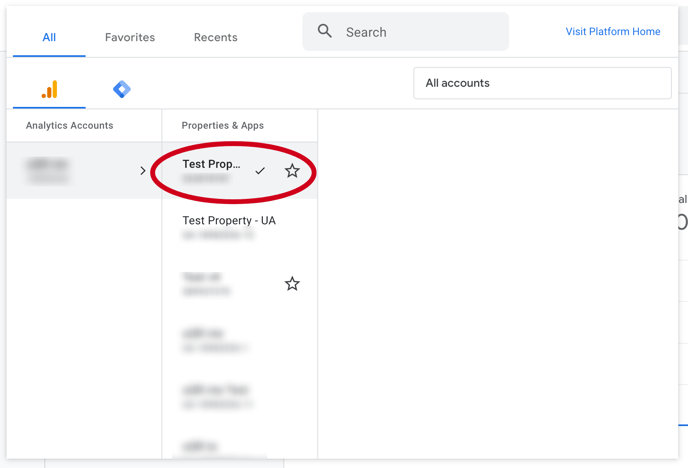
1) Haz clic en la flecha hacia abajo bajo "All accounts"
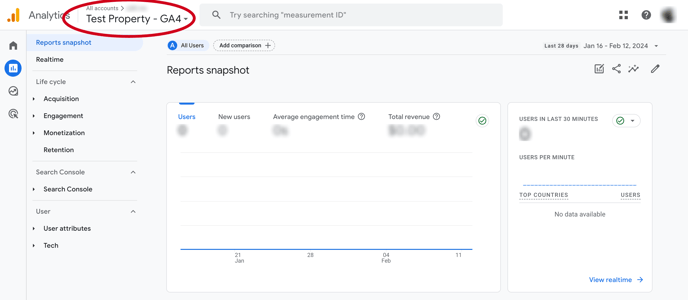
2) Haz clic en la propiedad creada. Después, la pantalla se actualizará y mostrará los datos estadísticos de la propiedad
ARTÍCULOS RELACIONADOS:
- ¿Cuál es la diferencia entre las analíticas básicas, estándar y avanzadas?
- ¿Cuál es la diferencia entre escaneos únicos y escaneos?
