
Come collegare un QR Code a un account Google Analytics
Visualizza le statistiche dei tuoi QR Code dal tuo account Google Analytics
Questo articolo si riferisce all'app legacy di QRCodeKIT. Per maggiori informazioni, clicca qui.
Se hai sottoscritto il piano STANDARD, PROFESSIONAL o ENTERPRISE, puoi collegare i tuoi QR Code al tuo account Google Analytics per visualizzarne le statistiche da lì.
Configurazione di Google Analytics
Per prima cosa, devi creare una proprietà nel tuo account Google Analytics. Accedi ad esso e:
1) Clicca su Admin
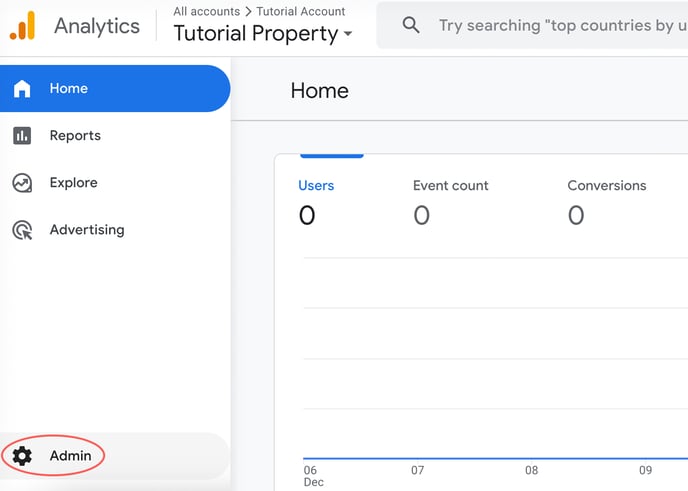
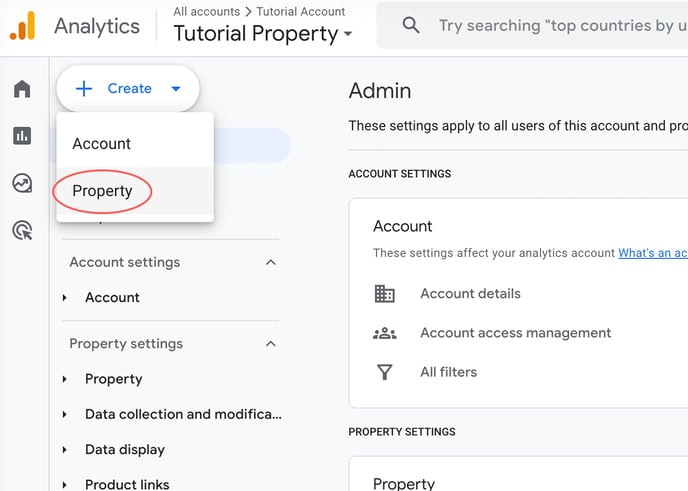
2) Clicca su Create e clicca su Property
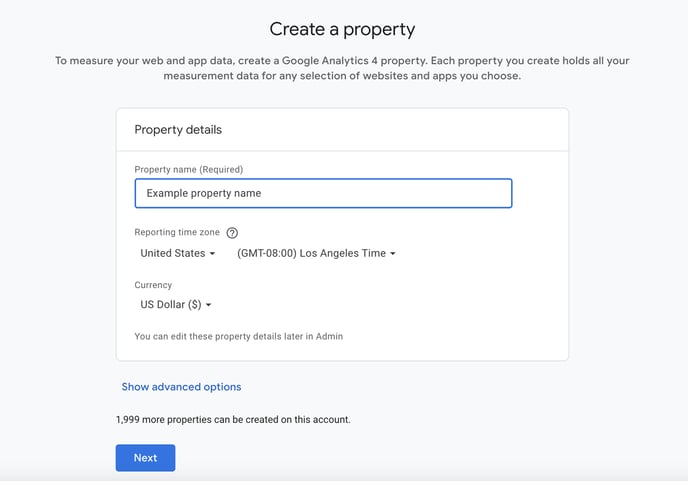
3) Assegna un nome alla tua proprietà e clicca su Next
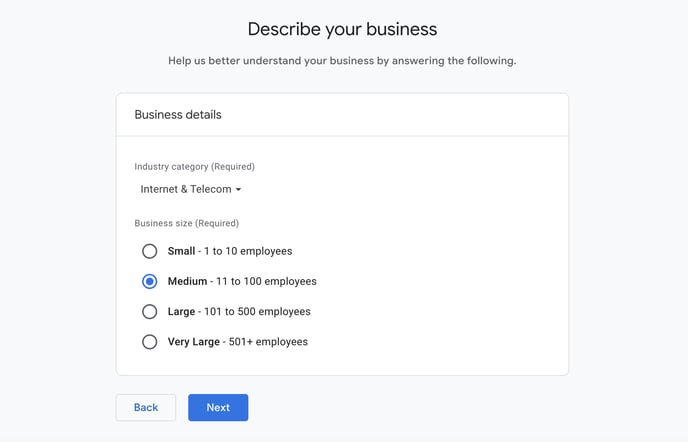
4) Seleziona la categoria del tuo settore e le dimensioni della tua azienda e clicca su Next
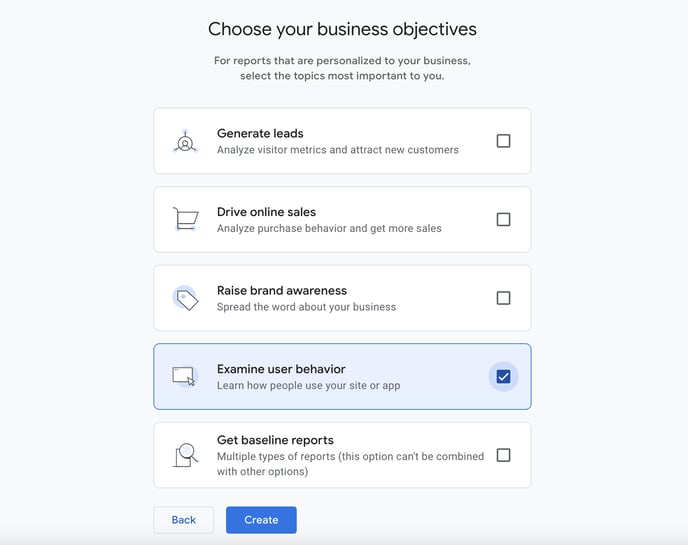
5) Seleziona il tuo obiettivo aziendale e clicca su Create
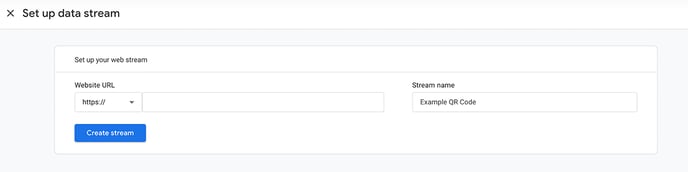
Una volta creata la proprietà, ti verrà chiesto di creare un flusso di dati da cui otterrai l'ID Google Analytics necessario per collegarti a QRCodeKIT.
1) Nel campo "Website", inserisci "uqr.to" o il sottodominio che hai inserito in QRCodeKIT, assegna un nome al tuo flusso e clicca su Create stream
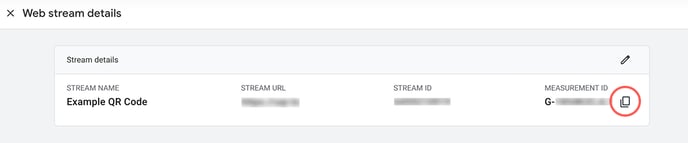
2) Copia il tuo ID di misurazione
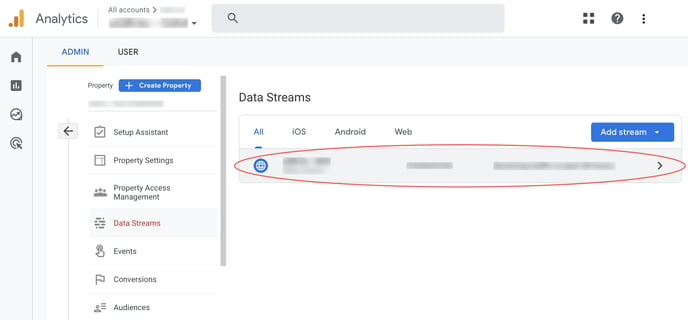
Se vuoi accedere al tuo flusso di dati in un secondo momento:
1) Clicca su Data Streams
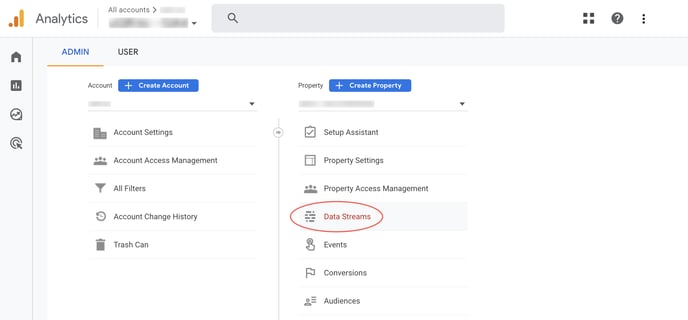
2 ) Clicca sul tuo flusso di dati
Configurazione di QRCodeKIT
Dopodiché, accedi al tuo account QRCodeKIT e segui questi passaggi per collegare un QR Code al tuo account Google Analytics:
1) Clicca su Edit QR
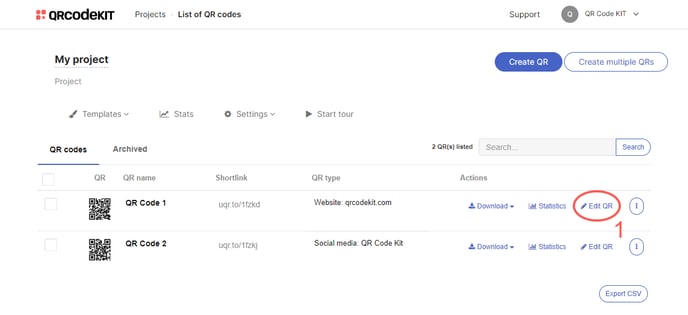
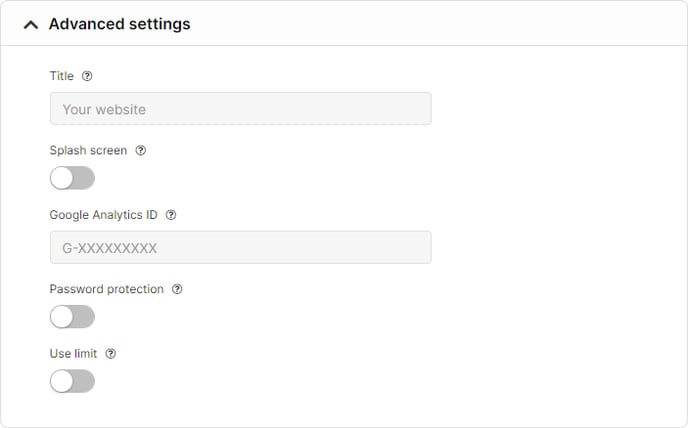
2) Scorri verso il basso fino a trovare la sezione "Advanced settings", incolla il tuo ID Google Analytics e clicca su Save
Come visualizzare le statistiche dal tuo account Google Analytics
Accedi al tuo account Google Analytics e:
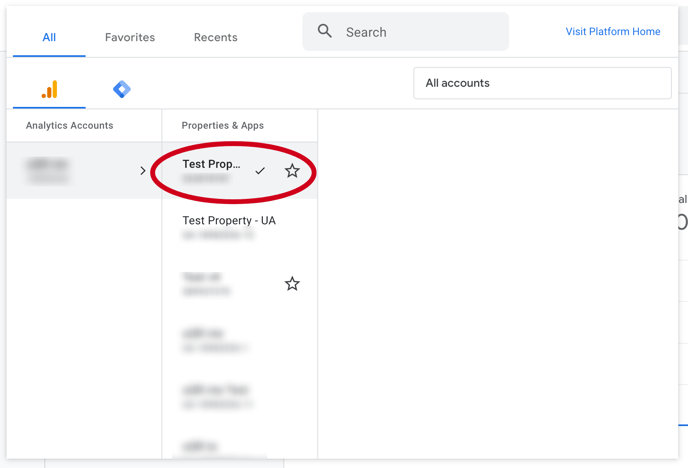
1) Clicca sulla freccia verso il basso sotto "All accounts"
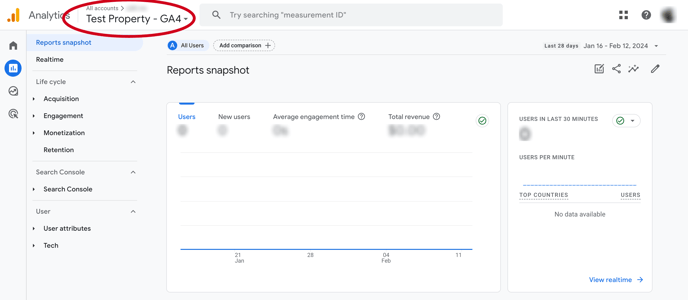
2) Clicca sulla proprietà creata. Dopodiché, la schermata si aggiornerà e mostrerà i dati statistici della proprietà
ARTICOLI CORRELATI:
- Qual è la differenza tra analisi di base, standard e avanzate?
- Qual è la differenza tra scansioni uniche e scansioni?
