
Un diseño guardado conserva el aspecto de un código QR: su patrón, sus colores, su marco y su logo. Puedes aplicarlo a muchos códigos QR a la vez en lugar de personalizarlos uno por uno.
Solo cambia la imagen de cada código QR. Su contenido, su URL corta y sus estadísticas siguen igual, así que los códigos QR ya impresos siguen funcionando.
Antes de empezar
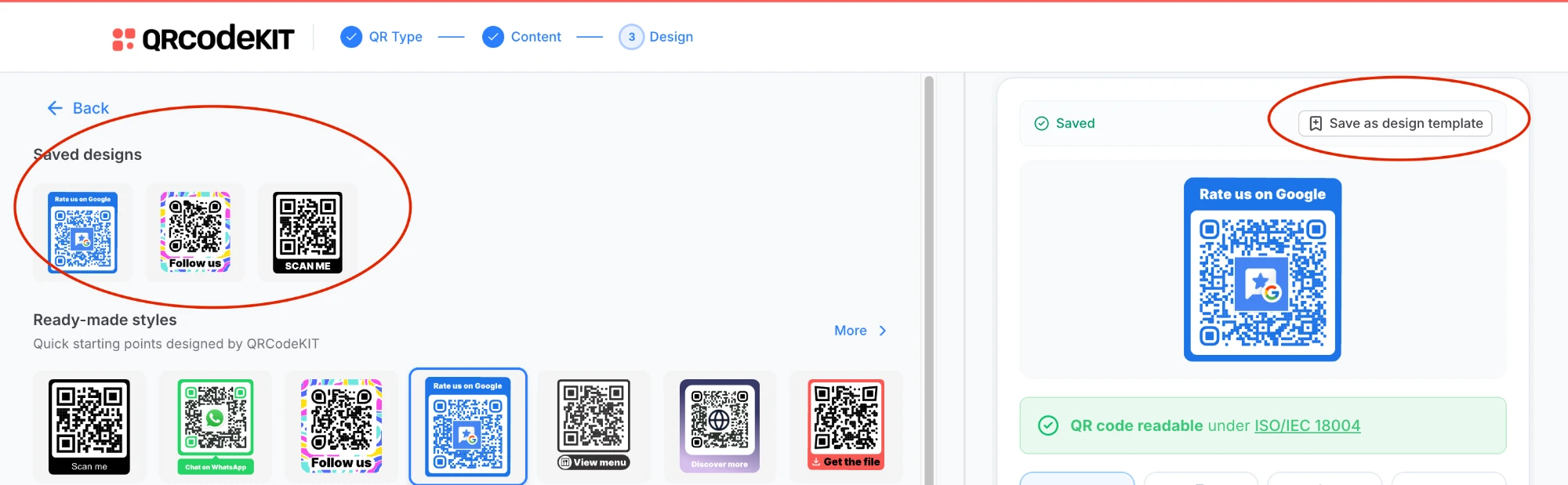
- Necesitas al menos un diseño guardado. Para crear uno, abre un código QR, ve al paso Diseño y haz clic en Guardar como plantilla.
- Tu plan debe incluir los diseños de QR personalizados. Si no los incluye, Aplicar diseño abre la pantalla de mejora de plan.
Aplicar un diseño a los códigos QR que elijas
- Ve a tu panel.
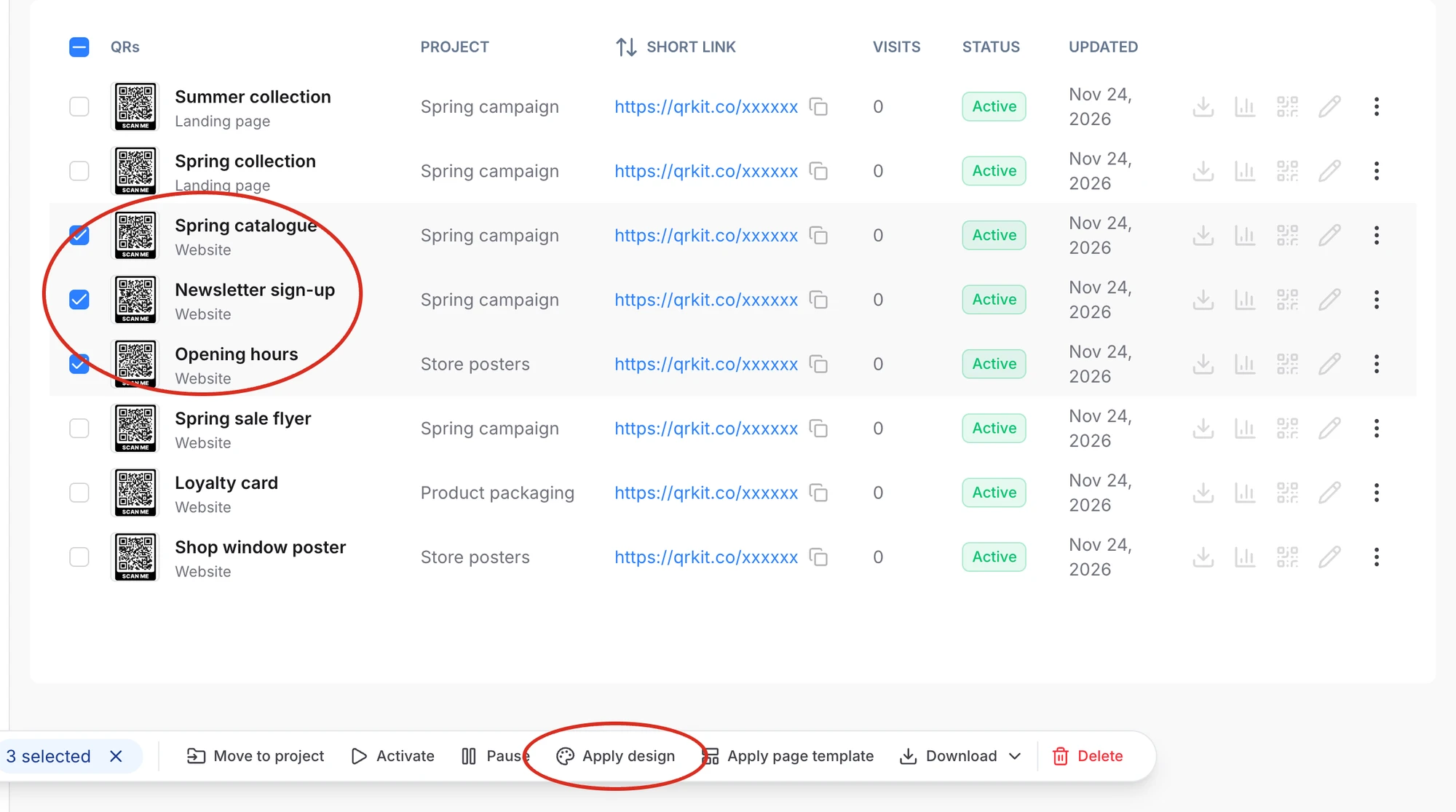
- Marca la casilla de cada código QR que quieras cambiar. La casilla de la parte superior de la lista selecciona todos los códigos QR que se muestran en la página.
- En la barra de acciones que aparece, haz clic en Aplicar diseño.
- Haz clic en el diseño guardado que quieras usar.
- Deja seleccionada la opción Códigos QR seleccionados.
- Haz clic en Aplicar diseño.
Aplicar un diseño a todos los códigos QR de un proyecto
- Ve a tu panel y marca la casilla de cualquier código QR. La barra de acciones solo aparece cuando hay al menos un código QR seleccionado.
- Haz clic en Aplicar diseño.
- Haz clic en el diseño guardado que quieras usar.
- Selecciona Todos los códigos QR de un proyecto y elige el proyecto.
- Haz clic en Aplicar diseño.
Todos los códigos QR activos o en pausa del proyecto reciben el diseño, también los que no habías seleccionado. Los códigos QR de la papelera no cambian.
Conviene saber
- Cada código QR recibe una imagen nueva, así que un lote grande tarda un poco. Si tarda más de dos minutos, un mensaje te avisa de que sigue en segundo plano y puedes seguir trabajando.
- El diseño se copia en cada código QR. Si después cambias o eliminas el diseño guardado, los códigos QR que ya lo recibieron no cambian.
- El logo forma parte del diseño. Un diseño guardado sin logo quita el logo de los códigos QR a los que se aplica.
- Un diseño guardado se puede aplicar a códigos QR de cualquier tipo.
- Si necesitas la imagen nueva para imprimir, vuelve a descargar los códigos QR.
