
Algunos códigos QR abren una página, como una página de destino, una tarjeta de visita o un menú. Una plantilla de página conserva el aspecto de esa página con un nombre, para que puedas dar el mismo aspecto a otros códigos QR sin rehacerlo a mano.
Una plantilla conserva el tema, el fondo, los botones, las fuentes y el estilo de cada elemento, como la forma de una imagen o el tamaño de un título. No conserva ningún contenido: los textos, los enlaces, los teléfonos y las imágenes de cada código QR siguen como están.
Las plantillas están disponibles para estos tipos de código QR: Página personalizada, Tarjeta digital personal, Menú, Redes sociales, Generación de leads, Pago y Google Reviews. Una plantilla solo se puede aplicar a códigos QR del tipo desde el que se guardó.
Guardar una plantilla
Una plantilla se guarda desde el paso Contenido de un código QR, en el apartado Temas de Estilo de página.

- Desde tu panel, abre el código QR cuya página tiene el aspecto que quieres.
- Asegúrate de estar en el paso Contenido. Es el paso 2 de los tres que se muestran en la parte superior de la pantalla.
- Baja hasta Estilo de página y busca el apartado Temas.
- Debajo de los temas verás Tus plantillas. Haz clic en Guardar como plantilla.
- Escribe un nombre para la plantilla y haz clic en Guardar.
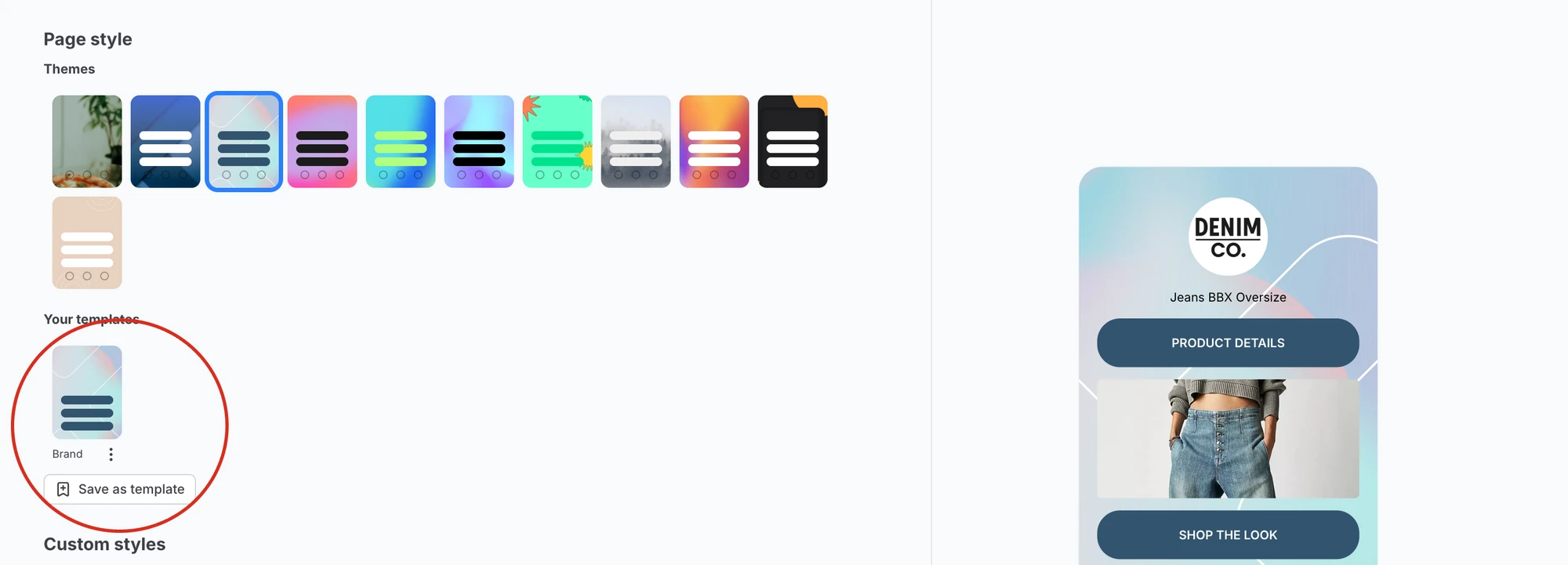
La plantilla aparece desde ese momento en Tus plantillas en todos los códigos QR de ese tipo, para todos los usuarios de tu cuenta.
Usar una plantilla en el código QR que estás editando
En Tus plantillas, haz clic en la plantilla. La vista previa muestra el aspecto nuevo. Guarda el código QR como de costumbre para conservarlo.
Aplicar una plantilla a varios códigos QR
Importante: los códigos QR tienen que ser del mismo tipo que la plantilla. Una plantilla guardada desde una página de destino solo se puede aplicar a páginas de destino, y una guardada desde una tarjeta de visita solo a tarjetas de visita. El tipo de cada código QR aparece debajo de su nombre en la lista.
- Ve a tu panel y marca la casilla de cada código QR que quieras cambiar.
- En la barra de acciones que aparece, haz clic en Aplicar plantilla de página.
- Haz clic en la plantilla que quieras usar. Debajo de cada plantilla ves su nombre y el tipo de código QR al que corresponde.
- Deja seleccionada la opción Códigos QR seleccionados. Una línea más abajo te indica cuántos de los códigos QR seleccionados son del tipo de la plantilla y la recibirán.
- Haz clic en Aplicar plantilla.
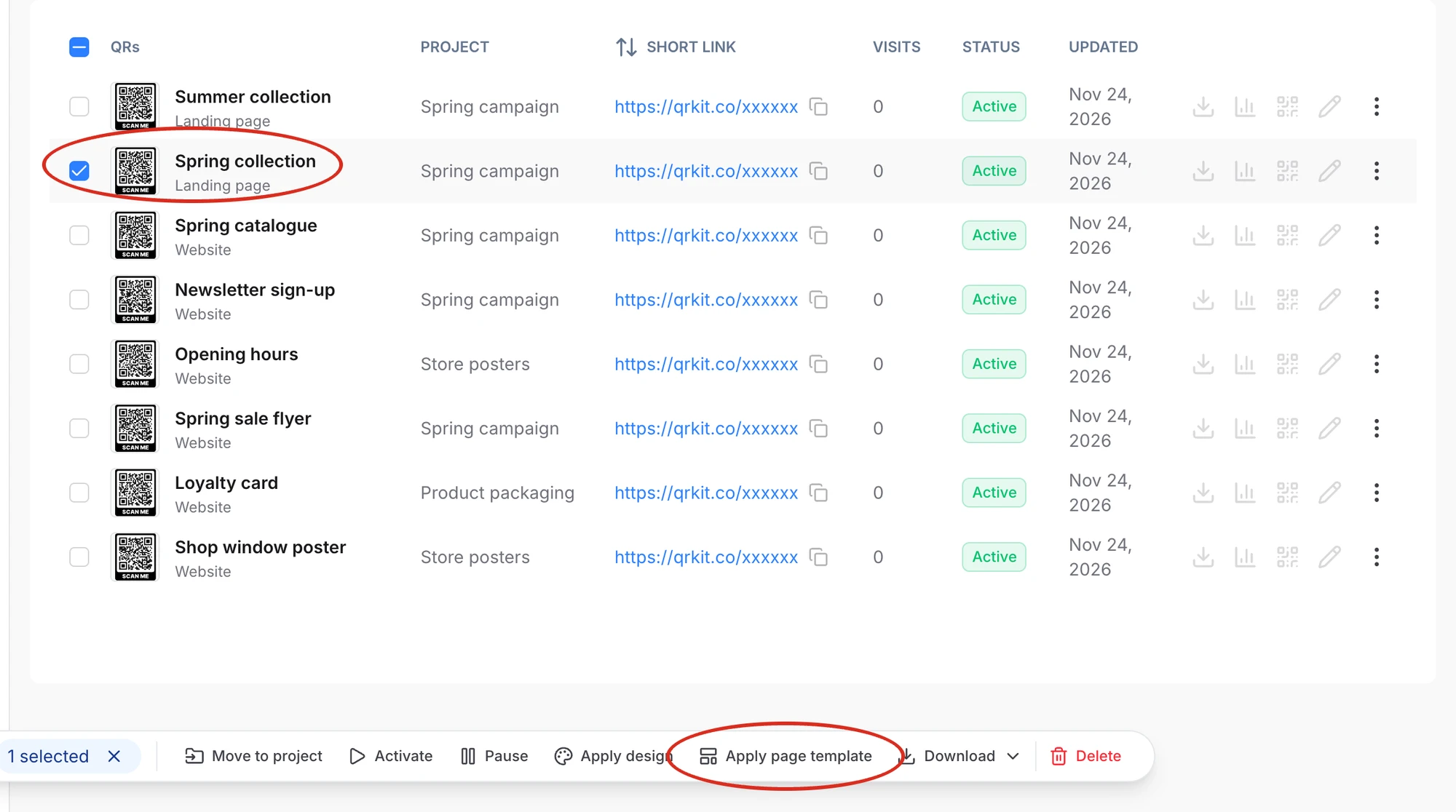
Los códigos QR de otro tipo se omiten. El mensaje final te indica cuántos códigos QR recibieron la plantilla y cuántos se omitieron.
Aplicar una plantilla a todos los códigos QR de un proyecto
- Ve a tu panel y marca la casilla de cualquier código QR. La barra de acciones solo aparece cuando hay al menos un código QR seleccionado.
- Haz clic en Aplicar plantilla de página.
- Haz clic en la plantilla que quieras usar.
- Selecciona Todos los códigos QR de un proyecto y elige el proyecto.
- Haz clic en Aplicar plantilla.
Todos los códigos QR activos o en pausa del proyecto que sean del tipo de la plantilla la reciben. El resto no cambia.
Cómo se emparejan los estilos de los elementos
Dos códigos QR casi nunca tienen los mismos elementos, así que la plantilla los empareja por tipo y por posición:
- Los elementos se agrupan por tipo: imagen, título, subtítulo, teléfono, email, enlace, dirección, redes sociales, etc.
- Dentro de un tipo, se emparejan en el orden en que aparecen en la página: la primera imagen toma el estilo de la primera imagen de la plantilla, la segunda el de la segunda.
- Si un código QR tiene más elementos de un tipo que la plantilla, los que sobran toman el estilo del último. Una plantilla guardada desde una tarjeta con un teléfono da ese estilo a todos los teléfonos.
- Los elementos de un tipo que la plantilla no tiene no cambian.
Renombrar, actualizar o eliminar una plantilla
En Tus plantillas, haz clic en el menú de tres puntos junto a la plantilla:
- Renombrar cambia su nombre.
- Sustituir por el aspecto actual sobrescribe la plantilla con el aspecto del código QR que estás editando.
- Eliminar la quita.
Ninguna de estas acciones cambia los códigos QR que ya recibieron la plantilla. Para trasladarles un cambio, vuelve a aplicar la plantilla.
Conviene saber
- Las páginas cambian en cuanto se aplica la plantilla, y quien escanee los códigos QR ve el aspecto nuevo. Los códigos QR impresos siguen funcionando.
- No se puede deshacer: el aspecto anterior de cada código QR se sustituye.
- Una plantilla que usa tu propia imagen de fondo necesita un plan que incluya las imágenes de fondo de página. La imagen que trae un tema siempre está disponible.
