
Certains codes QR ouvrent une page, comme une landing page, une carte de visite ou un menu. Un modèle de page conserve l'apparence de cette page sous un nom, pour que vous puissiez donner la même apparence à d'autres codes QR sans la refaire à la main.
Un modèle conserve le thème, le fond, les boutons, les polices et le style de chaque élément, comme la forme d'une image ou la taille d'un titre. Il ne conserve aucun contenu : les textes, les liens, les numéros de téléphone et les images de chaque code QR restent tels quels.
Les modèles sont disponibles pour ces types de code QR : Landing page, Carte de visite numérique, Menu, Réseaux sociaux, Génération de leads, Paiement et Google Reviews. Un modèle ne peut être appliqué qu'aux codes QR du type à partir duquel il a été enregistré.
Enregistrer un modèle
Un modèle s'enregistre depuis l'étape Contenu d'un code QR, dans la section Thèmes de Style de page.

- Depuis votre tableau de bord, ouvrez le code QR dont la page a l'apparence souhaitée.
- Vérifiez que vous êtes à l'étape Contenu. C'est l'étape 2 des trois affichées en haut de l'écran.
- Faites défiler jusqu'à Style de page et repérez la section Thèmes.
- Sous les thèmes, vous verrez Vos modèles. Cliquez sur Enregistrer comme modèle.
- Saisissez un nom pour le modèle et cliquez sur Enregistrer.
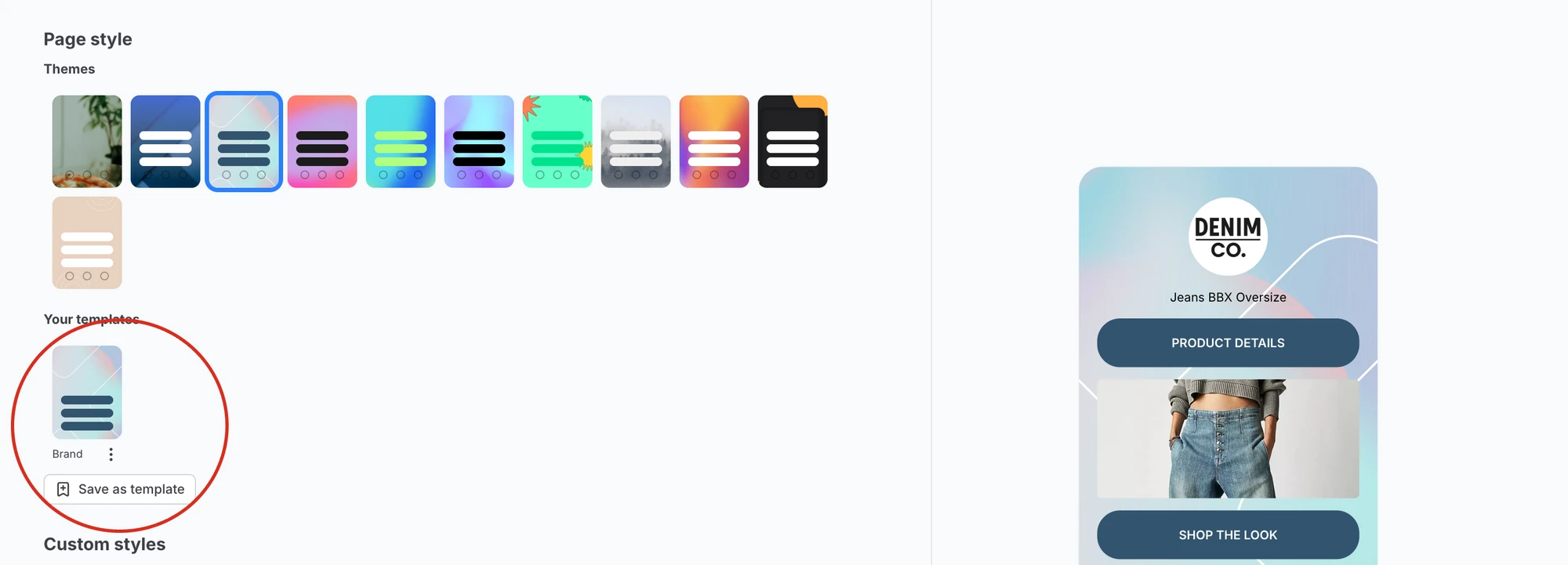
Le modèle apparaît dès lors dans Vos modèles sur tous les codes QR de ce type, pour tous les utilisateurs de votre compte.
Utiliser un modèle sur le code QR que vous modifiez
Dans Vos modèles, cliquez sur le modèle. L'aperçu montre la nouvelle apparence. Enregistrez le code QR comme d'habitude pour la conserver.
Appliquer un modèle à plusieurs codes QR
Important : les codes QR doivent être du même type que le modèle. Un modèle enregistré à partir d'une landing page ne peut être appliqué qu'à des landing pages, et un modèle enregistré à partir d'une carte de visite qu'à des cartes de visite. Le type de chaque code QR est indiqué sous son nom dans la liste.
- Accédez à votre tableau de bord et cochez la case de chaque code QR que vous souhaitez modifier.
- Dans la barre d'actions qui apparaît, cliquez sur Appliquer un modèle de page.
- Cliquez sur le modèle que vous souhaitez utiliser. Sous chaque modèle figurent son nom et le type de code QR auquel il est destiné.
- Laissez l'option Codes QR sélectionnés sélectionnée. Une ligne en dessous vous indique combien de codes QR sélectionnés sont du type du modèle et le recevront.
- Cliquez sur Appliquer le modèle.
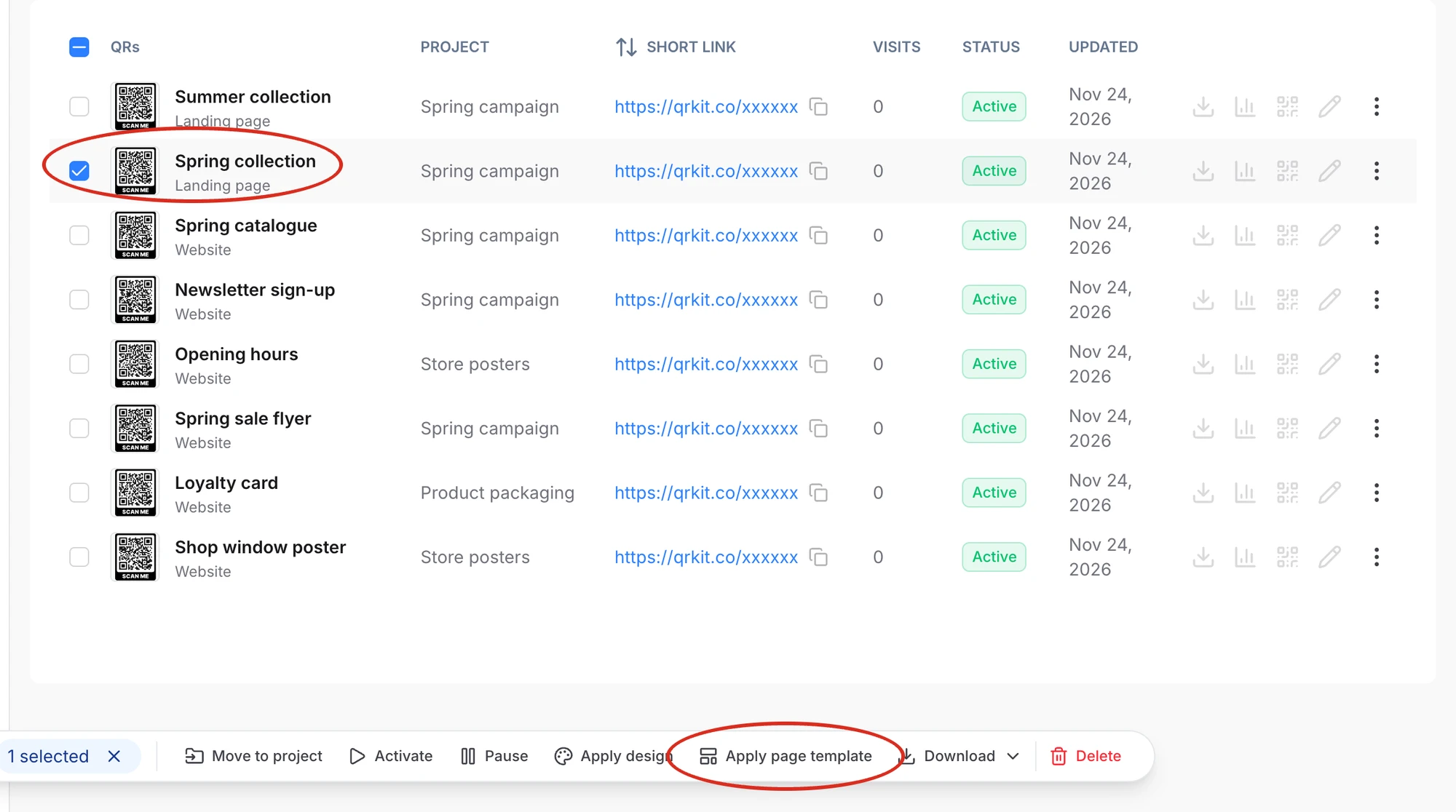
Les codes QR d'un autre type sont ignorés. Le message final vous indique combien de codes QR ont reçu le modèle et combien ont été ignorés.
Appliquer un modèle à tous les codes QR d'un projet
- Accédez à votre tableau de bord et cochez la case de n'importe quel code QR. La barre d'actions n'apparaît que lorsqu'au moins un code QR est sélectionné.
- Cliquez sur Appliquer un modèle de page.
- Cliquez sur le modèle que vous souhaitez utiliser.
- Sélectionnez Tous les codes QR d'un projet et choisissez le projet.
- Cliquez sur Appliquer le modèle.
Tous les codes QR actifs ou en pause du projet qui sont du type du modèle le reçoivent. Les autres ne sont pas modifiés.
Comment les styles des éléments sont associés
Deux codes QR ont rarement les mêmes éléments : le modèle les associe donc par type et par position :
- Les éléments sont regroupés par type : image, titre, sous-titre, téléphone, e-mail, lien, adresse, réseaux sociaux, etc.
- Au sein d'un type, ils sont associés dans l'ordre où ils apparaissent sur la page : la première image prend le style de la première image du modèle, la deuxième celui de la deuxième.
- Si un code QR compte plus d'éléments d'un type que le modèle, ceux en trop prennent le style du dernier. Un modèle enregistré à partir d'une carte avec un seul téléphone donne ce style à tous les téléphones.
- Les éléments d'un type absent du modèle ne sont pas modifiés.
Renommer, mettre à jour ou supprimer un modèle
Dans Vos modèles, cliquez sur le menu à trois points à côté du modèle :
- Renommer change son nom.
- Remplacer par l'apparence actuelle remplace le modèle par l'apparence du code QR que vous modifiez.
- Supprimer le retire.
Aucune de ces actions ne modifie les codes QR qui ont déjà reçu le modèle. Pour leur transmettre un changement, appliquez de nouveau le modèle.
Bon à savoir
- Les pages changent dès que le modèle est appliqué, et toute personne qui scanne les codes QR voit la nouvelle apparence. Les codes QR imprimés continuent de fonctionner.
- Il n'est pas possible d'annuler : l'apparence précédente de chaque code QR est remplacée.
- Un modèle qui utilise votre propre image de fond nécessite un forfait incluant les images de fond de page. L'image fournie avec un thème est toujours disponible.
