
Alcuni codici QR aprono una pagina, come una landing page, un biglietto da visita o un menu. Un modello di pagina conserva l'aspetto di quella pagina con un nome, così puoi dare lo stesso aspetto ad altri codici QR senza rifarlo a mano.
Un modello conserva il tema, lo sfondo, i pulsanti, i caratteri e lo stile di ogni elemento, come la forma di un'immagine o la dimensione di un titolo. Non conserva alcun contenuto: testi, link, numeri di telefono e immagini di ogni codice QR restano come sono.
I modelli sono disponibili per questi tipi di codice QR: Landing page, Biglietto da visita digitale, Menu, Social media, Generazione di lead, Pagamento e Google Reviews. Un modello può essere applicato solo ai codici QR del tipo da cui è stato salvato.
Salvare un modello
Un modello si salva dal passaggio Contenuto di un codice QR, nella sezione Temi di Stile della pagina.

- Dalla tua dashboard, apri il codice QR la cui pagina ha l'aspetto che desideri.
- Assicurati di essere nel passaggio Contenuto. È il passaggio 2 dei tre mostrati nella parte superiore dello schermo.
- Scorri fino a Stile della pagina e cerca la sezione Temi.
- Sotto i temi vedrai I tuoi modelli. Fai clic su Salva come modello.
- Scrivi un nome per il modello e fai clic su Salva.
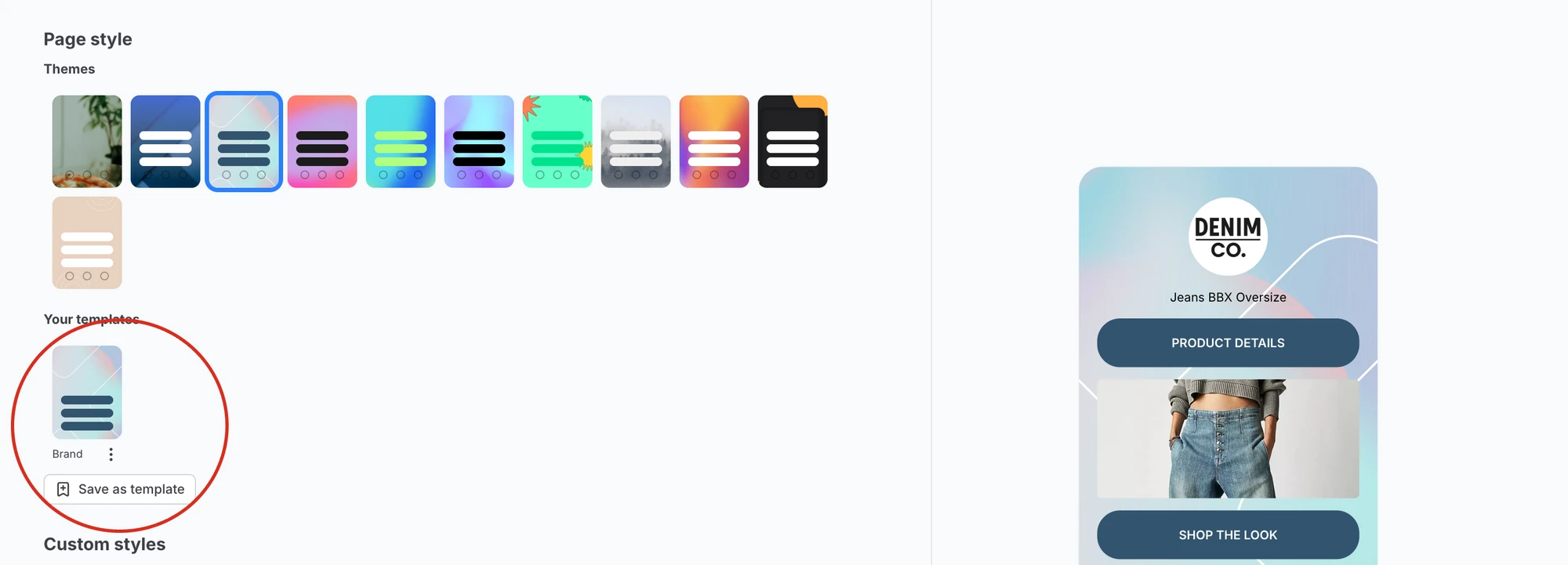
Da quel momento il modello compare in I tuoi modelli su tutti i codici QR di quel tipo, per tutti gli utenti del tuo account.
Usare un modello sul codice QR che stai modificando
In I tuoi modelli, fai clic sul modello. L'anteprima mostra il nuovo aspetto. Salva il codice QR come al solito per conservarlo.
Applicare un modello a più codici QR
Importante: i codici QR devono essere dello stesso tipo del modello. Un modello salvato da una landing page può essere applicato solo a landing page, e uno salvato da un biglietto da visita solo a biglietti da visita. Il tipo di ogni codice QR è indicato sotto il suo nome nell'elenco.
- Vai alla tua dashboard e seleziona la casella di ogni codice QR che vuoi modificare.
- Nella barra delle azioni che compare, fai clic su Applica modello di pagina.
- Fai clic sul modello che vuoi usare. Sotto ogni modello vedi il suo nome e il tipo di codice QR a cui è destinato.
- Lascia selezionata l'opzione Codici QR selezionati. Una riga più in basso ti indica quanti dei codici QR selezionati sono del tipo del modello e lo riceveranno.
- Fai clic su Applica modello.
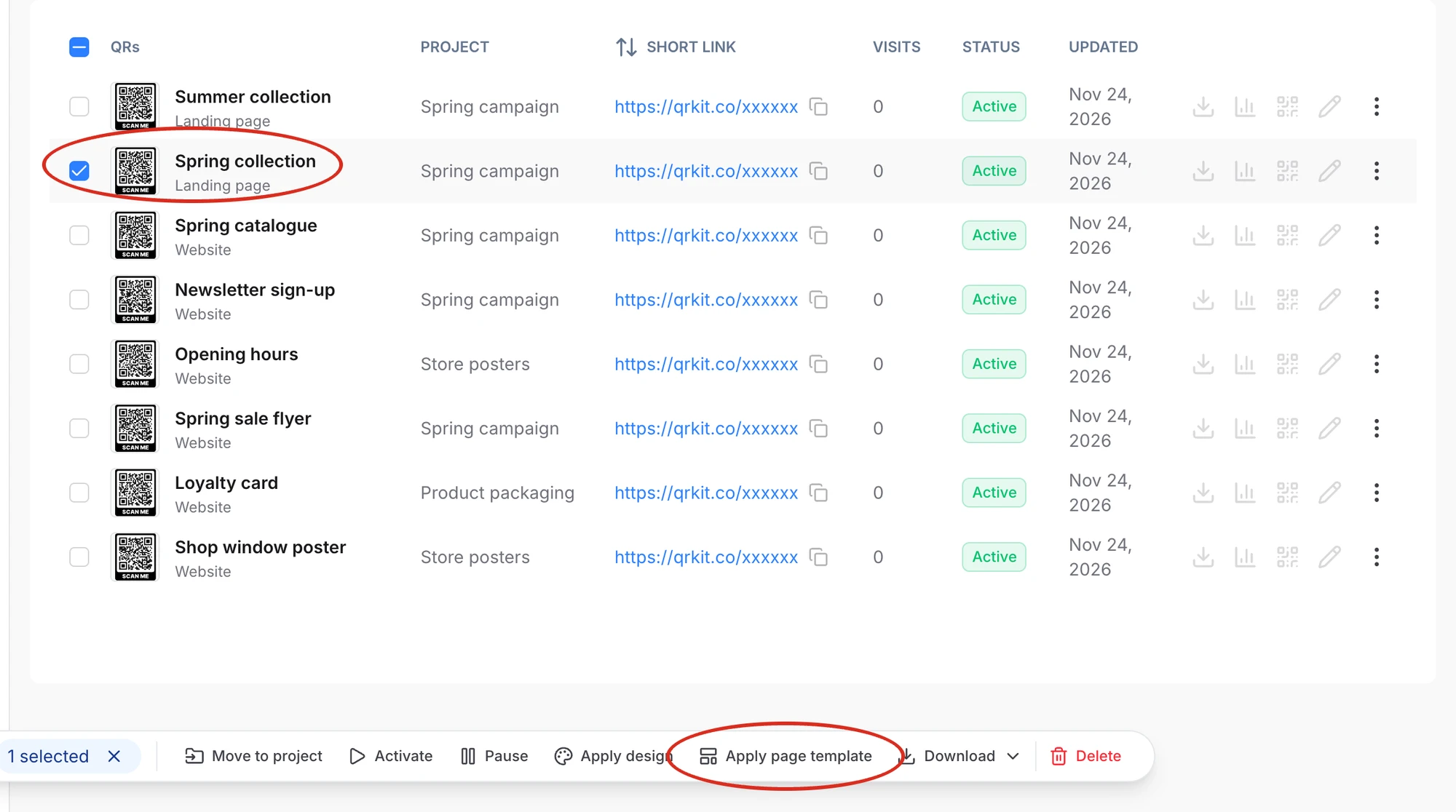
I codici QR di un altro tipo vengono saltati. Il messaggio finale ti indica quanti codici QR hanno ricevuto il modello e quanti sono stati saltati.
Applicare un modello a tutti i codici QR di un progetto
- Vai alla tua dashboard e seleziona la casella di un codice QR qualsiasi. La barra delle azioni compare solo quando è selezionato almeno un codice QR.
- Fai clic su Applica modello di pagina.
- Fai clic sul modello che vuoi usare.
- Seleziona Tutti i codici QR di un progetto e scegli il progetto.
- Fai clic su Applica modello.
Tutti i codici QR attivi o in pausa del progetto che sono del tipo del modello lo ricevono. Gli altri non vengono modificati.
Come vengono abbinati gli stili degli elementi
Due codici QR hanno raramente gli stessi elementi, quindi il modello li abbina per tipo e per posizione:
- Gli elementi sono raggruppati per tipo: immagine, titolo, sottotitolo, telefono, email, link, indirizzo, social media e così via.
- All'interno di un tipo, vengono abbinati nell'ordine in cui compaiono nella pagina: la prima immagine prende lo stile della prima immagine del modello, la seconda quello della seconda.
- Se un codice QR ha più elementi di un tipo rispetto al modello, quelli in più prendono lo stile dell'ultimo. Un modello salvato da un biglietto con un solo telefono dà quello stile a tutti i telefoni.
- Gli elementi di un tipo che il modello non ha non vengono modificati.
Rinominare, aggiornare o eliminare un modello
In I tuoi modelli, fai clic sul menu a tre puntini accanto al modello:
- Rinomina ne cambia il nome.
- Sostituisci con l'aspetto attuale sovrascrive il modello con l'aspetto del codice QR che stai modificando.
- Cancella lo rimuove.
Nessuna di queste azioni modifica i codici QR che hanno già ricevuto il modello. Per trasferire loro una modifica, applica di nuovo il modello.
Buono a sapersi
- Le pagine cambiano non appena il modello viene applicato, e chi scansiona i codici QR vede il nuovo aspetto. I codici QR stampati continuano a funzionare.
- Non è possibile annullare: l'aspetto precedente di ogni codice QR viene sostituito.
- Un modello che usa una tua immagine di sfondo richiede un piano che includa le immagini di sfondo della pagina. L'immagine fornita con un tema è sempre disponibile.
