
Alguns QR codes abrem uma página, como uma landing page, um cartão de visita ou um cardápio. Um modelo de página guarda a aparência dessa página com um nome, para que você possa dar a mesma aparência a outros QR codes sem refazê-la à mão.
Um modelo guarda o tema, o fundo, os botões, as fontes e o estilo de cada elemento, como o formato de uma imagem ou o tamanho de um título. Ele não guarda nenhum conteúdo: os textos, os links, os telefones e as imagens de cada QR code continuam como estão.
Os modelos estão disponíveis para estes tipos de QR code: Página de destino, Cartão de visita digital, Menu, Redes sociais, Geração de leads, Pagamento e Google Reviews. Um modelo só pode ser aplicado a QR codes do tipo a partir do qual foi salvo.
Salvar um modelo
Um modelo é salvo na etapa Conteúdo de um QR code, na seção Temas de Estilo da página.

- No seu painel, abra o QR code cuja página tem a aparência que você quer.
- Confirme que você está na etapa Conteúdo. É a etapa 2 das três exibidas no topo da tela.
- Role até Estilo da página e encontre a seção Temas.
- Abaixo dos temas você verá Seus modelos. Clique em Salvar como modelo.
- Digite um nome para o modelo e clique em Salvar.
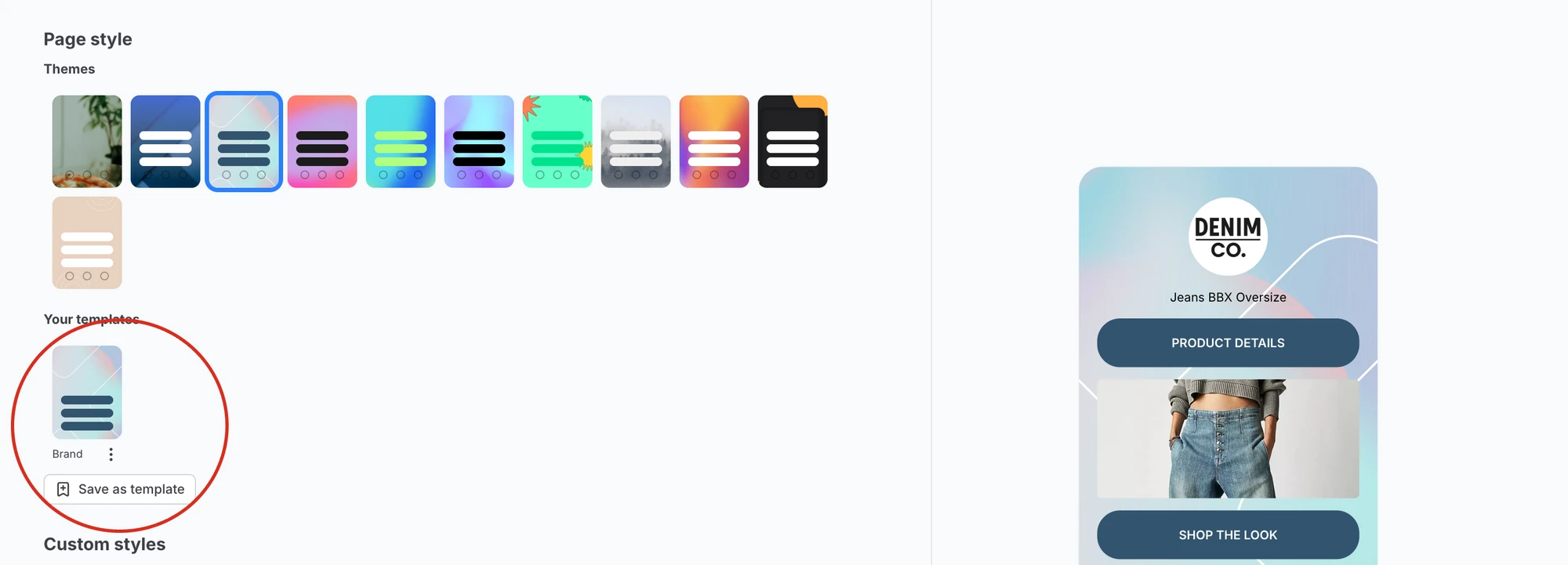
A partir daí, o modelo aparece em Seus modelos em todos os QR codes desse tipo, para todos os usuários da sua conta.
Usar um modelo no QR code que você está editando
Em Seus modelos, clique no modelo. A pré-visualização mostra a nova aparência. Salve o QR code como de costume para mantê-la.
Aplicar um modelo a vários QR codes
Importante: os QR codes precisam ser do mesmo tipo do modelo. Um modelo salvo a partir de uma landing page só pode ser aplicado a landing pages, e um salvo a partir de um cartão de visita só a cartões de visita. O tipo de cada QR code aparece abaixo do nome dele na lista.
- Vá para o seu painel e marque a caixa de cada QR code que você quer alterar.
- Na barra de ações que aparece, clique em Aplicar modelo de página.
- Clique no modelo que você quer usar. Abaixo de cada modelo você vê o nome dele e o tipo de QR code a que se destina.
- Deixe selecionada a opção Códigos QR selecionados. Uma linha abaixo informa quantos dos QR codes selecionados são do tipo do modelo e vão recebê-lo.
- Clique em Aplicar modelo.
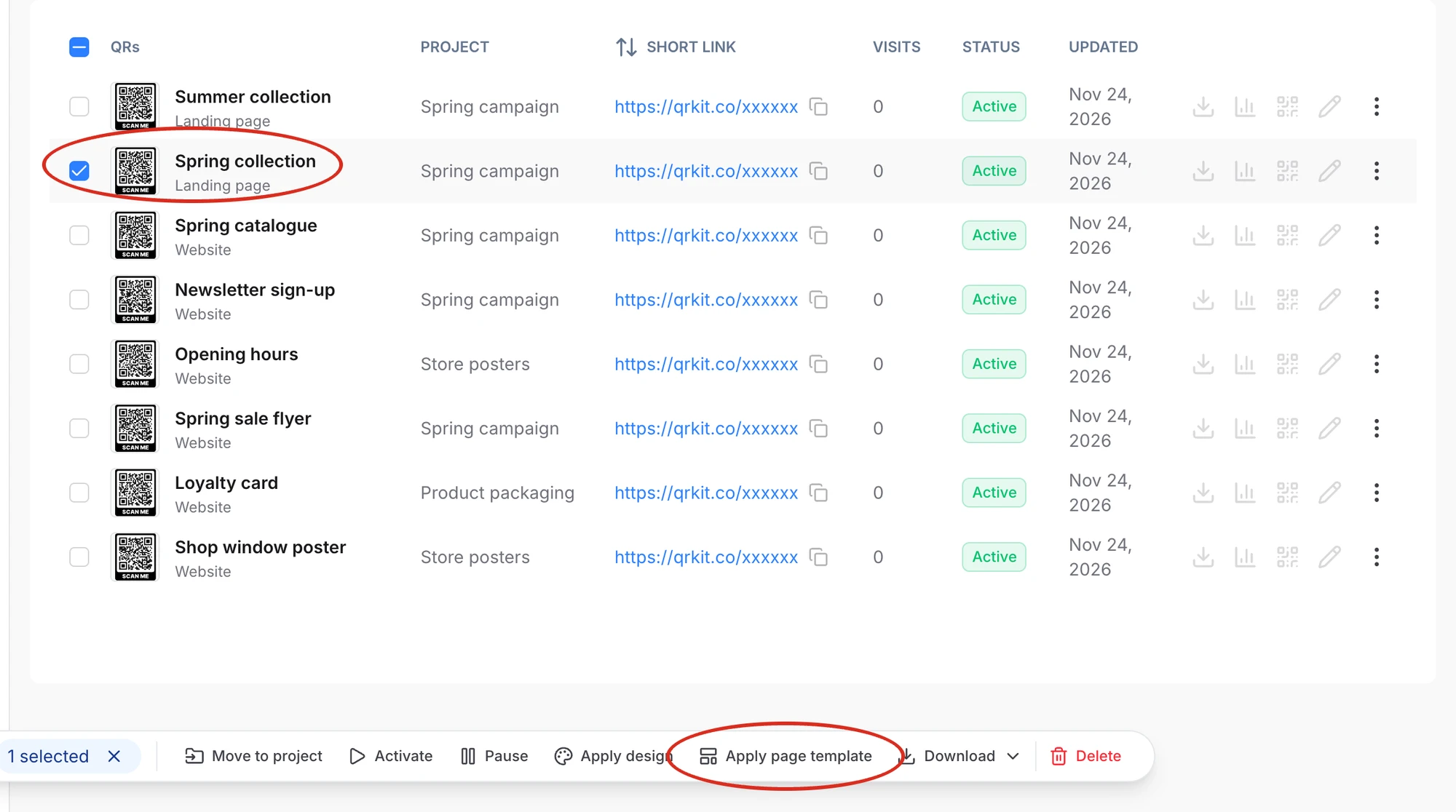
Os QR codes de outro tipo são ignorados. A mensagem final informa quantos QR codes receberam o modelo e quantos foram ignorados.
Aplicar um modelo a todos os QR codes de um projeto
- Vá para o seu painel e marque a caixa de qualquer QR code. A barra de ações só aparece quando há pelo menos um QR code selecionado.
- Clique em Aplicar modelo de página.
- Clique no modelo que você quer usar.
- Selecione Todos os códigos QR de um projeto e escolha o projeto.
- Clique em Aplicar modelo.
Todos os QR codes ativos ou pausados do projeto que são do tipo do modelo o recebem. Os demais não são alterados.
Como os estilos dos elementos são combinados
Dois QR codes raramente têm os mesmos elementos, então o modelo os combina por tipo e por posição:
- Os elementos são agrupados por tipo: imagem, título, subtítulo, telefone, e-mail, link, endereço, redes sociais e assim por diante.
- Dentro de um tipo, eles são combinados na ordem em que aparecem na página: a primeira imagem recebe o estilo da primeira imagem do modelo, a segunda recebe o da segunda.
- Se um QR code tiver mais elementos de um tipo do que o modelo, os que sobram recebem o estilo do último. Um modelo salvo a partir de um cartão com um telefone dá esse estilo a todos os telefones.
- Os elementos de um tipo que o modelo não tem não são alterados.
Renomear, atualizar ou excluir um modelo
Em Seus modelos, clique no menu de três pontos ao lado do modelo:
- Renomear muda o nome dele.
- Substituir pela aparência atual sobrescreve o modelo com a aparência do QR code que você está editando.
- Excluir o remove.
Nenhuma dessas ações altera os QR codes que já receberam o modelo. Para levar uma alteração até eles, aplique o modelo novamente.
Bom saber
- As páginas mudam assim que o modelo é aplicado, e quem escanear os QR codes vê a nova aparência. Os QR codes impressos continuam funcionando.
- Não é possível desfazer: a aparência anterior de cada QR code é substituída.
- Um modelo que usa a sua própria imagem de fundo precisa de um plano que inclua imagens de fundo de página. A imagem que vem com um tema está sempre disponível.
