
Comment créer un QR Code de Génération de leads
Proposez un fichier téléchargeable après que l'utilisateur a saisi son nom et son e-mail
Cet article concerne l'application classique de QRCodeKIT. Pour plus d'informations, cliquez ici.
Connectez-vous à votre compte, ou inscrivez-vous ici si vous n'en avez pas, et suivez ces étapes :
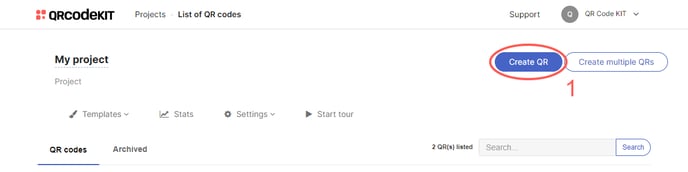
1) Cliquez sur Créer un QR
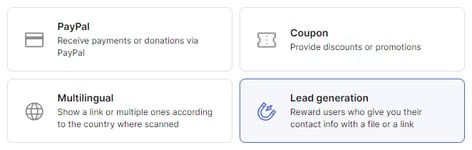
2) Sélectionnez Génération de leads
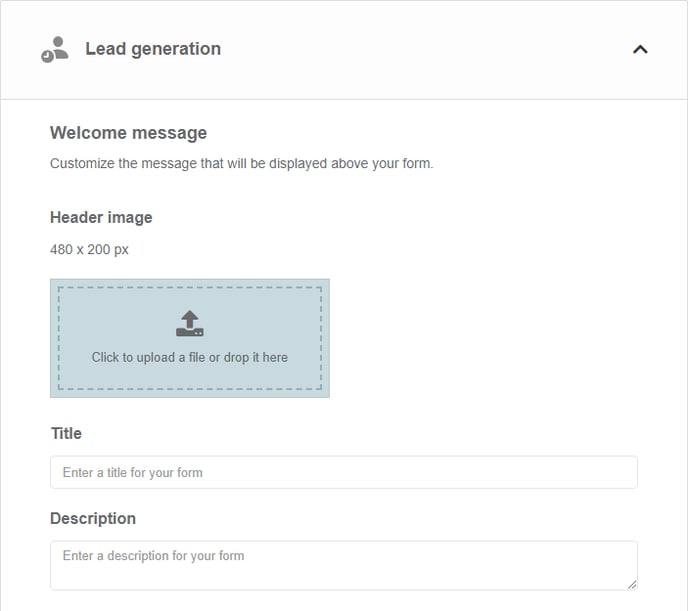
3) Saisissez un Titre et une Description. Vous pouvez aussi importer une image d'en-tête (JPG ou PNG)
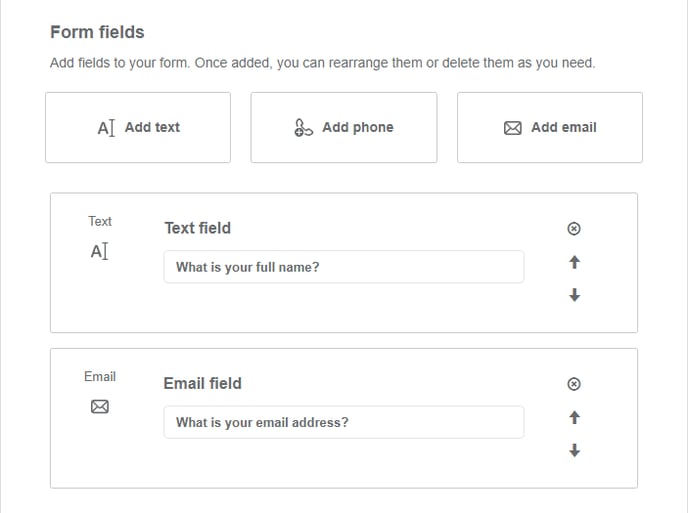
4) Ajoutez un ou plusieurs champs de formulaire et saisissez le texte dont vous avez besoin
5) Saisissez un texte de bouton et sélectionnez Fichier ou Lien selon le type de contenu que vous allez partager. Vous pouvez aussi rendre les champs obligatoires
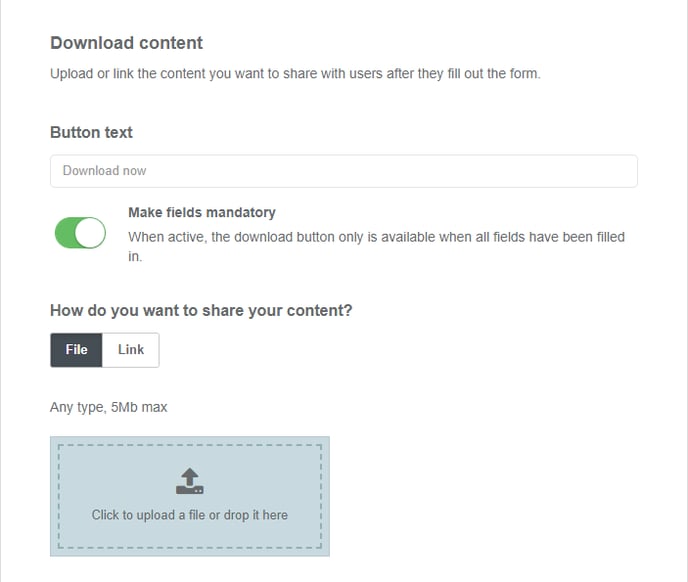
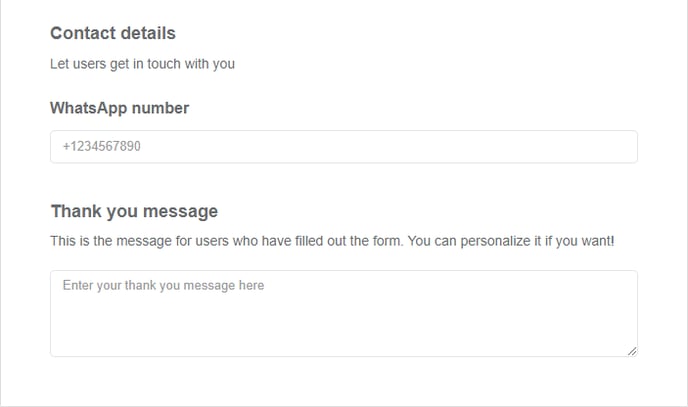
6) Saisissez un numéro de téléphone avec son indicatif pays et un message de remerciement pour les utilisateurs qui ont rempli le formulaire
7) Cliquez sur Enregistrer pour appliquer les modifications ou sur Enregistrer et télécharger pour télécharger le QR Code
Terminé ! Voici un exemple de ce à quoi ressemblerait le contenu. Scannez le QR Code pour le voir sur votre smartphone.
Si vous souhaitez savoir comment consulter les réponses d'un QR Code de Génération de leads, consultez l'article suivant :
- Comment consulter et télécharger les réponses d'un QR Code de Génération de leads
Si vous souhaitez savoir comment personnaliser le QR Code, sa page ou comment le télécharger, consultez les articles suivants :
- Comment personnaliser un QR Code
- Comment personnaliser le modèle de page d'un QR Code
- Comment télécharger un QR Code
