
Cómo crear un código QR de Generación de leads
Ofrece un archivo descargable después de que el usuario introduzca su nombre y correo electrónico
Este artículo corresponde a la aplicación clásica de QRCodeKIT. Para más información, haz clic aquí.
Inicia sesión en tu cuenta, o regístrate aquí si aún no tienes una, y sigue estos pasos:
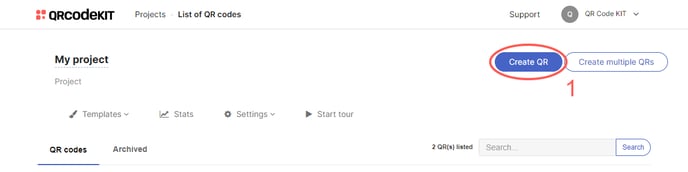
1) Haz clic en Crear QR
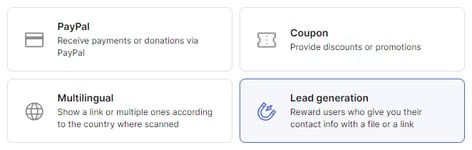
2) Selecciona Generación de leads
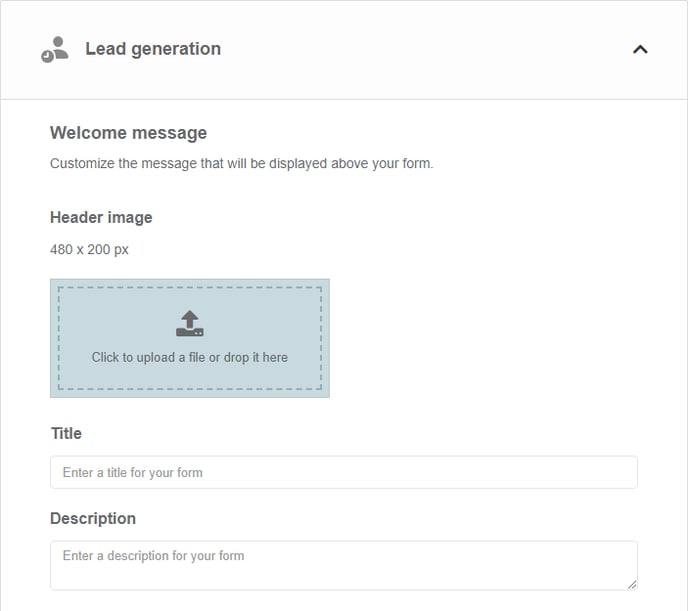
3) Escribe un Título y una Descripción. También puedes subir una imagen de cabecera (JPG o PNG)
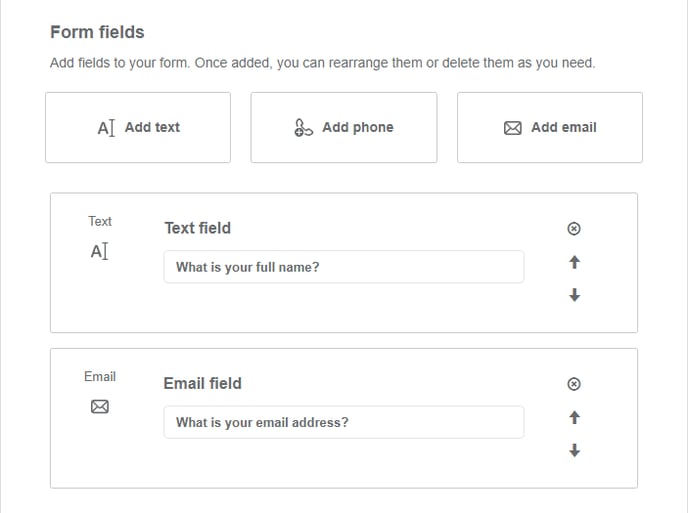
4) Añade uno o varios campos de formulario e introduce el texto que necesites
5) Escribe un texto para el botón y selecciona Archivo o Enlace según el tipo de contenido que vayas a compartir. También puedes hacer que los campos sean obligatorios
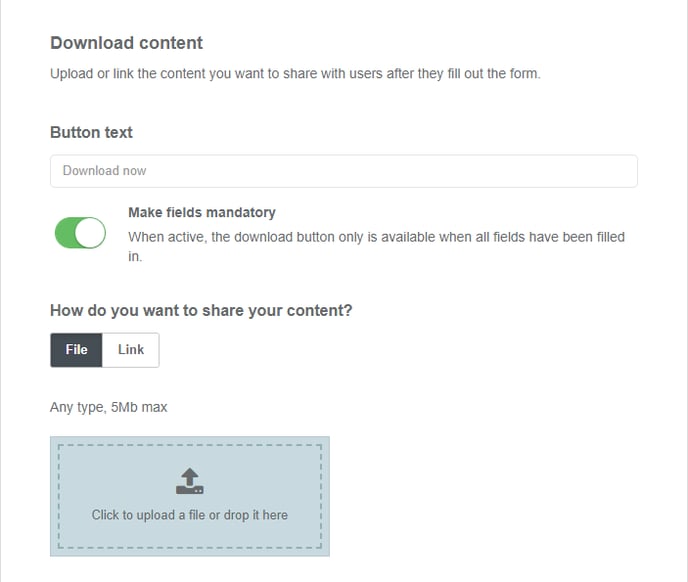
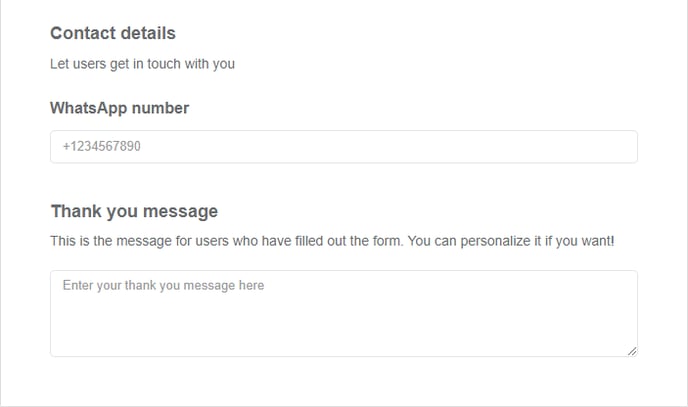
6) Introduce un número de teléfono con su código de país y un mensaje de agradecimiento para los usuarios que hayan rellenado el formulario
7) Haz clic en Guardar para aplicar los cambios o en Guardar y descargar para descargar el código QR
¡Listo! Aquí tienes un ejemplo de cómo se vería el contenido. Escanea el código QR para verlo en tu smartphone.
Si quieres saber cómo ver las respuestas de un código QR de Generación de leads, consulta el siguiente artículo:
- Cómo ver y descargar las respuestas de un código QR de Generación de leads
Si quieres saber cómo personalizar el código QR, su página o cómo descargarlo, consulta los siguientes artículos:
- Cómo personalizar un código QR
- Cómo personalizar la plantilla de página de un código QR
- Cómo descargar un código QR
