
Cómo crear un código QR de Tarjeta de visita digital
Comparte tu tarjeta de visita electrónica con toda tu información de contacto
Este artículo corresponde a la aplicación heredada de QRCodeKIT. Para más información, haz clic aquí.
Inicia sesión en tu cuenta, o regístrate aquí si no tienes una, y sigue estos pasos:
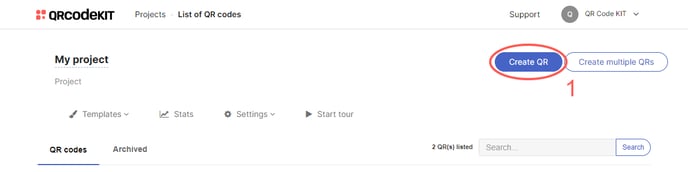
1) Haz clic en Create QR
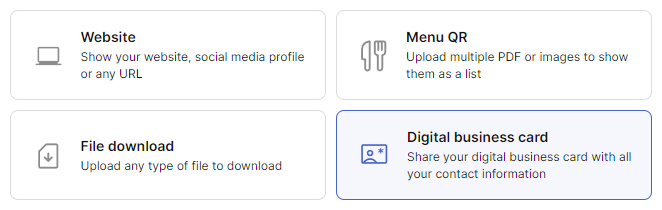
2) Selecciona Digital business card
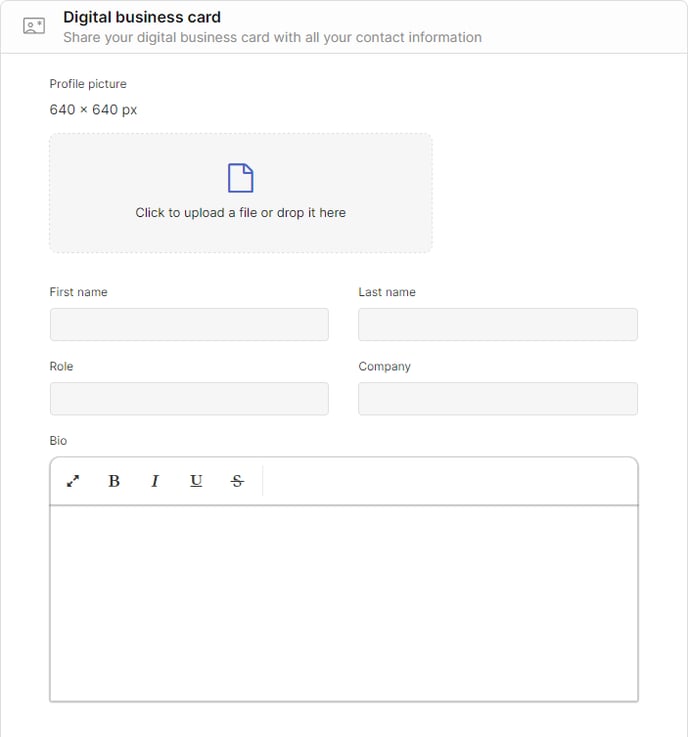
3) Introduce tu nombre, el nombre de la empresa y tu cargo, y cualquier otra información que quieras compartir. También puedes subir una foto de perfil (JPG o PNG)
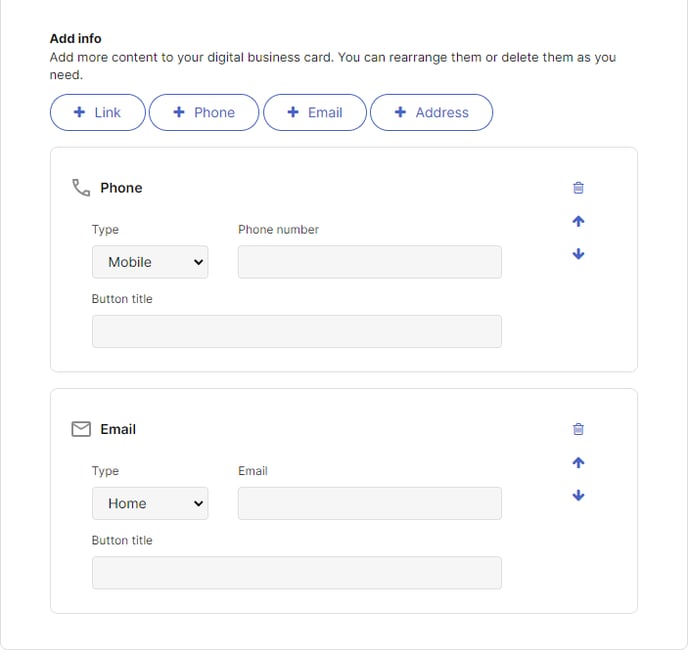
4) En cuanto a la información de contacto, puedes añadir tantos enlaces (sitio web o redes sociales), números de teléfono, direcciones de correo electrónico y direcciones postales como quieras. Puedes moverlos hacia arriba o hacia abajo según tus necesidades
5) Haz clic en Save para aplicar los cambios o en Save and download para descargar el código QR
¡Listo! Aquí tienes un ejemplo de cómo se vería el contenido. Escanea el código QR para verlo en tu smartphone.
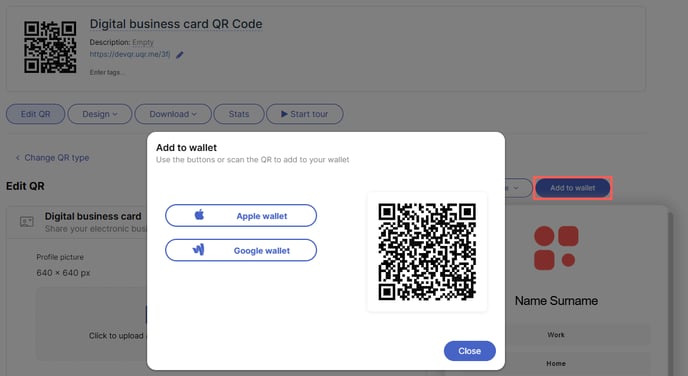
Después de guardar tu información de contacto, podrás añadirla a tu Apple o Google Wallet haciendo clic en Add to wallet encima de la vista previa.
Si quieres saber cómo personalizar el código QR, su página o cómo descargarlo, consulta los siguientes artículos:
- Cómo personalizar un código QR
- Cómo personalizar la plantilla de página de un código QR
- Cómo descargar un código QR
