
Come creare un QR Code Biglietto da visita digitale
Condividi il tuo biglietto da visita elettronico con tutte le tue informazioni di contatto
Questo articolo si riferisce all'app legacy di QRCodeKIT. Per maggiori informazioni, clicca qui.
Accedi al tuo account, oppure registrati qui se non ne hai uno, e segui questi passaggi:
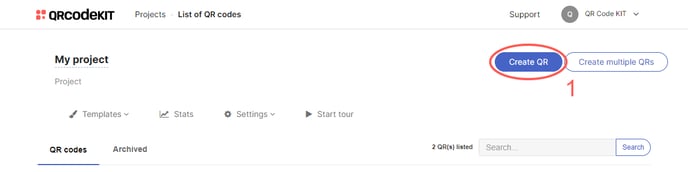
1) Clicca su Create QR
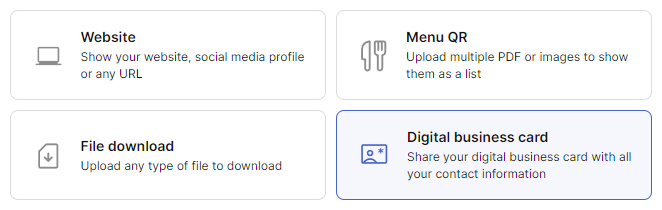
2) Seleziona Digital business card
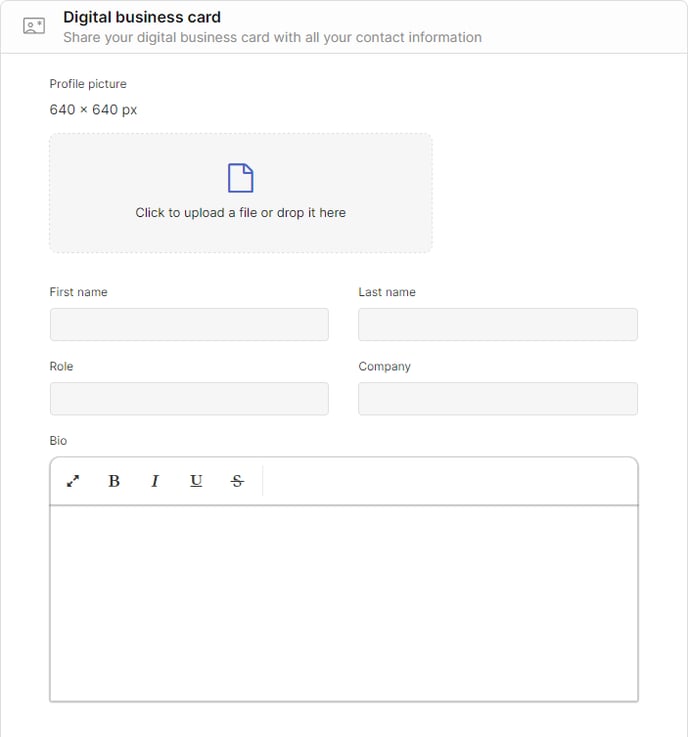
3) Inserisci il tuo nome, il nome dell'azienda e il tuo ruolo, e qualsiasi altra informazione che desideri condividere. Puoi anche caricare una foto del profilo (JPG o PNG)
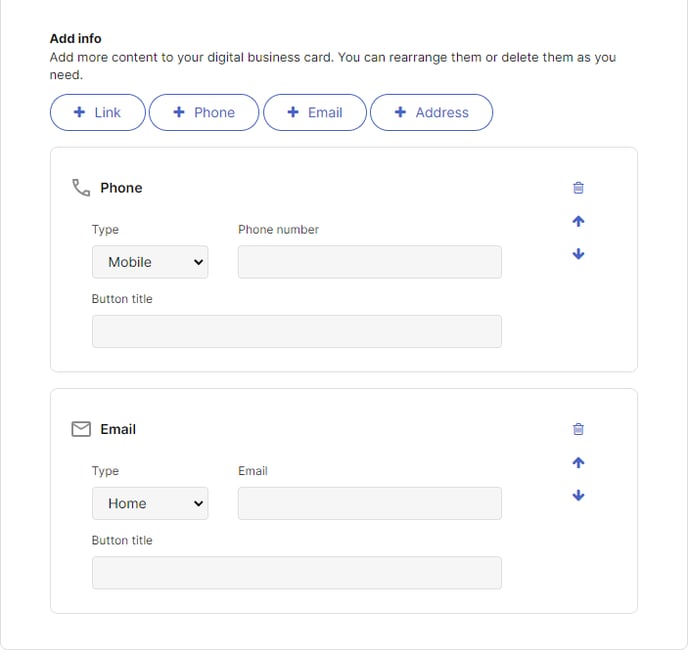
4) Per quanto riguarda le informazioni di contatto, puoi aggiungere tutti i link (sito web o social media), numeri di telefono, indirizzi email e indirizzi postali che vuoi. Puoi spostarli verso l'alto o verso il basso in base alle tue esigenze
5) Clicca su Save per applicare le modifiche o su Save and download per scaricare il QR Code
Fatto! Ecco un esempio di come apparirebbe il contenuto. Scansiona il QR Code per vederlo sul tuo smartphone.
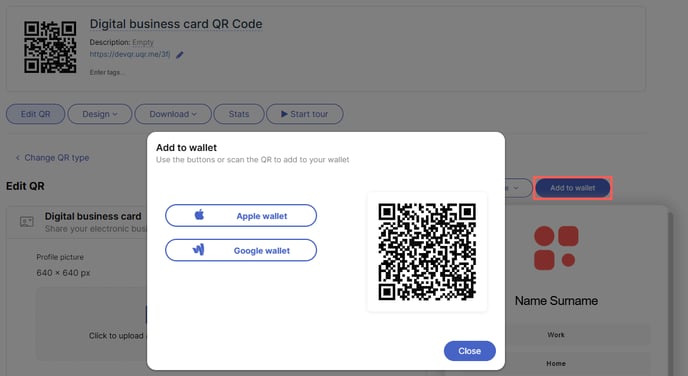
Dopo aver salvato le tue informazioni di contatto, potrai aggiungerle al tuo Apple o Google Wallet cliccando su Add to wallet sopra l'anteprima.
Se vuoi sapere come personalizzare il QR Code, la sua pagina o come scaricarlo, consulta i seguenti articoli:
- Come personalizzare un QR Code
- Come personalizzare il modello di pagina di un QR Code
- Come scaricare un QR Code
