
Come creare un codice QR Menu
Carica più PDF o immagini per mostrarli come un elenco
Questo articolo si riferisce all'app classica di QRCodeKIT. Per maggiori informazioni, clicca qui.
Accedi al tuo account, oppure registrati qui se non ne hai uno, e segui questi passaggi:
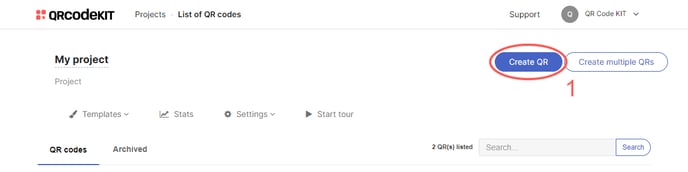
1) Clicca su Crea QR
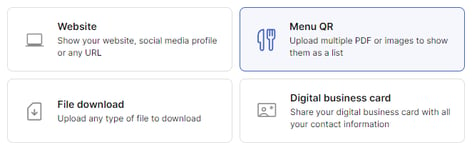
2) Seleziona QR Menu
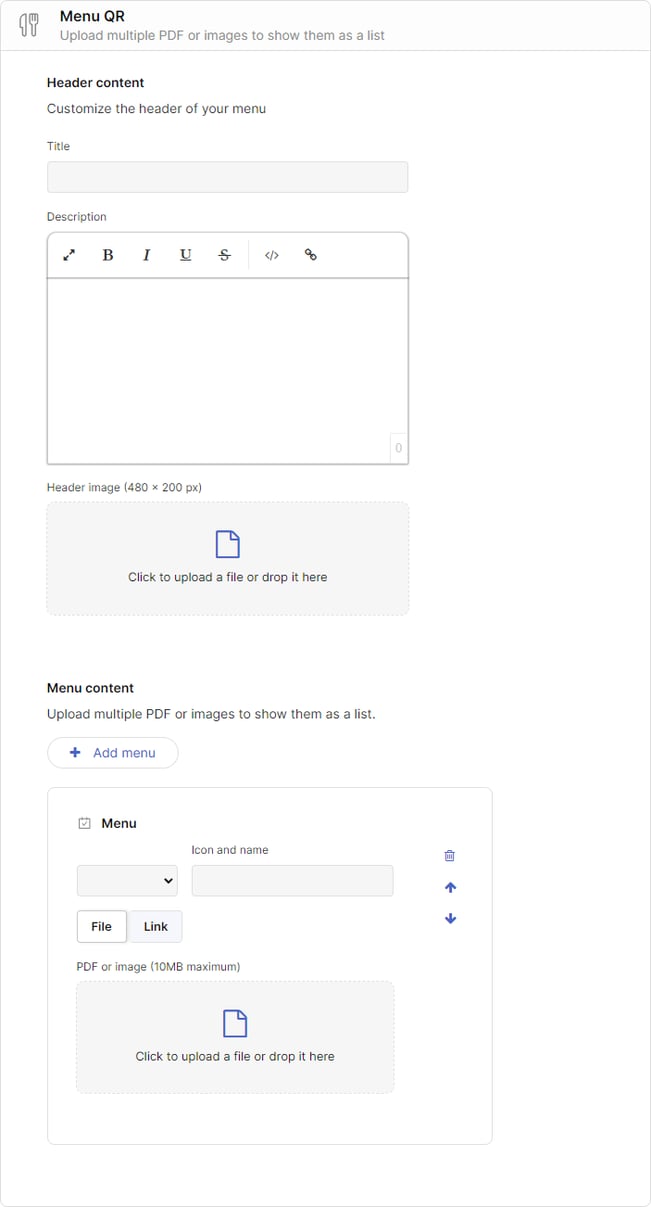
3) Inserisci un titolo e una descrizione. Puoi anche caricare un'immagine di intestazione (JPG o PNG). Puoi alternare tra File o Link per caricare il tuo menu (PDF o JPG) oppure inserire un link a un file o a un qualsiasi URL. Assegna un nome al tuo menu e scegli un'icona per identificarne il tipo o la lingua. Clicca su Aggiungi menu se vuoi caricare altri menu. Puoi spostarli verso l'alto o verso il basso in base alle tue esigenze
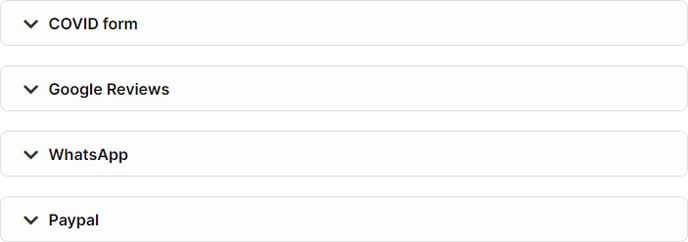
4) Altre opzioni includono: aggiungere un modulo COVID che richiede nome, telefono ed email dei tuoi clienti, consentire loro di scrivere una recensione e valutare i tuoi servizi tramite Google Reviews, effettuare un ordine tramite WhatsApp e pagarlo con PayPal
5) Clicca su Salva per applicare le modifiche o su Salva e scarica per scaricare il codice QR
Fatto! Ecco un esempio di come apparirebbe il contenuto. Scansiona il codice QR per vederlo sul tuo smartphone.
Se vuoi sapere come personalizzare il codice QR, la sua pagina o come scaricarlo, consulta i seguenti articoli:
- Come personalizzare un codice QR
- Come personalizzare il modello di pagina di un codice QR
- Come scaricare un codice QR
