
Comment créer un QR Code Menu
Importez plusieurs PDF ou images pour les afficher sous forme de liste
Cet article concerne l'application classique de QRCodeKIT. Pour plus d'informations, cliquez ici.
Connectez-vous à votre compte, ou inscrivez-vous ici si vous n'en avez pas, et suivez ces étapes :
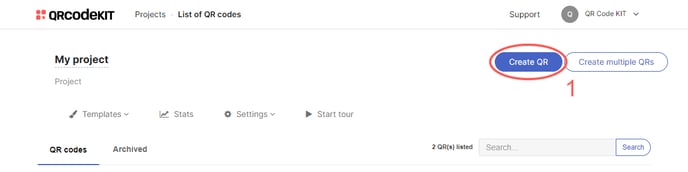
1) Cliquez sur Créer un QR
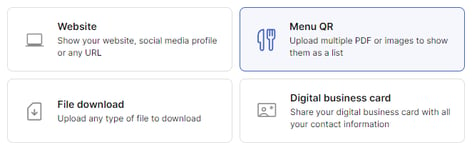
2) Sélectionnez QR Menu
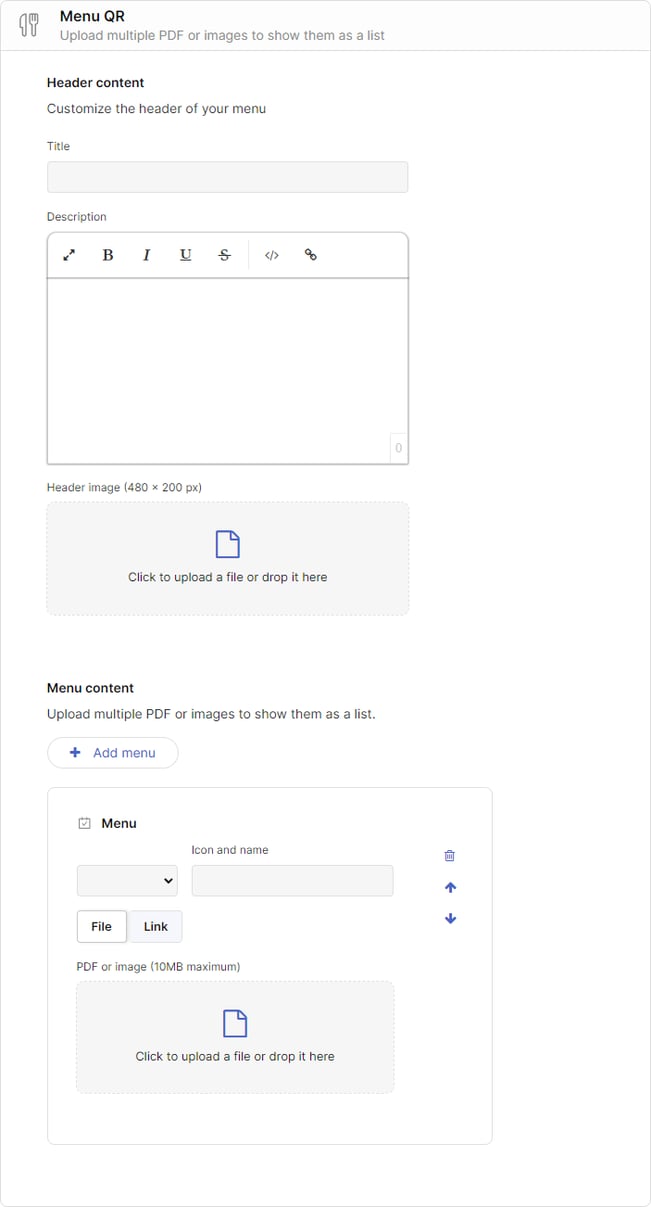
3) Saisissez un titre et une description. Vous pouvez aussi importer une image d'en-tête (JPG ou PNG). Vous pouvez basculer entre Fichier ou Lien pour importer votre menu (PDF ou JPG) ou insérer un lien vers un fichier ou n'importe quelle URL. Donnez un nom à votre menu et choisissez une icône pour identifier son type ou sa langue. Cliquez sur Ajouter un menu si vous souhaitez importer d'autres menus. Vous pouvez les déplacer vers le haut ou vers le bas selon vos besoins
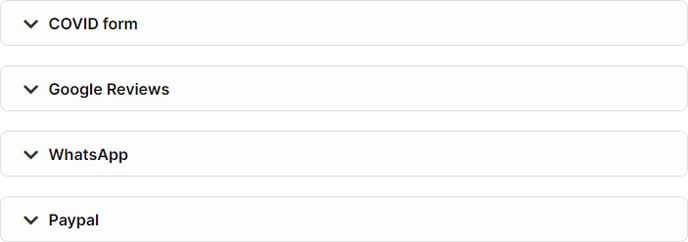
4) Les autres options incluent : ajouter un formulaire COVID qui demande le nom, le téléphone et l'e-mail de vos clients, leur permettre de rédiger un avis et de noter vos services via Google Reviews, passer une commande via WhatsApp et la payer via PayPal
5) Cliquez sur Enregistrer pour appliquer les modifications ou sur Enregistrer et télécharger pour télécharger le QR Code
Terminé ! Voici un exemple de ce à quoi ressemblerait le contenu. Scannez le QR Code pour le voir sur votre smartphone.
Si vous souhaitez savoir comment personnaliser le QR Code, sa page ou comment le télécharger, consultez les articles suivants :
- Comment personnaliser un QR Code
- Comment personnaliser le modèle de page d'un QR Code
- Comment télécharger un QR Code
