
Cómo crear un código QR de Menú
Sube varios PDF o imágenes para mostrarlos como una lista
Este artículo corresponde a la aplicación clásica de QRCodeKIT. Para más información, haz clic aquí.
Inicia sesión en tu cuenta, o regístrate aquí si aún no tienes una, y sigue estos pasos:
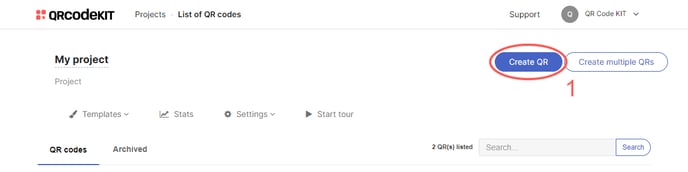
1) Haz clic en Crear QR
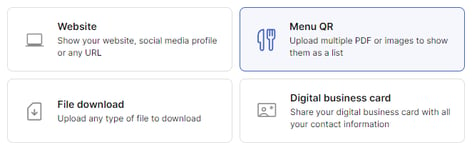
2) Selecciona QR de Menú
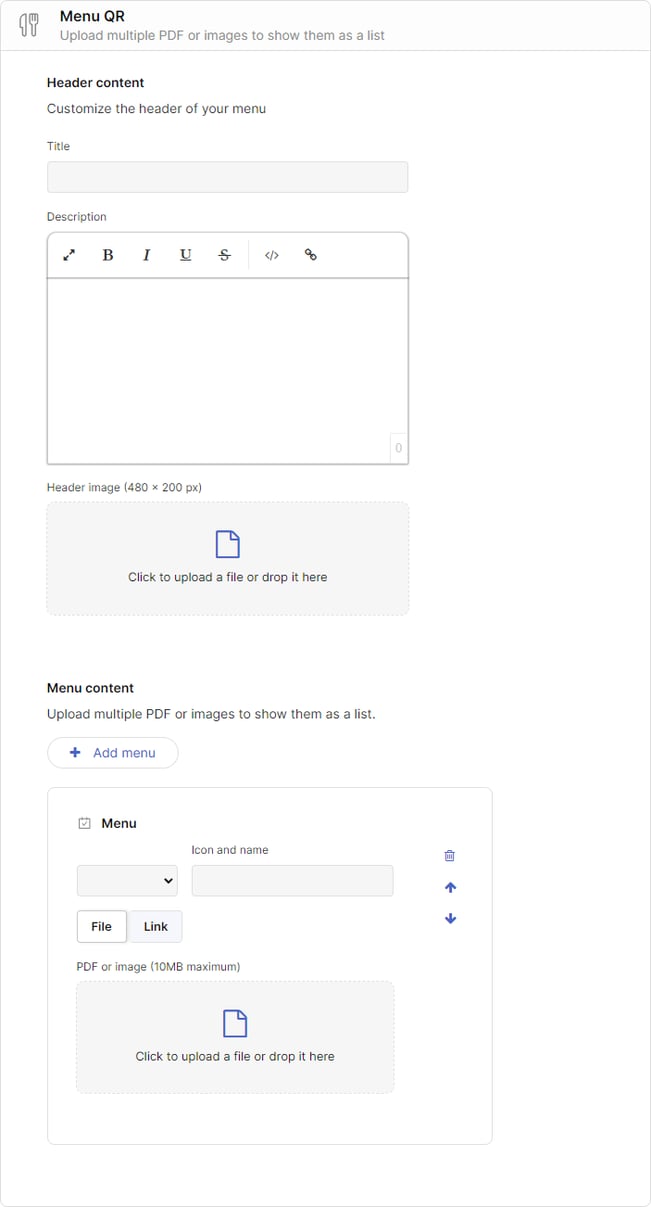
3) Escribe un título y una descripción. También puedes subir una imagen de cabecera (JPG o PNG). Puedes alternar entre Archivo o Enlace para subir tu menú (PDF o JPG) o insertar un enlace a un archivo o a cualquier URL, respectivamente. Ponle un nombre a tu menú y elige un icono para identificar su tipo o idioma. Haz clic en Añadir menú si quieres subir más menús. Puedes moverlos hacia arriba o hacia abajo según tus necesidades
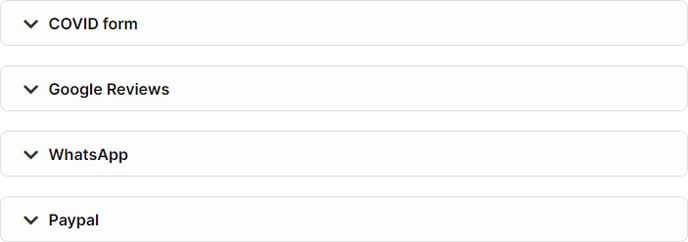
4) Otras opciones incluyen: añadir un formulario COVID que solicita el nombre, el teléfono y el correo electrónico de tus clientes, permitirles escribir una reseña y valorar tus servicios a través de Google Reviews, hacer un pedido por WhatsApp y pagarlo con PayPal
5) Haz clic en Guardar para aplicar los cambios o en Guardar y descargar para descargar el código QR
¡Listo! Aquí tienes un ejemplo de cómo se vería el contenido. Escanea el código QR para verlo en tu smartphone.
Si quieres saber cómo personalizar el código QR, su página o cómo descargarlo, consulta los siguientes artículos:
- Cómo personalizar un código QR
- Cómo personalizar la plantilla de página de un código QR
- Cómo descargar un código QR
