
Comment créer un QR Code Carte de visite numérique
Partagez votre carte de visite électronique avec toutes vos coordonnées
Cet article correspond à l'application héritée de QRCodeKIT. Pour plus d'informations, cliquez ici.
Connectez-vous à votre compte, ou inscrivez-vous ici si vous n'en avez pas, et suivez ces étapes :
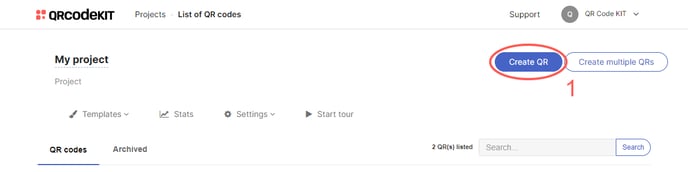
1) Cliquez sur Create QR
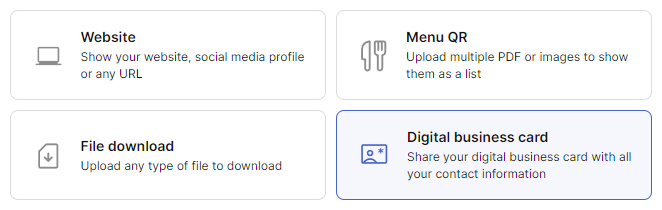
2) Sélectionnez Digital business card
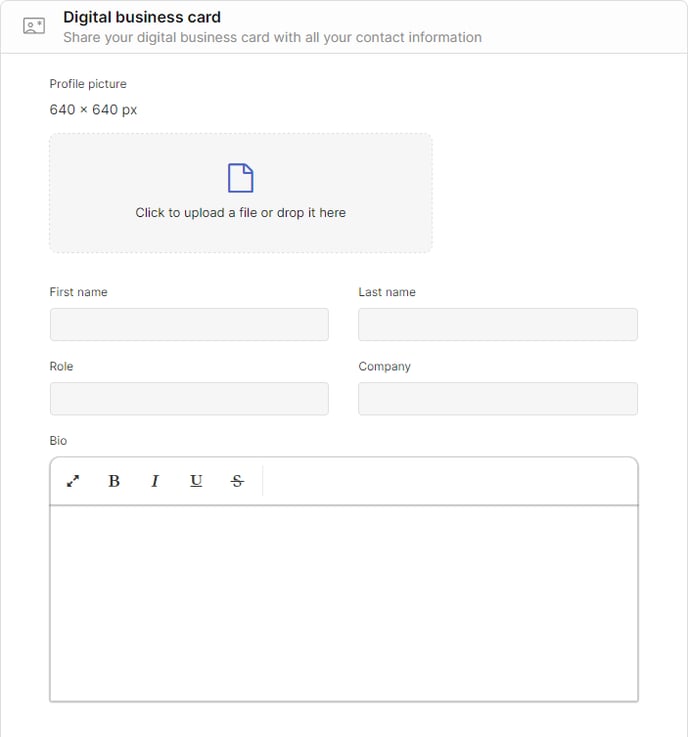
3) Saisissez votre nom, le nom de l'entreprise et votre fonction, ainsi que toute autre information que vous souhaitez partager. Vous pouvez également téléverser une photo de profil (JPG ou PNG)
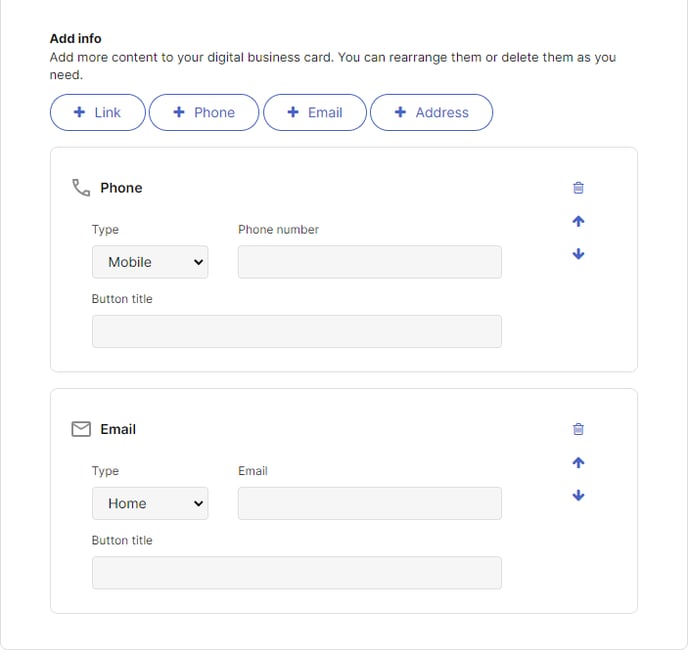
4) Concernant les coordonnées, vous pouvez ajouter autant de liens (site web ou réseaux sociaux), de numéros de téléphone, d'adresses e-mail et d'adresses postales que vous le souhaitez. Vous pouvez les déplacer vers le haut ou vers le bas selon vos besoins
5) Cliquez sur Save pour appliquer les modifications ou sur Save and download pour télécharger le QR Code
Terminé ! Voici un exemple de ce à quoi ressemblerait le contenu. Scannez le QR Code pour le voir sur votre smartphone.
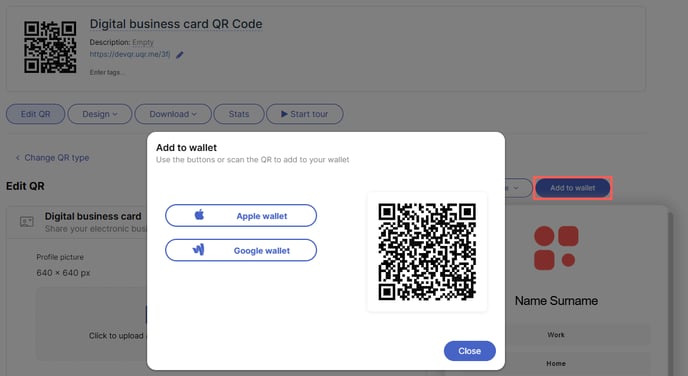
Après avoir enregistré vos coordonnées, vous pourrez les ajouter à votre Apple ou Google Wallet en cliquant sur Add to wallet au-dessus de l'aperçu.
Si vous souhaitez savoir comment personnaliser le QR Code, sa page ou comment le télécharger, consultez les articles suivants :
- Comment personnaliser un QR Code
- Comment personnaliser le modèle de page d'un QR Code
- Comment télécharger un QR Code
