
Como criar um QR Code de Cartão de visita digital
Compartilhe seu cartão de visita eletrônico com todas as suas informações de contato
Este artigo corresponde ao aplicativo legado do QRCodeKIT. Para mais informações, clique aqui.
Faça login na sua conta, ou cadastre-se aqui se ainda não tiver uma, e siga estas etapas:
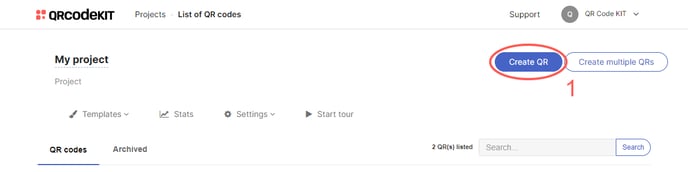
1) Clique em Create QR
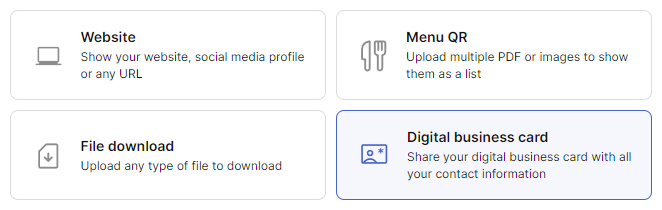
2) Selecione Digital business card
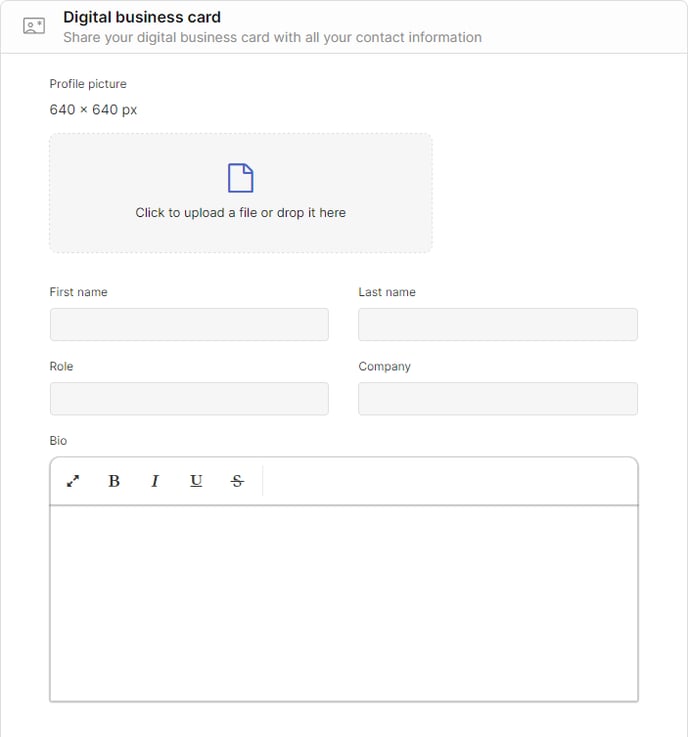
3) Informe seu nome, o nome da empresa e seu cargo, e qualquer outra informação que você queira compartilhar. Você também pode enviar uma foto de perfil (JPG ou PNG)
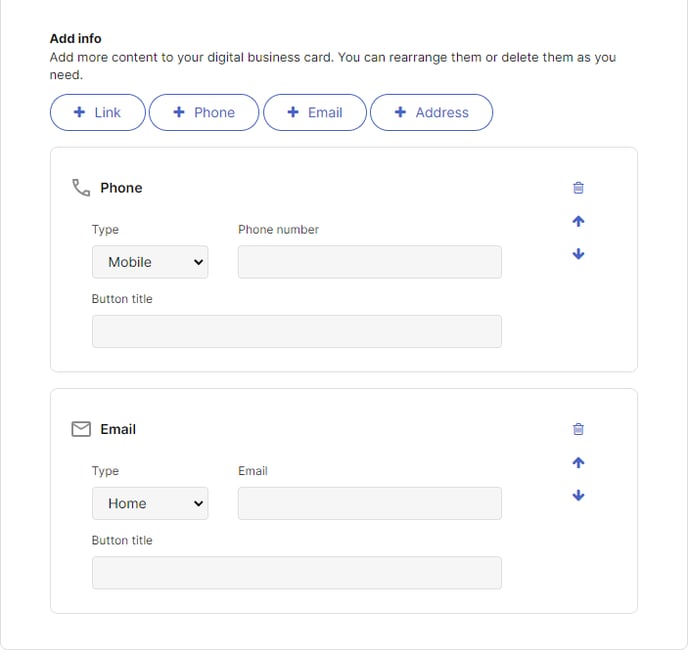
4) Quanto às informações de contato, você pode adicionar quantos links (site ou redes sociais), números de telefone, endereços de e-mail e endereços quiser. Você pode movê-los para cima ou para baixo conforme suas necessidades
5) Clique em Save para aplicar as alterações ou em Save and download para baixar o QR Code
Pronto! Aqui está um exemplo de como o conteúdo ficaria. Escaneie o QR Code para vê-lo no seu smartphone.
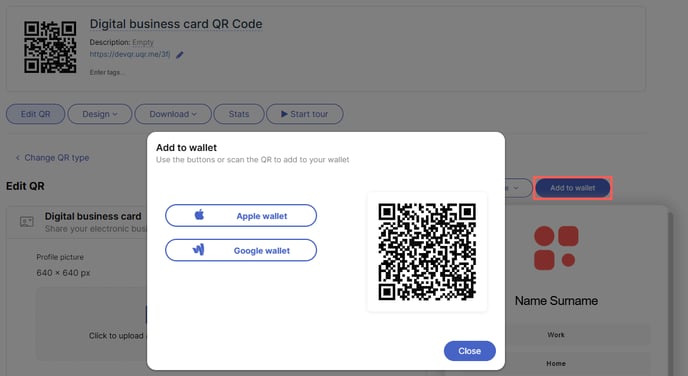
Depois de salvar suas informações de contato, você poderá adicioná-las à sua Apple ou Google Wallet clicando em Add to wallet acima da pré-visualização.
Se você quiser saber como personalizar o QR Code, sua página ou como baixá-lo, confira os seguintes artigos:
- Como personalizar um QR Code
- Como personalizar o modelo de página de um QR Code
- Como baixar um QR Code
