
Comment personnaliser un QR Code
Ajoutez des logos à vos QR Codes et choisissez leurs couleurs et leurs formes
Cet article concerne l'ancienne application de QRCodeKIT. Pour en savoir plus, cliquez ici.
Comment personnaliser un QR Code avec les plans STANDARD, PROFESSIONAL et ENTERPRISE
Si vous avez souscrit au plan STANDARD, PROFESSIONAL ou ENTERPRISE, vous pouvez créer des modèles de design de QR Code qui peuvent être appliqués à plusieurs QR Codes, à un projet ou à l'ensemble du compte.
Connectez-vous à votre compte et suivez ces étapes :
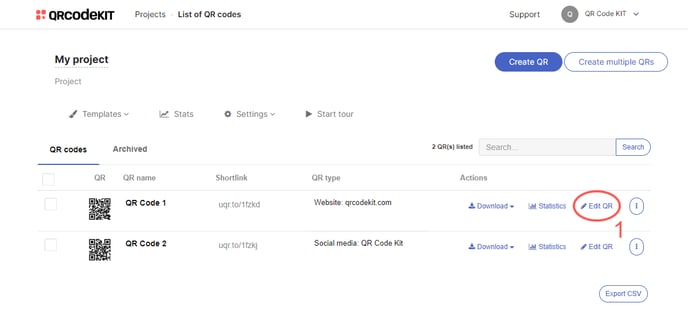
1) Cliquez sur Edit QR
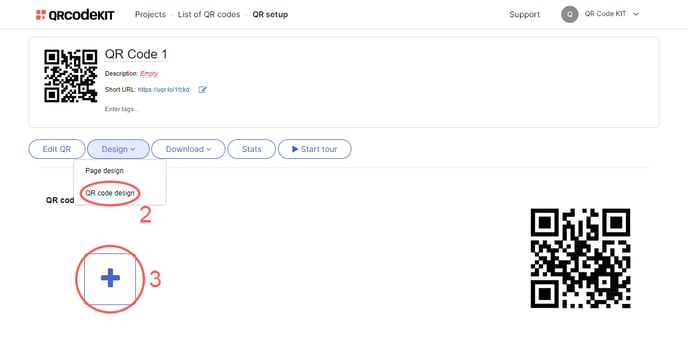
2) Cliquez sur Design et sélectionnez QR Code design
3) Cliquez sur l'icône Plus pour créer un modèle
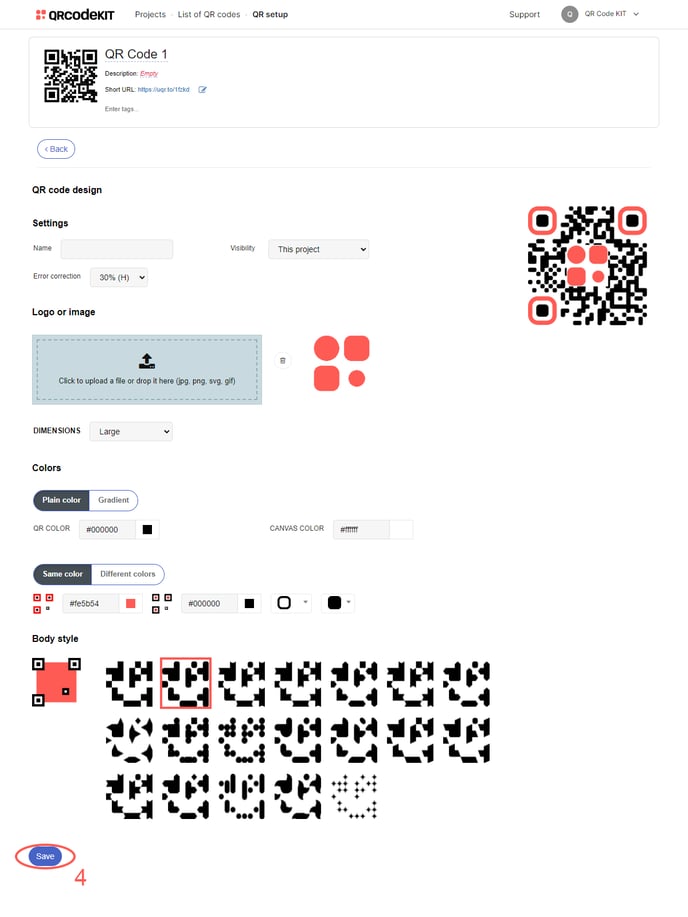
4) Personnalisez le QR Code avec des outils de base ou avancés et cliquez sur Save
Comment personnaliser un QR Code avec le plan STARTER
Connectez-vous à votre compte et suivez ces étapes :
1) Cliquez sur Edit QR
2) Cliquez sur Design et sélectionnez QR Code design
3) Personnalisez le QR Code avec des outils de base et cliquez sur Save
À propos du design du QR Code
Le système vous indiquera si le QR Code est lisible ou non après chaque modification que vous apportez à son design. Cependant, nous vous recommandons vivement de scanner le QR Code avant de le publier, avec n'importe quel appareil mobile ou lecteur de QR Code à votre disposition.
Si vous voulez ajouter un logo ou une image à un QR Code, vous pouvez utiliser un fichier SVG, PNG, JPG ou GIF de 1 MB maximum. La proportion recommandée est 1:1 (même largeur et hauteur).
Si votre logo comprend une image et du texte, essayez d'utiliser uniquement l'image et, si nécessaire, ajoutez un contour pour le faire ressortir du QR Code.
