
Come personalizzare un QR Code
Aggiungi loghi ai tuoi QR Code e scegli i loro colori e forme
Questo articolo si riferisce alla vecchia app di QRCodeKIT. Per maggiori informazioni, clicca qui.
Come personalizzare un QR Code con i piani STANDARD, PROFESSIONAL e ENTERPRISE
Se hai sottoscritto il piano STANDARD, PROFESSIONAL o ENTERPRISE, puoi creare modelli di design del QR Code che possono essere applicati a più QR Code, a un progetto o all'intero account.
Accedi al tuo account e segui questi passaggi:
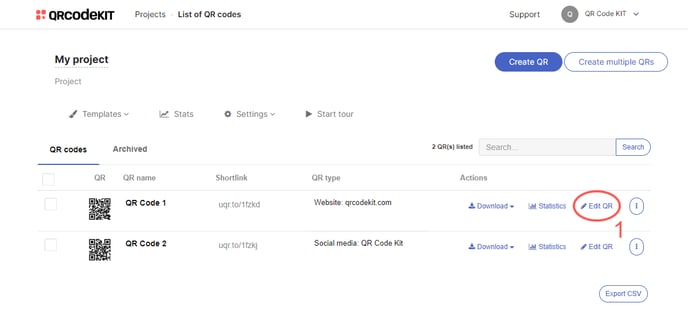
1) Fai clic su Edit QR
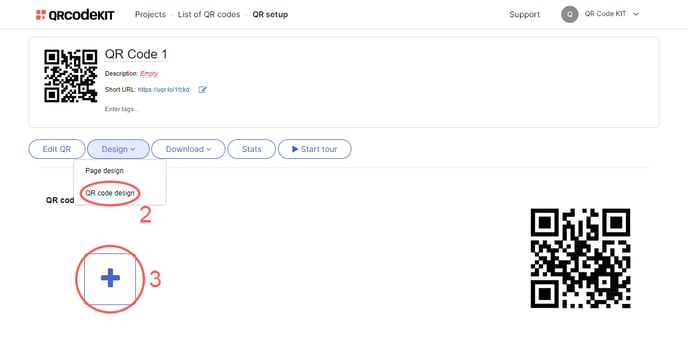
2) Fai clic su Design e seleziona QR Code design
3) Fai clic sull'icona Plus per creare un modello
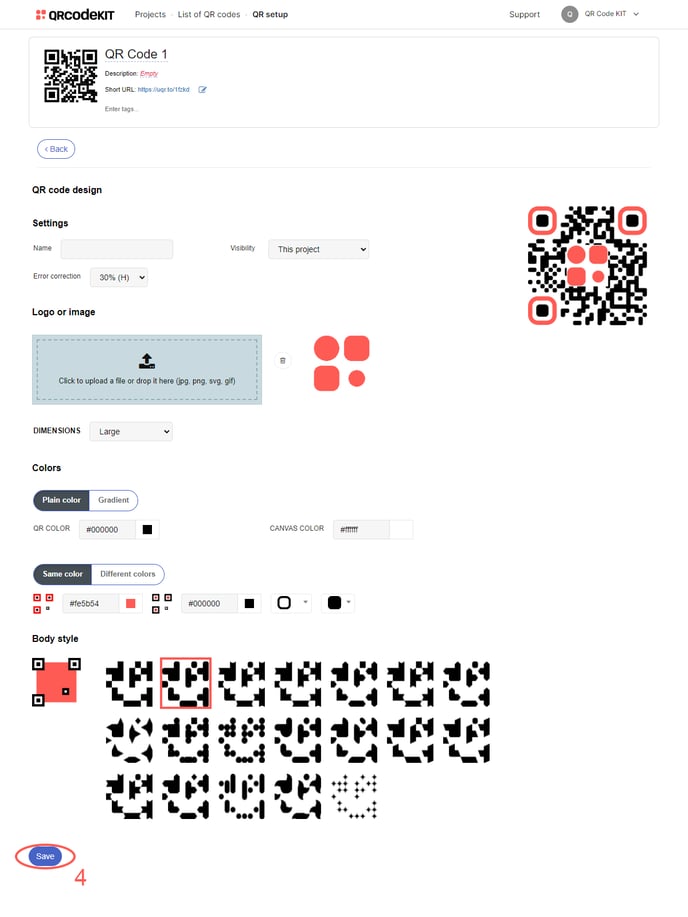
4) Personalizza il QR Code con strumenti di base o avanzati e fai clic su Save
Come personalizzare un QR Code con il piano STARTER
Accedi al tuo account e segui questi passaggi:
1) Fai clic su Edit QR
2) Fai clic su Design e seleziona QR Code design
3) Personalizza il QR Code con strumenti di base e fai clic su Save
Informazioni sul design del QR Code
Il sistema ti avviserà se il QR Code è leggibile o meno dopo ogni modifica apportata al suo design. Tuttavia, ti consigliamo vivamente di scansionare il QR Code prima di pubblicarlo, utilizzando qualsiasi dispositivo mobile o lettore di QR Code a tua disposizione.
Se vuoi aggiungere un logo o un'immagine a un QR Code, puoi usare un file SVG, PNG, JPG o GIF di massimo 1 MB. La proporzione consigliata è 1:1 (stessa larghezza e altezza).
Se il tuo logo include immagine e testo, prova a usare solo l'immagine e, se necessario, aggiungi un contorno per farlo risaltare rispetto al QR Code.
