
Come personalizzare il modello di pagina di un Codice QR
Aggiungi loghi e immagini di sfondo alle tue pagine e scegli i colori dei testi e dei pulsanti
Questo articolo si riferisce all'app legacy di QRCodeKIT. Per maggiori informazioni, clicca qui.
Se hai sottoscritto il piano STANDARD, PROFESSIONAL o ENTERPRISE, puoi creare modelli di design della pagina che possono essere applicati a più Codici QR, a un progetto o all'intero account. Puoi anche usare i modelli di pagina preimpostati.
Accedi al tuo account e segui questi passaggi:
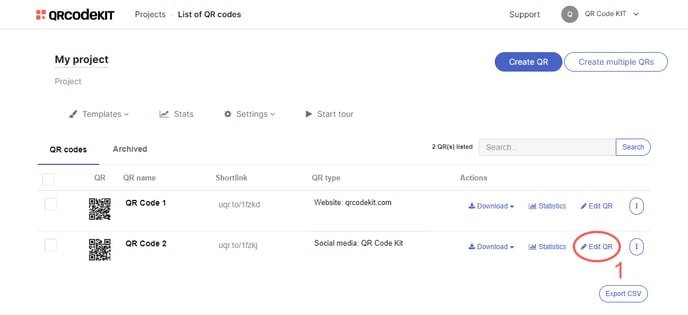
1) Clicca su Modifica QR
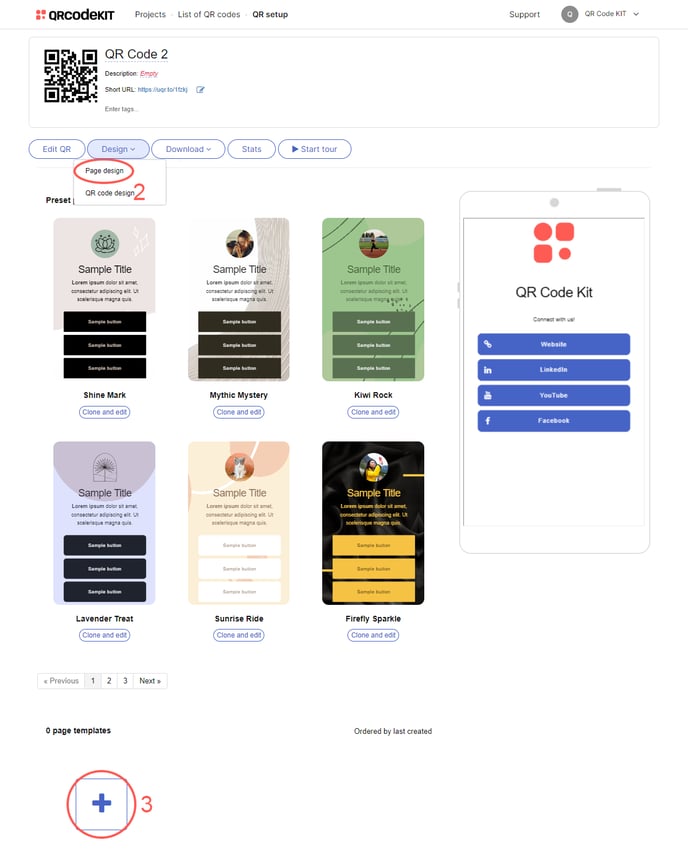
2) Clicca su Design e seleziona Design della pagina
3) Clicca sull'icona Più per creare un modello oppure clicca su Clona e modifica per usare un modello di pagina preimpostato
4) Personalizza la pagina* e clicca su Salva
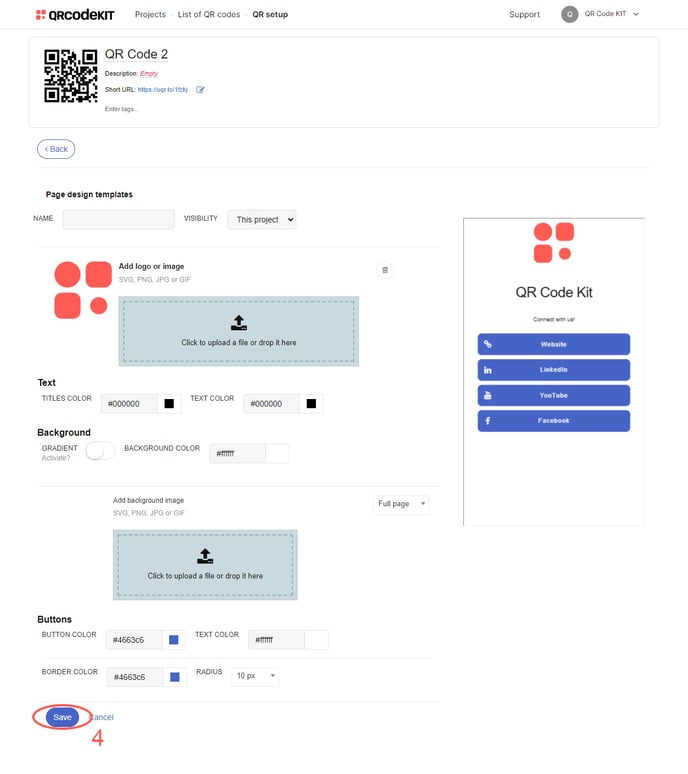
*Opzioni di personalizzazione:
- Applica il modello di pagina a un progetto o all'intero account.
- Aggiungi un logo e un'immagine di sfondo.
- Scegli il colore del testo, dello sfondo e dei pulsanti.
Se vuoi applicare un modello di pagina come predefinito ai futuri Codici QR:
1) Clicca su Elenco dei Codici QR
2) Clicca su Modelli e seleziona Modello di pagina
3) Trova il tuo modello e clicca su Imposta come predefinito
Informazioni sul design della pagina
Le opzioni di personalizzazione si riflettono solo su alcuni tipi di contenuto. Ad esempio, la possibilità di personalizzare il testo e i pulsanti di una pagina si rifletterà solo su tipi di contenuto come Biglietto da visita digitale o Landing page. Il contenuto vero e proprio deve essere aggiunto all'interno di tali tipi di contenuto.
Se vuoi aggiungere un logo a una pagina, puoi usare un file immagine PNG o JPG di massimo 2 MB. La proporzione consigliata è 1:1 (larghezza e altezza uguali).
Se vuoi aggiungere un'immagine di sfondo a una pagina, puoi usare un file immagine PNG o JPG di massimo 2 MB. La dimensione consigliata è di 1080 pixel di larghezza per 1920 pixel di altezza.
