
Como personalizar o modelo de página de um QR Code
Adicione logotipos e imagens de fundo às suas páginas e escolha as cores dos textos e botões
Este artigo corresponde ao aplicativo legado do QRCodeKIT. Para mais informações, clique aqui.
Se você assinou o plano STANDARD, PROFESSIONAL ou ENTERPRISE, pode criar modelos de design de página que podem ser aplicados a vários QR Codes, a um projeto ou a toda a conta. Você também pode usar os modelos de página predefinidos.
Faça login na sua conta e siga estas etapas:
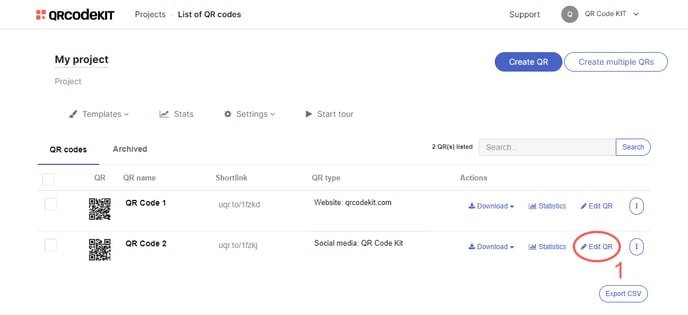
1) Clique em Editar QR
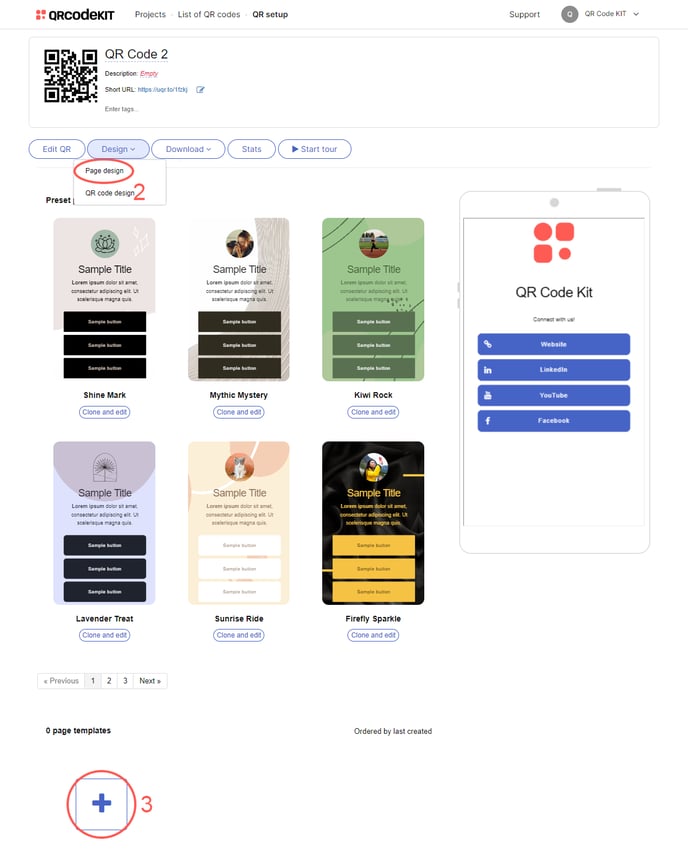
2) Clique em Design e selecione Design de página
3) Clique no ícone de Mais para criar um modelo ou clique em Clonar e editar para usar um modelo de página predefinido
4) Personalize a página* e clique em Salvar
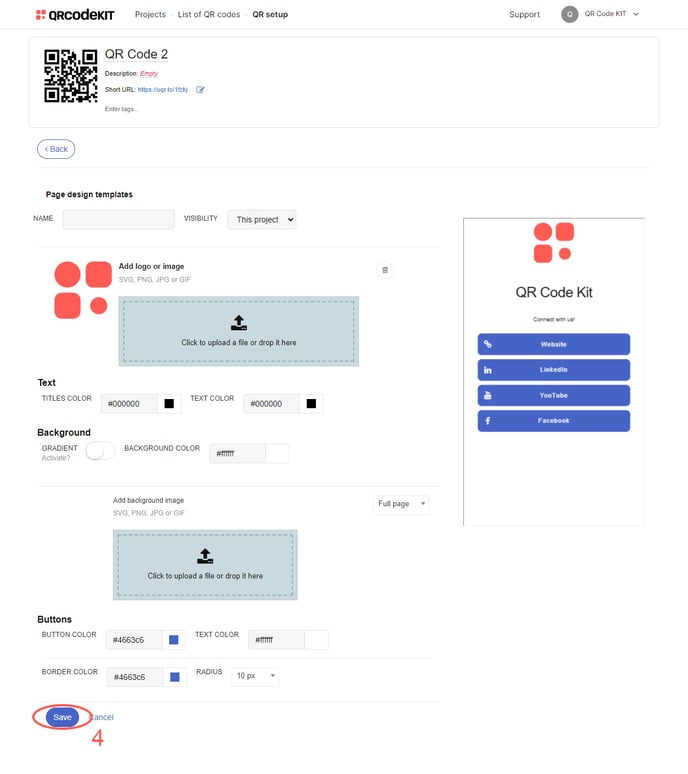
*Opções de personalização:
- Aplique o modelo de página a um projeto ou a toda a conta.
- Adicione um logotipo e uma imagem de fundo.
- Escolha a cor do texto, do fundo e dos botões.
Se quiser aplicar um modelo de página por padrão a futuros QR Codes:
1) Clique em Lista de QR Codes
2) Clique em Modelos e selecione Modelo de página
3) Encontre seu modelo e clique em Definir como padrão
Sobre o design de página
As opções de personalização só se refletem em alguns tipos de conteúdo. Por exemplo, a possibilidade de personalizar o texto e os botões de uma página só se refletirá em tipos de conteúdo como Cartão de visita digital ou Landing page. O conteúdo em si precisa ser adicionado dentro desses tipos de conteúdo.
Se quiser adicionar um logotipo a uma página, você pode usar um arquivo de imagem PNG ou JPG de no máximo 2 MB. A proporção recomendada é 1:1 (largura e altura iguais).
Se quiser adicionar uma imagem de fundo a uma página, você pode usar um arquivo de imagem PNG ou JPG de no máximo 2 MB. O tamanho recomendado é de 1080 pixels de largura por 1920 pixels de altura.
