
Como personalizar um QR Code
Adicione logotipos aos seus QR Codes e escolha suas cores e formas
Este artigo corresponde ao aplicativo legado do QRCodeKIT. Para mais informações, clique aqui.
Como personalizar um QR Code com os planos STANDARD, PROFESSIONAL e ENTERPRISE
Se você assinou o plano STANDARD, PROFESSIONAL ou ENTERPRISE, pode criar modelos de design de QR Code que podem ser aplicados a vários QR Codes, a um projeto ou à conta inteira.
Faça login na sua conta e siga estes passos:
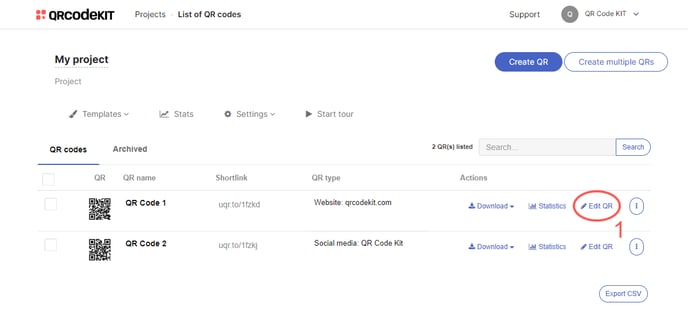
1) Clique em Edit QR
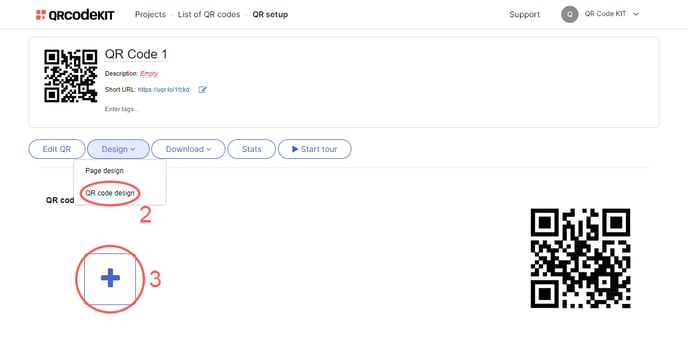
2) Clique em Design e selecione QR Code design
3) Clique no ícone Plus para criar um modelo
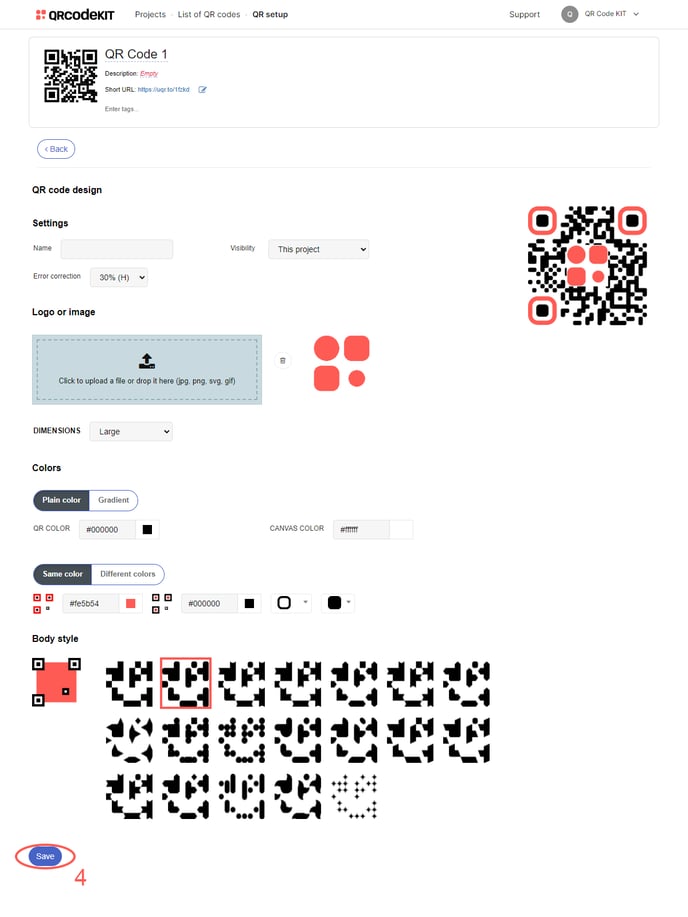
4) Personalize o QR Code com ferramentas básicas ou avançadas e clique em Save
Como personalizar um QR Code com o plano STARTER
Faça login na sua conta e siga estes passos:
1) Clique em Edit QR
2) Clique em Design e selecione QR Code design
3) Personalize o QR Code com ferramentas básicas e clique em Save
Sobre o design do QR Code
O sistema informará se o QR Code está legível ou não após cada alteração que você fizer no seu design. No entanto, recomendamos fortemente que você escaneie o QR Code antes de publicá-lo, usando qualquer dispositivo móvel ou leitor de QR Code que tenha à disposição.
Se você quiser adicionar um logotipo ou imagem a um QR Code, pode usar um arquivo SVG, PNG, JPG ou GIF de no máximo 1 MB. A proporção recomendada é 1:1 (mesma largura e altura).
Se o seu logotipo incluir imagem e texto, tente usar apenas a imagem e, se necessário, adicione um contorno para que ele se destaque do QR Code.
