
Cómo personalizar un QR Code
Añade logos a tus QR Codes y elige sus colores y formas
Este artículo corresponde a la aplicación heredada de QRCodeKIT. Para más información, haz clic aquí.
Cómo personalizar un QR Code con los planes STANDARD, PROFESSIONAL y ENTERPRISE
Si te has suscrito al plan STANDARD, PROFESSIONAL o ENTERPRISE, puedes crear plantillas de diseño de QR Code que se pueden aplicar a varios QR Codes, a un proyecto o a toda la cuenta.
Inicia sesión en tu cuenta y sigue estos pasos:
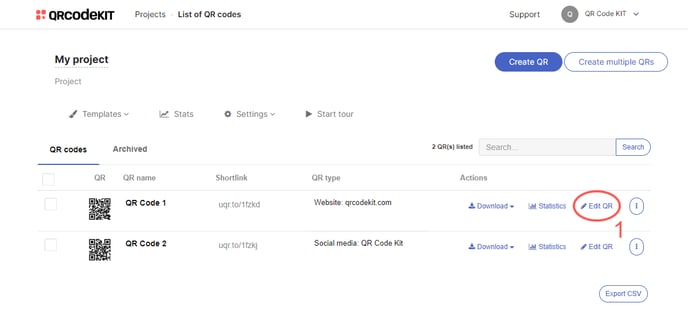
1) Haz clic en Edit QR
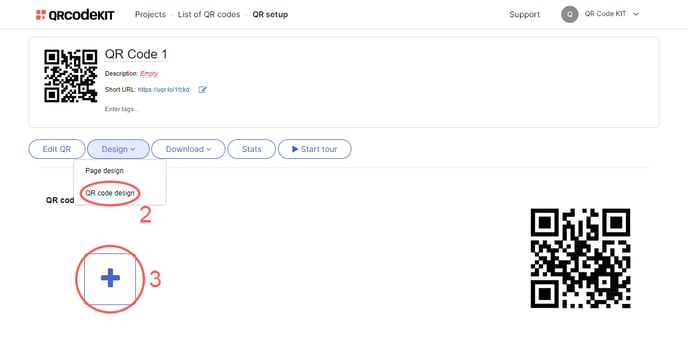
2) Haz clic en Design y selecciona QR Code design
3) Haz clic en el icono Plus para crear una plantilla
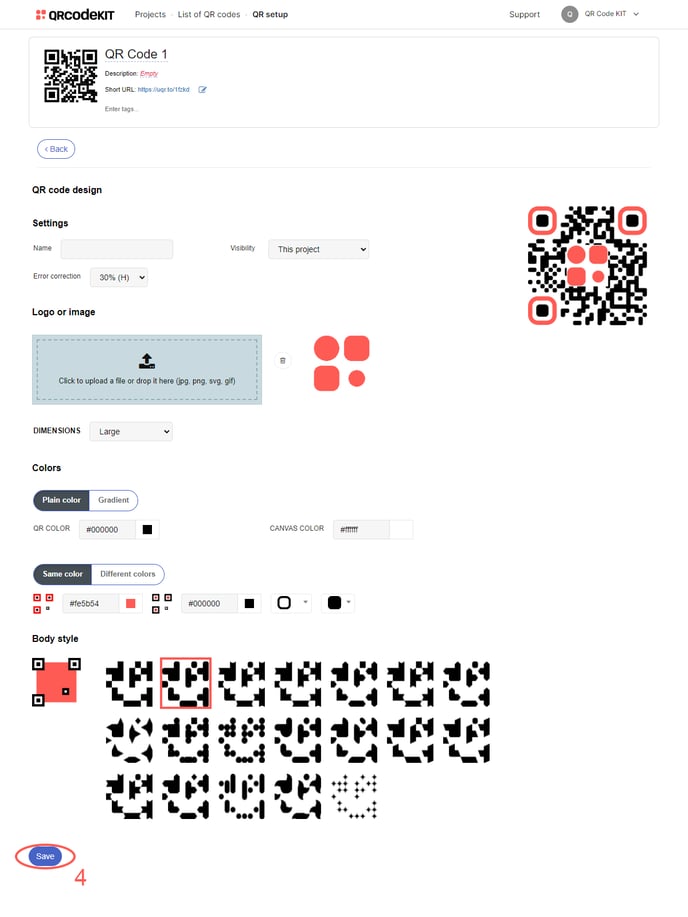
4) Personaliza el QR Code con herramientas básicas o avanzadas y haz clic en Save
Cómo personalizar un QR Code con el plan STARTER
Inicia sesión en tu cuenta y sigue estos pasos:
1) Haz clic en Edit QR
2) Haz clic en Design y selecciona QR Code design
3) Personaliza el QR Code con herramientas básicas y haz clic en Save
Acerca del diseño del QR Code
El sistema te avisará de si el QR Code se puede leer o no después de cada cambio que hagas en su diseño. Sin embargo, te recomendamos encarecidamente escanear el QR Code antes de publicarlo, con cualquier dispositivo móvil o lector de QR Code que tengas a tu disposición.
Si quieres añadir un logo o una imagen a un QR Code, puedes usar un archivo SVG, PNG, JPG o GIF de 1 MB como máximo. La proporción recomendada es 1:1 (mismo ancho y alto).
Si tu logo incluye imagen y texto, prueba a usar solo la imagen y, si es necesario, añade un contorno para que destaque del QR Code.
