
Cómo personalizar la plantilla de página de un Código QR
Añade logotipos e imágenes de fondo a tus páginas y elige los colores de sus textos y botones
Este artículo corresponde a la aplicación heredada de QRCodeKIT. Para más información, haz clic aquí.
Si te has suscrito al plan STANDARD, PROFESSIONAL o ENTERPRISE, puedes crear plantillas de diseño de página que se pueden aplicar a varios Códigos QR, a un proyecto o a toda la cuenta. También puedes usar las plantillas de página predefinidas.
Inicia sesión en tu cuenta y sigue estos pasos:
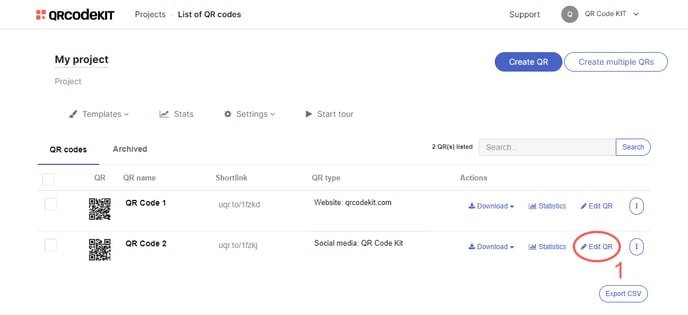
1) Haz clic en Editar QR
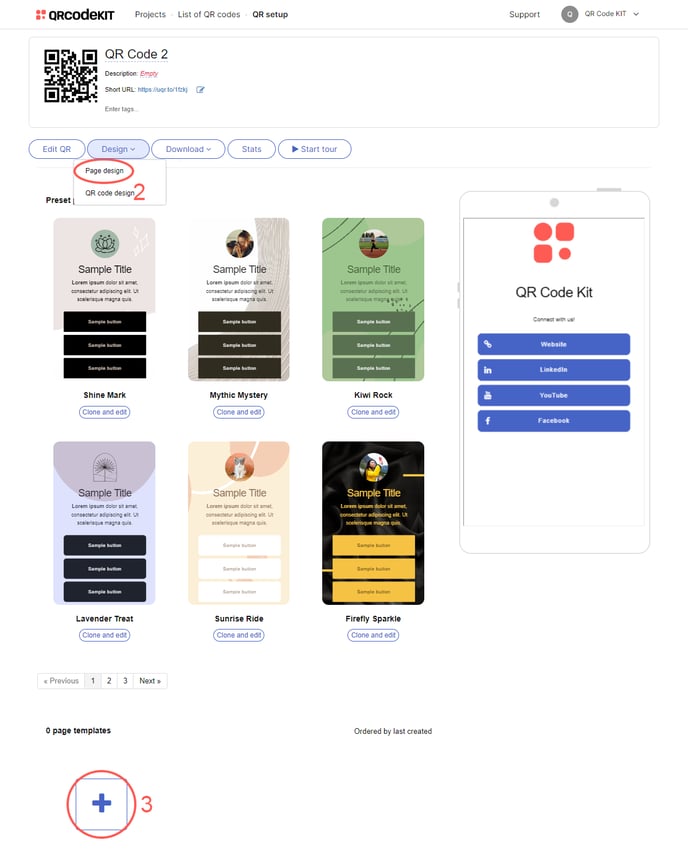
2) Haz clic en Diseño y selecciona Diseño de página
3) Haz clic en el icono Más para crear una plantilla o haz clic en Clonar y editar para usar una plantilla de página predefinida
4) Personaliza la página* y haz clic en Guardar
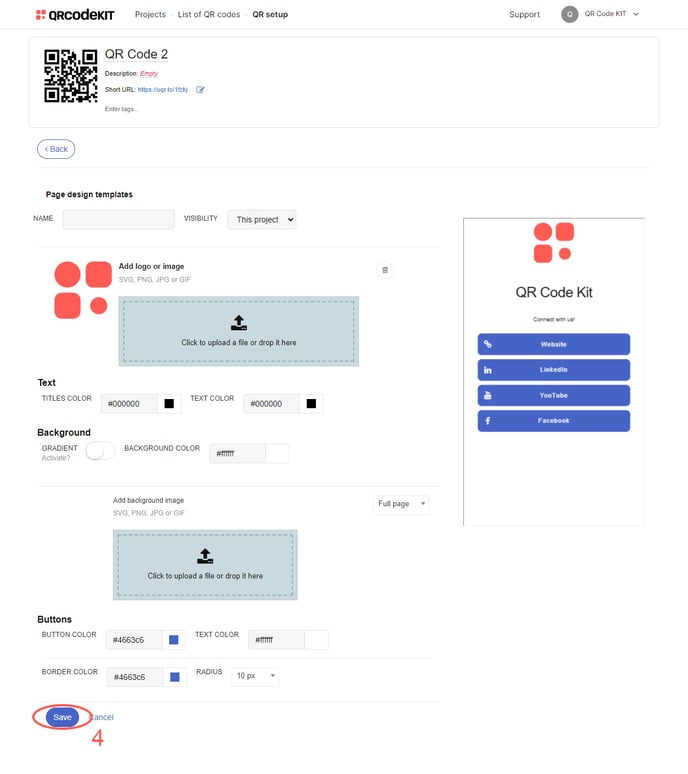
*Opciones de personalización:
- Aplica la plantilla de página a un proyecto o a toda la cuenta.
- Añade un logotipo y una imagen de fondo.
- Elige el color del texto, el fondo y los botones.
Si quieres aplicar una plantilla de página por defecto a futuros Códigos QR:
1) Haz clic en Lista de Códigos QR
2) Haz clic en Plantillas y selecciona Plantilla de página
3) Busca tu plantilla y haz clic en Establecer como predeterminada
Acerca del diseño de página
Las opciones de personalización solo se reflejan en algunos tipos de contenido. Por ejemplo, la posibilidad de personalizar el texto y los botones de una página solo se reflejará en tipos de contenido como Tarjeta de visita digital o Landing page. El contenido en sí debe añadirse dentro de dichos tipos de contenido.
Si quieres añadir un logotipo a una página, puedes usar un archivo de imagen PNG o JPG de 2 MB como máximo. La proporción recomendada es 1:1 (ancho y alto iguales).
Si quieres añadir una imagen de fondo a una página, puedes usar un archivo de imagen PNG o JPG de 2 MB como máximo. El tamaño recomendado es de 1080 píxeles de ancho por 1920 píxeles de alto.
