
Comment créer un QR Code Formulaire d'enregistrement
Configurez un formulaire pour enregistrer et accueillir des employés, des invités ou des participants
Cet article correspond à l'application héritée de QRCodeKIT. Pour plus d'informations, cliquez ici.
Connectez-vous à votre compte, ou inscrivez-vous ici si vous n'en avez pas, et suivez ces étapes :
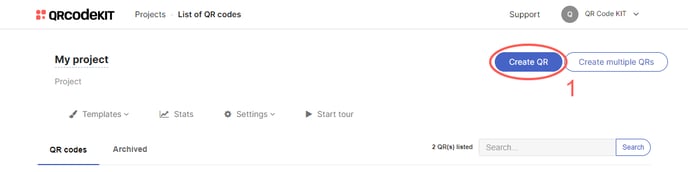
1) Cliquez sur Create QR
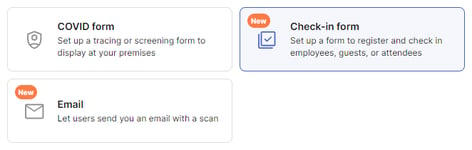
2) Sélectionnez Check-in form
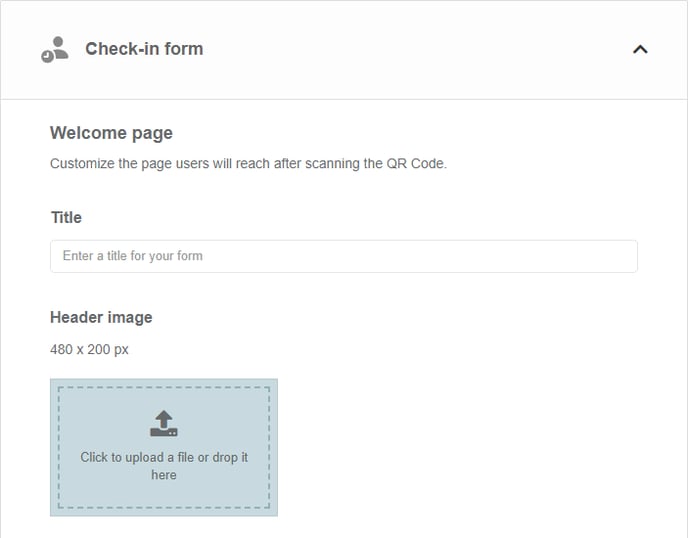
3) Saisissez un Titre. Vous pouvez également téléverser une image d'en-tête (JPG ou PNG)
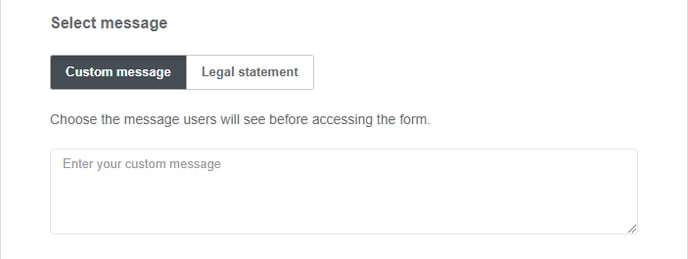
4) Sélectionnez Message personnalisé ou Mention légale comme introduction au formulaire. Si vous sélectionnez Mention légale, les utilisateurs auront la possibilité d'accepter ou de refuser le formulaire
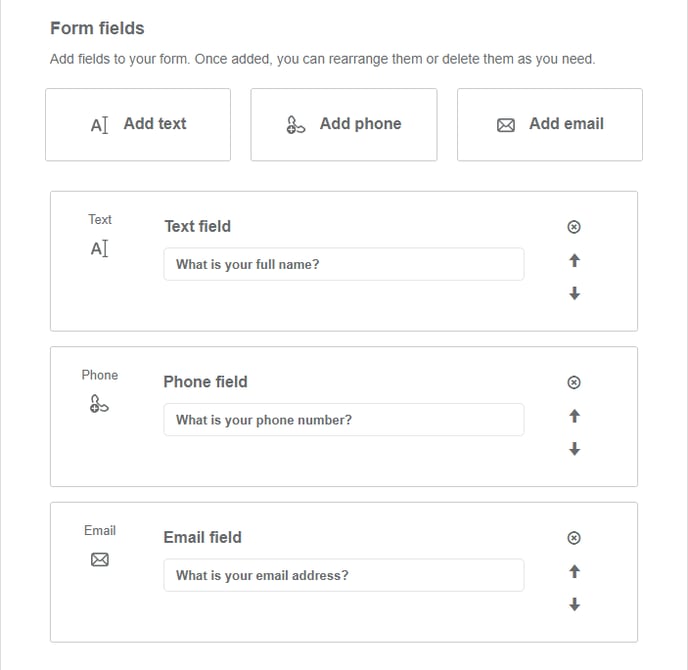
5) Ajoutez un ou plusieurs champs du formulaire et saisissez le texte dont vous avez besoin
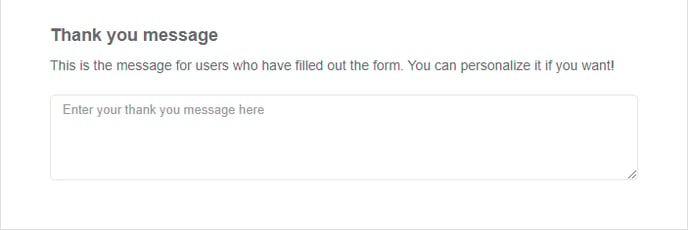
6) Saisissez un message de remerciement pour les utilisateurs qui ont rempli le formulaire
7) Cliquez sur Save pour appliquer les modifications ou sur Save and download pour télécharger le QR Code
Terminé !
Si vous souhaitez savoir comment consulter les réponses d'un QR Code Formulaire d'enregistrement, consultez l'article suivant :
- Comment consulter et télécharger les réponses d'un QR Code Formulaire d'enregistrement
Si vous souhaitez savoir comment personnaliser le QR Code, sa page ou comment le télécharger, consultez les articles suivants :
- Comment personnaliser un QR Code
- Comment personnaliser le modèle de page d'un QR Code
- Comment télécharger un QR Code
