
Cómo crear un código QR de Formulario de registro
Configura un formulario para registrar y dar entrada a empleados, invitados o asistentes
Este artículo corresponde a la aplicación heredada de QRCodeKIT. Para más información, haz clic aquí.
Inicia sesión en tu cuenta, o regístrate aquí si no tienes una, y sigue estos pasos:
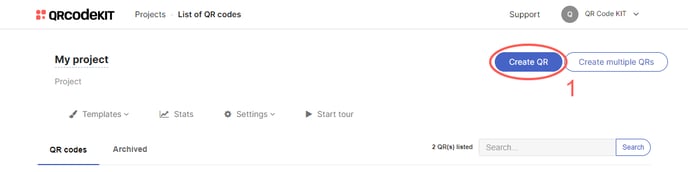
1) Haz clic en Create QR
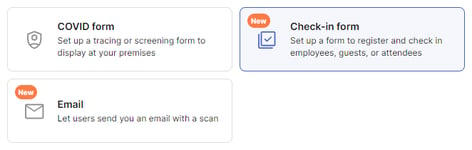
2) Selecciona Check-in form
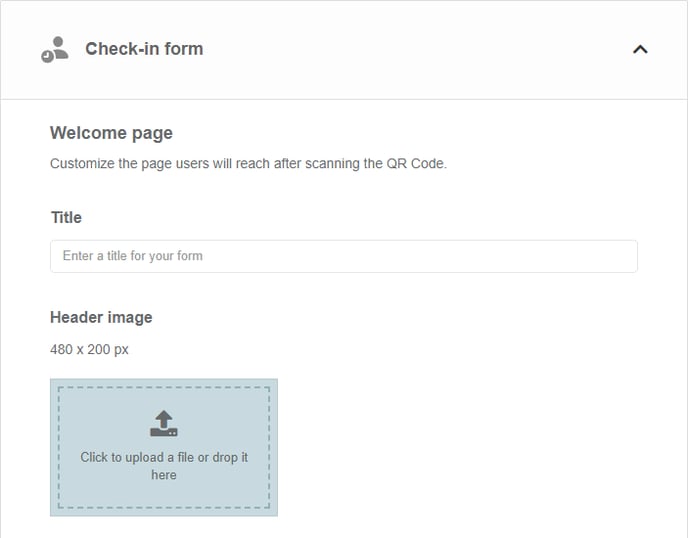
3) Introduce un Título. También puedes subir una imagen de cabecera (JPG o PNG)
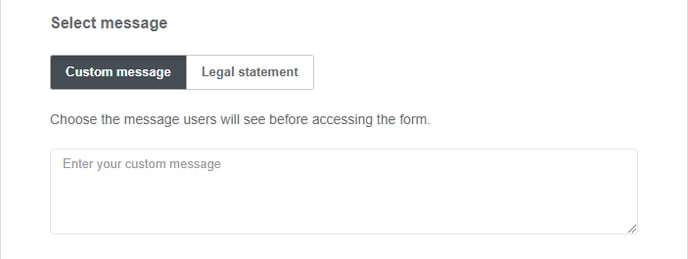
4) Selecciona Mensaje personalizado o Declaración legal como apertura del formulario. Si seleccionas Declaración legal, los usuarios tendrán la opción de aceptar o rechazar el formulario
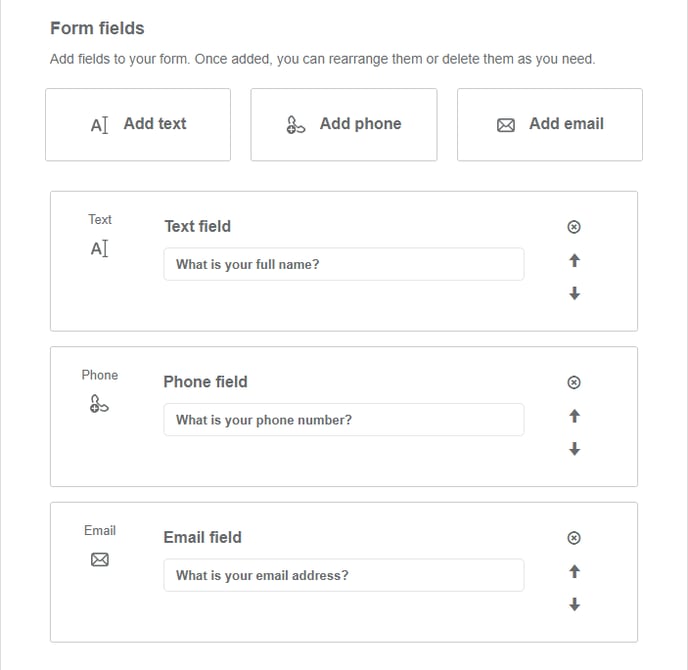
5) Añade uno o más campos del formulario e introduce el texto que necesites
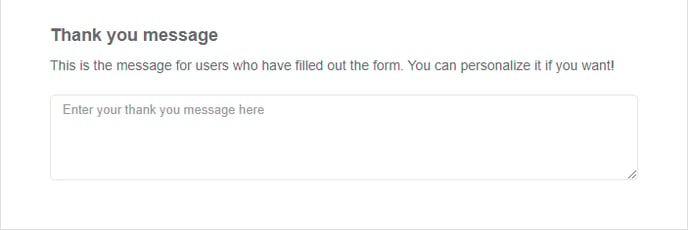
6) Introduce un mensaje de agradecimiento para los usuarios que hayan completado el formulario
7) Haz clic en Save para aplicar los cambios o en Save and download para descargar el código QR
¡Listo!
Si quieres saber cómo ver las respuestas de un código QR de Formulario de registro, consulta el siguiente artículo:
- Cómo ver y descargar las respuestas de un código QR de Formulario de registro
Si quieres saber cómo personalizar el código QR, su página o cómo descargarlo, consulta los siguientes artículos:
- Cómo personalizar un código QR
- Cómo personalizar la plantilla de página de un código QR
- Cómo descargar un código QR
