
Come creare un QR Code Modulo di check-in
Configura un modulo per registrare e fare il check-in di dipendenti, ospiti o partecipanti
Questo articolo si riferisce all'app legacy di QRCodeKIT. Per maggiori informazioni, clicca qui.
Accedi al tuo account, oppure registrati qui se non ne hai uno, e segui questi passaggi:
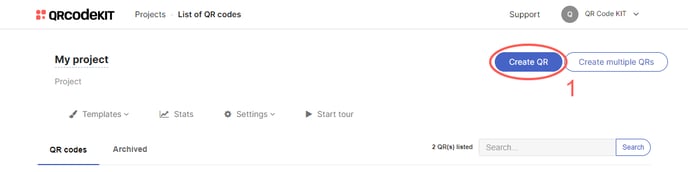
1) Clicca su Create QR
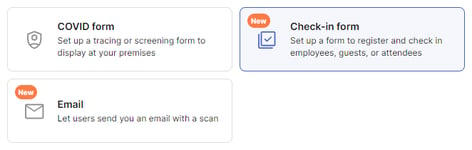
2) Seleziona Check-in form
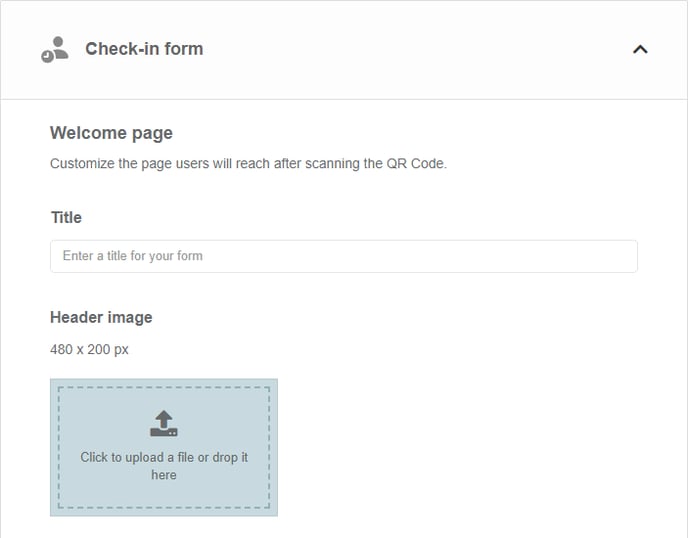
3) Inserisci un Titolo. Puoi anche caricare un'immagine di intestazione (JPG o PNG)
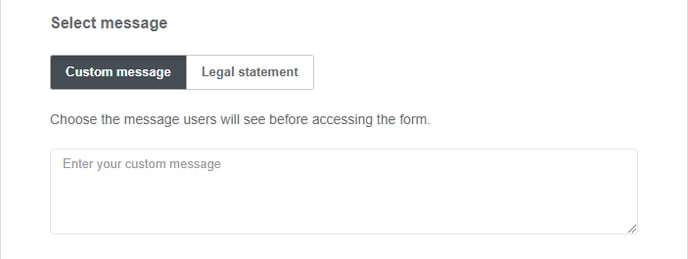
4) Seleziona Messaggio personalizzato o Dichiarazione legale come apertura del modulo. Se selezioni Dichiarazione legale, gli utenti avranno la possibilità di accettare o rifiutare il modulo
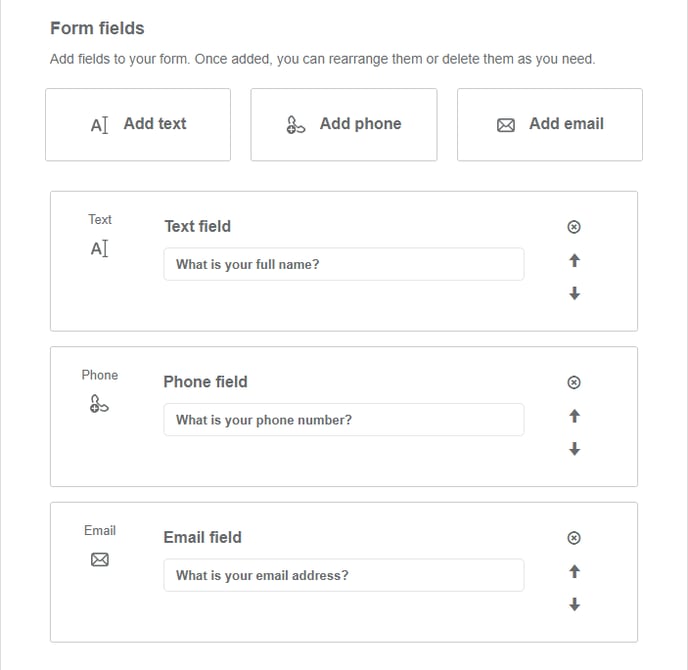
5) Aggiungi uno o più campi del modulo e inserisci il testo che ti serve
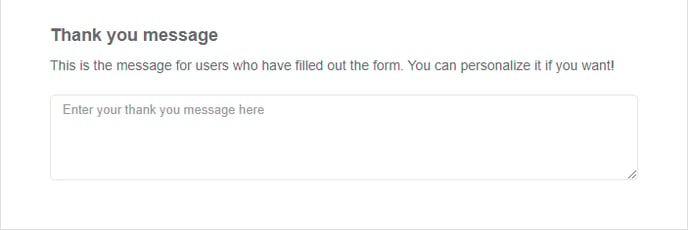
6) Inserisci un messaggio di ringraziamento per gli utenti che hanno compilato il modulo
7) Clicca su Save per applicare le modifiche o su Save and download per scaricare il QR Code
Fatto!
Se vuoi sapere come visualizzare le risposte di un QR Code Modulo di check-in, consulta il seguente articolo:
- Come visualizzare e scaricare le risposte di un QR Code Modulo di check-in
Se vuoi sapere come personalizzare il QR Code, la sua pagina o come scaricarlo, consulta i seguenti articoli:
- Come personalizzare un QR Code
- Come personalizzare il modello di pagina di un QR Code
- Come scaricare un QR Code
