
Comment créer un QR Code Google Maps
Affichez un emplacement précis sur Google Maps
Cet article concerne l'application classique de QRCodeKIT. Pour plus d'informations, cliquez ici.
Connectez-vous à votre compte, ou inscrivez-vous ici si vous n'en avez pas, et suivez ces étapes :
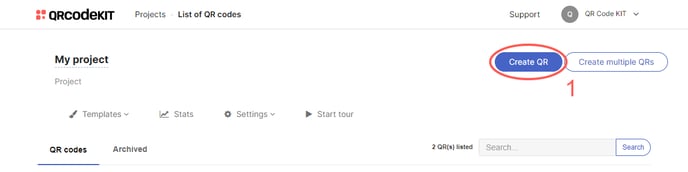
1) Cliquez sur Créer un QR
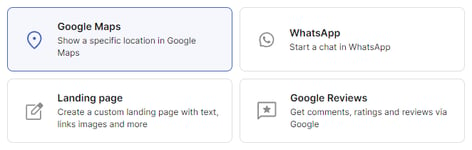
2) Sélectionnez Google Maps
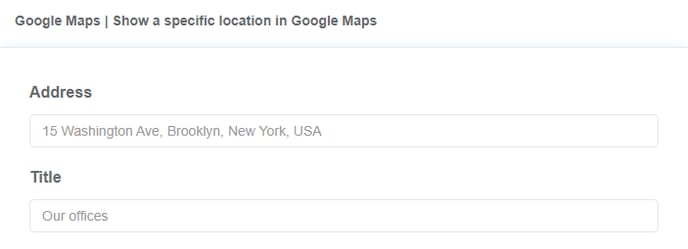
3) Saisissez l'adresse de votre domicile, de votre bureau ou de votre événement
4) Cliquez sur Enregistrer pour appliquer les modifications ou sur Enregistrer et télécharger pour télécharger le QR Code
Terminé ! Voici un exemple de ce à quoi ressemblerait le contenu. Scannez le QR Code pour le voir sur votre smartphone.
Si vous souhaitez savoir comment personnaliser le QR Code, sa page ou comment le télécharger, consultez les articles suivants :
- Comment personnaliser un QR Code
- Comment personnaliser le modèle de page d'un QR Code
- Comment télécharger un QR Code
