
Cómo crear un código QR de Google Maps
Muestra una ubicación concreta en Google Maps
Este artículo corresponde a la aplicación clásica de QRCodeKIT. Para más información, haz clic aquí.
Inicia sesión en tu cuenta, o regístrate aquí si aún no tienes una, y sigue estos pasos:
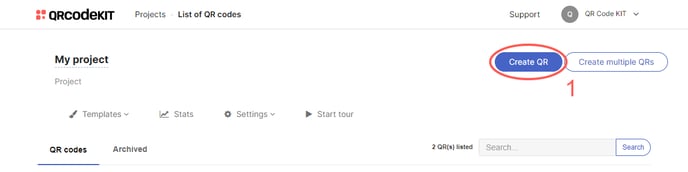
1) Haz clic en Crear QR
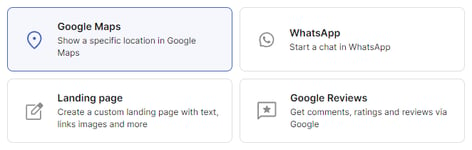
2) Selecciona Google Maps
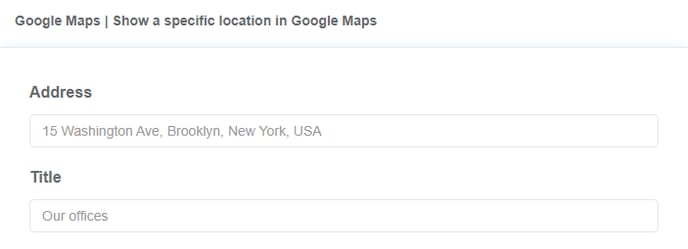
3) Introduce la dirección de tu casa, oficina o evento
4) Haz clic en Guardar para aplicar los cambios o en Guardar y descargar para descargar el código QR
¡Listo! Aquí tienes un ejemplo de cómo se vería el contenido. Escanea el código QR para verlo en tu smartphone.
Si quieres saber cómo personalizar el código QR, su página o cómo descargarlo, consulta los siguientes artículos:
- Cómo personalizar un código QR
- Cómo personalizar la plantilla de página de un código QR
- Cómo descargar un código QR
