
Come creare un codice QR Google Maps
Mostra una posizione specifica su Google Maps
Questo articolo si riferisce all'app classica di QRCodeKIT. Per maggiori informazioni, clicca qui.
Accedi al tuo account, oppure registrati qui se non ne hai uno, e segui questi passaggi:
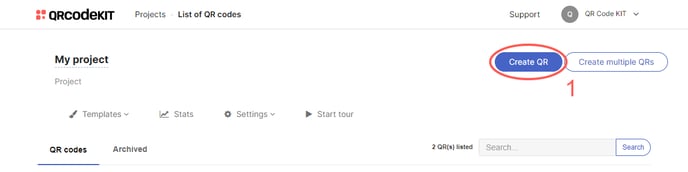
1) Clicca su Crea QR
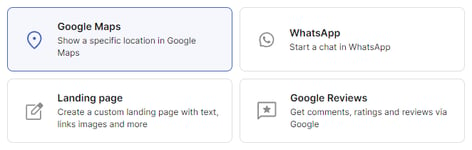
2) Seleziona Google Maps
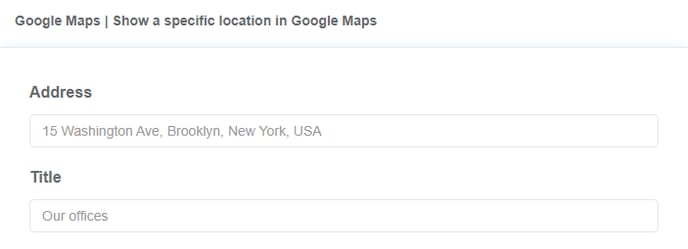
3) Inserisci l'indirizzo della tua casa, del tuo ufficio o del tuo evento
4) Clicca su Salva per applicare le modifiche o su Salva e scarica per scaricare il codice QR
Fatto! Ecco un esempio di come apparirebbe il contenuto. Scansiona il codice QR per vederlo sul tuo smartphone.
Se vuoi sapere come personalizzare il codice QR, la sua pagina o come scaricarlo, consulta i seguenti articoli:
- Come personalizzare un codice QR
- Come personalizzare il modello di pagina di un codice QR
- Come scaricare un codice QR
