
Comment créer un QR Code Page de destination
Créez une page personnalisée avec du texte, des liens, des images et plus encore
Cet article correspond à l'application héritée de QRCodeKIT. Pour plus d'informations, cliquez ici.
Connectez-vous à votre compte, ou inscrivez-vous ici si vous n'en avez pas, et suivez ces étapes :
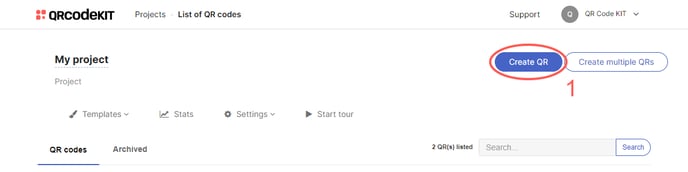
1) Cliquez sur Create QR
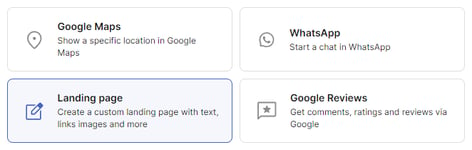
2) Sélectionnez Landing page
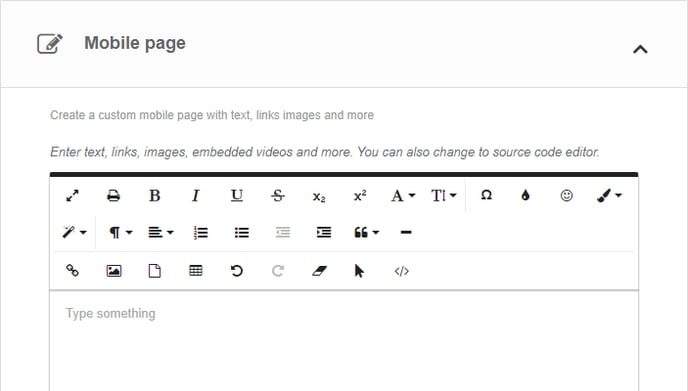
3) Saisissez votre texte, vos liens, vos images, vos vidéos intégrées, modifiez le code source HTML, etc.
4) Cliquez sur Save pour appliquer les modifications ou sur Save and download pour télécharger le QR Code
Terminé ! Voici un exemple de ce à quoi ressemblerait le contenu. Scannez le QR Code pour le voir sur votre smartphone.
Si vous souhaitez savoir comment personnaliser le QR Code, sa page ou comment le télécharger, consultez les articles suivants :
- Comment personnaliser un QR Code
- Comment personnaliser le modèle de page d'un QR Code
- Comment télécharger un QR Code
Bonnes pratiques pour le QR Code Page de destination
Vous pouvez personnaliser entièrement votre page en passant à la vue HTML ou code source. Après avoir effectué des modifications, revenez à la vue normale pour prévisualiser et enregistrer. Voici quelques utilisations avec HTML :
Comment ajouter un lien Appel téléphonique à une Page de destination
Vous pouvez créer un lien pour permettre aux utilisateurs de lancer un appel téléphonique directement depuis leurs appareils.
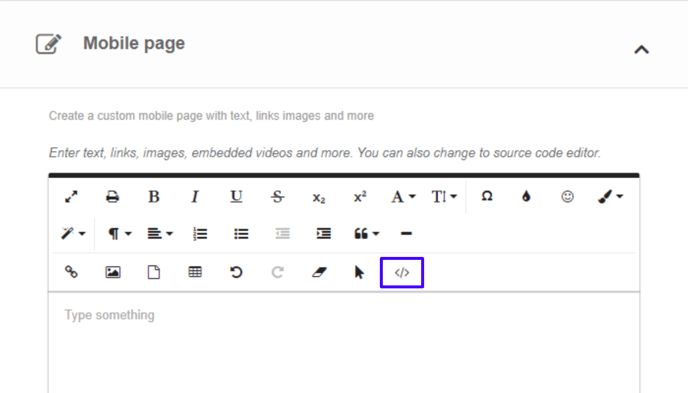
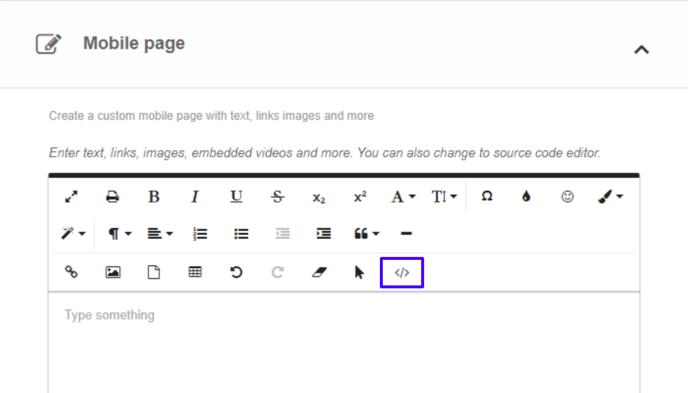
1) Cliquez sur l'icône </> pour passer à la vue HTML
2) Ajoutez un attribut "href" avec le numéro de téléphone cible au texte (Call us) qui ouvrira l'application téléphone. Par exemple :
<a href="tel:+1234567890">Call us</a>
Remplacez "+1234567890" par le numéro de téléphone correspondant. Le signe "+" indique l'indicatif international
3) Cliquez à nouveau sur l'icône </> pour revenir à la vue normale et cliquez sur Save
Comment ajouter un lien Envoyer un e-mail à une Page de destination
Vous pouvez créer un lien pour permettre aux utilisateurs d'envoyer un e-mail à une adresse spécifique directement depuis leurs appareils.
1) Cliquez sur l'icône </> pour passer à la vue HTML
2) Ajoutez un attribut "href" avec l'adresse cible au texte (Send Email) qui ouvrira l'application de messagerie. Par exemple :
<a href="mailto:[email protected]">Send Email</a>
Remplacez "[email protected]" par l'adresse e-mail correspondante
3) Cliquez à nouveau sur l'icône </> pour revenir à la vue normale et cliquez sur Save
Comment ajouter un lien Envoyer un message sur WhatsApp à une Page de destination
Vous pouvez créer un lien pour permettre aux utilisateurs d'envoyer un message à un numéro WhatsApp spécifique directement depuis leurs appareils.
1) Cliquez sur l'icône </> pour passer à la vue HTML
2) Ajoutez un attribut "href" avec le numéro WhatsApp cible au texte (Contact us on WhatsApp) qui ouvrira l'application WhatsApp. Vous pouvez aussi, en option, ajouter un message à envoyer (This is a message) après "?text=". Par exemple :
<a href="https://wa.me/+1234567890?text=This is a message">Contact us on WhatsApp</a>
Remplacez "+1234567890" par le numéro WhatsApp correspondant
3) Cliquez à nouveau sur l'icône </> pour revenir à la vue normale et cliquez sur Save
Comment créer un lien vers une partie spécifique d'une Page de destination
Vous pouvez créer un lien pour permettre aux utilisateurs d'accéder directement à une section spécifique de votre page.
1) Cliquez sur l'icône </> pour passer à la vue HTML
2) Ajoutez un attribut "id" à l'élément cible (Section 1). Nous recommandons que le nom de l'élément soit le même que l'id (section1). Par exemple :
<a id="section1">Section 1</a>
3) Ajoutez un attribut "href" en utilisant l'id créé à l'étape 1 (#section1) au texte qui mènera à l'élément cible (Go to Section 1). Par exemple :
<a href="#section1">Go to Section 1</a>
4) Cliquez à nouveau sur l'icône </> pour revenir à la vue normale et cliquez sur Save
Comment intégrer une vidéo sur une Page de destination
Vous pouvez afficher des vidéos de YouTube, Vimeo et d'autres plateformes de vidéo en ligne sur votre page, à condition qu'elles disposent d'une option d'intégration (balise "iframe"). Après l'avoir copiée, accédez à votre QR Code Page de destination dans QRCodeKIT et suivez ces étapes :
1) Cliquez sur l'icône </> pour passer à la vue HTML
2) Collez la balise "iframe". Par exemple :
<iframe width="560" height="315" src="https://www.youtube.com/embed/Ec1JJT4Oqyw" title="YouTube video player" frameborder="0" allow="accelerometer; autoplay; clipboard-write; encrypted-media; gyroscope; picture-in-picture; web-share" allowfullscreen></iframe>
3) Cliquez à nouveau sur l'icône </> pour revenir à la vue normale et cliquez sur Save
Comment intégrer une carte Google sur une Page de destination
Vous pouvez afficher plusieurs cartes Google en recherchant les adresses dans Google Maps, en cliquant sur Partager > Intégrer une carte et en copiant la balise "iframe". Ensuite, accédez à votre QR Code Page de destination dans QRCodeKIT et suivez ces étapes :
1) Cliquez sur l'icône </> pour passer à la vue HTML
2) Collez la balise "iframe". Par exemple :
<iframe src="https://www.google.com/maps/embed?pb=!1m18!1m12!1m3!1d1589980.4936041927!2d-79.46503024375001!3d38.89126619999998!2m3!1f0!2f0!3f0!3m2!1i1024!2i768!4f13.1!3m3!1m2!1s0x89b7b798ecb5b2c7%3A0xc7edf0c4a86f75af!2sSmithsonian%20National%20Museum%20of%20Natural%20History!5e0!3m2!1sen!2sar!4v1719328865609!5m2!1sen!2sar" width="600" height="450" style="border:0;" allowfullscreen="" loading="lazy" referrerpolicy="no-referrer-when-downgrade"></iframe>
3) Remplacez la valeur de largeur par défaut de 600 par 400
3) Cliquez à nouveau sur l'icône </> pour revenir à la vue normale et cliquez sur Save
